
คู่มือ .NET Core สำหรับ Windows และ .NET
คู่มือนี้เรียบเรียงสำหรับ Ruk-Com PaaS หน้าจอและตัวเลือกอาจแตกต่างตามเวอร์ชันและสิทธิ์ของบัญชี
ตรวจสอบ Environment, Region, สิทธิ์บัญชี และสำรองค่าปัจจุบันก่อนดำเนินการกับระบบจริง
คำสั่ง ชื่อเมนู พารามิเตอร์ และค่าตัวอย่างในกรอบ Code คงรูปแบบตามระบบเพื่อให้คัดลอกและตรวจสอบได้ถูกต้อง
.NET คอร์เป็น.NET เวอร์ชันโอเพ่นซอร์สและข้ามแพลตฟอร์มสำหรับการสร้างเว็บไซต์บริการและแอปพลิเคชันคอนโซลมักใช้สำหรับแอปพลิเคชันบนคลาวด์หรือปรับโครงสร้างแอปพลิเคชันขององค์กรขนาดใหญ่ให้เป็นไมโครเซอร์วิส
.NET Core ประกอบด้วยส่วนประกอบต่อไปนี้:
- .NET Core รันไทม์- ให้บริการที่จำเป็น (ระบบประเภท, การโหลดการประกอบ, คนเก็บขยะฯลฯ )ไลบรารีกรอบงานจัดเตรียมประเภทข้อมูลดั้งเดิมประเภทองค์ประกอบของแอปและยูทิลิตี้พื้นฐาน
- รันไทม์ ASP.NET Core- จัดทำกรอบการทำงานสำหรับการสร้างแอปพลิเคชันที่เชื่อมต่ออินเทอร์เน็ตบนคลาวด์ที่ทันสมัย (เว็บแอป,แอพ IoT, และแบ็กเอนด์มือถือ)
- .NET Core SDKและคอมไพเลอร์ภาษา (โรสลินและฉ#) - อนุญาตให้มีการพัฒนาโครงการ.NET Core
- คำสั่งดอทเน็ต- เปิดตัวแอปพลิเคชัน.NET Core และคำสั่ง CLI โดยจะเลือกและโฮสต์รันไทม์จัดเตรียมนโยบายการโหลดแอสเซมบลีและเปิดใช้แอปและเครื่องมือต่างๆ
หมายเหตุ:
- ความพร้อมใช้งานของสแต็กนี้ขึ้นอยู่กับการตั้งค่าผู้ให้บริการโฮสต์โดยเฉพาะ
- เทมเพลตนี้ใช้ความทันสมัยระบบดีมอนการเริ่มต้น
การสร้างเซิร์ฟเวอร์.NET Core
-
เข้าสู่ระบบแดชบอร์ด PaaS แล้วคลิกEnvironment ใหม่ปุ่มที่มุมซ้ายบน
-
ภายในเปิดตัวช่วยสร้างโทโพโลยีนำทางไปยัง.สุทธิแท็บแล้วเลือก.NET คอร์แอปพลิเคชันเซิร์ฟเวอร์กำหนดค่าพารามิเตอร์อื่นๆ (ก้อนเมฆ,ขีดจำกัดของดิสก์,IP สาธารณะฯลฯ) ตามความต้องการของคุณ
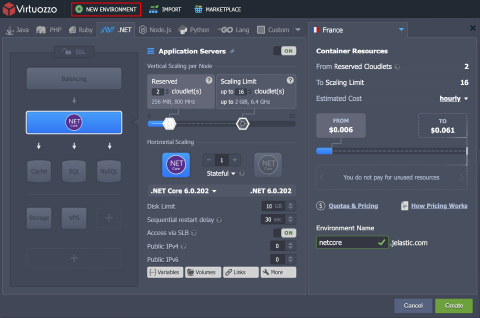 คลิกสร้างเพื่อดำเนินการต่อ
- Environment ของคุณกับ.NET คอร์เซิร์ฟเวอร์จะถูกสร้างขึ้นภายในไม่กี่นาที
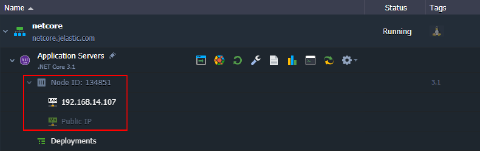 แอปพลิเคชันเซิร์ฟเวอร์ทำงานในคอนเทนเนอร์ (Node) ที่แยกต่างหาก - อินสแตนซ์เสมือนจริงแบบแยก - จัดเตรียมไว้สำหรับสแต็กซอฟต์แวร์คอนเทนเนอร์มี IP ส่วนตัวและบันทึก DNS ที่ไม่ซ้ำกัน
การ Deploy แอปพลิเคชันไปยัง.NET Core Server
แพลตฟอร์มนี้มีตัวเลือกมากมายให้โดยอัตโนมัติปรับใช้โครงการ. ในตัวอย่างนี้เราจะเพิ่มโปรเจ็กต์.NET ธรรมดาที่จัดเก็บไว้ใน GitHub
- เปิดGit/SVNแท็บของผู้จัดการฝ่ายปรับใช้เพื่อเพิ่มพื้นที่จัดเก็บข้อมูลใหม่
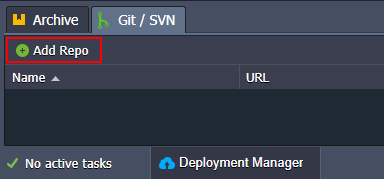
เคล็ดลับ:ถ้าคุณมีความสนใจในการสร้างแอปพลิเคชัน.NET ของคุณเองปฏิบัติตามเอกสารอย่างเป็นทางการ
- จัดหาสิ่งของที่จำเป็นURLและสาขาสำหรับโครงการของคุณ
บันทึก:.NET Core รองรับหลายรายการโดยเฉพาะตัวแปรที่สามารถช่วยปรับใช้แอปพลิเคชันได้:
- APP_NAME- ชี้ไปที่โฟลเดอร์ใดโฟลเดอร์หนึ่ง (หากมีหลายแอปพลิเคชันในที่เก็บเดียว) หรือเรียกใช้เฉพาะ.dllไฟล์ในโครงการของคุณ
- ASPNETCORE_URLS- กำหนดค่าบริการให้ทำงานกับ URL ที่ระบุ
- RUN_OPTION- ให้เพิ่มเติมดอทเน็ตรันตัวเลือกสำหรับโครงการของคุณ
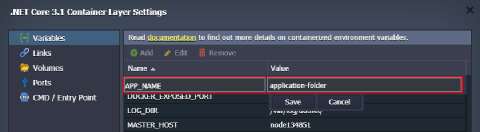
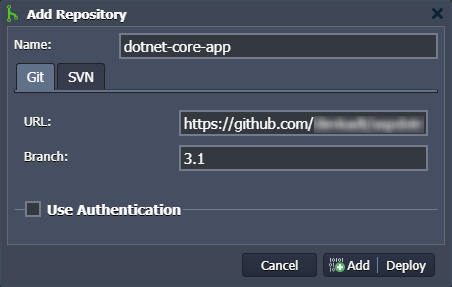 คลิกเพิ่มเพื่อบันทึกโปรเจ็กต์ในตัวจัดการการ Deploy ของคุณ
- เปิดกล่องโต้ตอบการ Deploy โดยใช้ปุ่มใดปุ่มหนึ่งจากสองปุ่มในภาพด้านล่าง:
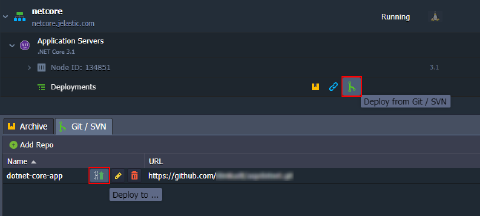 4. ภายในเฟรมที่เปิดคุณต้องเลือกแอปพลิเคชันที่จะปรับใช้สาขาและ Environment เป้าหมาย
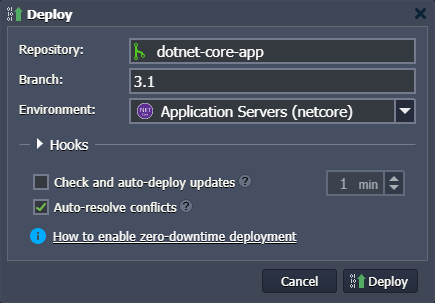
บันทึก:คล้ายกับหลาม,Node js, และไปภาษาโปรแกรม,.NET คอร์มีบริบทเดียว (เช่นปรับใช้ได้ครั้งละ 1 แอปเท่านั้น)
กำหนดค่าพารามิเตอร์อื่นๆตามความต้องการของคุณโดยปฏิบัติตามคู่มือการ Deploy
- ในอีกไม่กี่นาทีแอปพลิเคชันจะถูกปรับใช้และสามารถเข้าถึงได้โดยใช้เปิดในเบราว์เซอร์ถัดจากแอปพลิเคชันเซิร์ฟเวอร์.NET Core
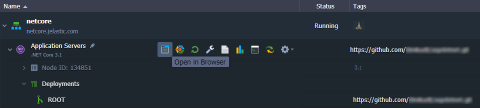 เว็บแอปพลิเคชันของคุณควรเปิดในแท็บเบราว์เซอร์ใหม่ในกรณีของเรามันเป็นเพียงเว็บไซต์.NET ธรรมดาๆ
 ใช้คู่มือนี้เป็นข้อมูลอ้างอิงในการ Deploy แอปพลิเคชันของคุณเองกับเซิร์ฟเวอร์.NET Core