
Install PalWorld บน Ruk-Com Cloud
คู่มือนี้เรียบเรียงสำหรับ Ruk-Com PaaS หน้าจอและตัวเลือกอาจแตกต่างตามเวอร์ชันและสิทธิ์ของบัญชี
ตรวจสอบ Environment, Region, สิทธิ์บัญชี และสำรองค่าปัจจุบันก่อนดำเนินการกับระบบจริง
วัตถุประสงค์
บทความนี้อธิบายการใช้งาน Install PalWorld บน Ruk-Com Cloud บน Ruk-Com Cloud PaaS โดยจัดลำดับขั้นตอนและจุดตรวจสอบสำหรับการนำไปใช้งานจริง
ก่อนเริ่มดำเนินการ
- เข้าสู่ระบบด้วยบัญชีที่มีสิทธิ์จัดการ Environment ที่เกี่ยวข้อง
- ตรวจสอบชื่อ Environment, Region และทรัพยากรเป้าหมายก่อนบันทึกการเปลี่ยนแปลง
- สำรองข้อมูลหรือกำหนดแผนย้อนกลับก่อนแก้ไขระบบ Production

“Palworld” เป็นเกมแนว open-world ที่ผสมผสานการเลี้ยงและฝึกสัตว์แฟนตาซีที่เรียกว่า “Pals” มีการสำรวจ, เก็บเกี่ยวทรัพยากร, การสร้าง, และการต่อสู้ โดยมีความคล้ายคลึงกับ “Pokémon” แต่มีความรุนแรงและสนุกมากกว่า รวมถึงการใช้ “Pals” ในหลากหลายกิจกรรม ปัจุบันเราสามารถเปิดเซิฟเวอร์เล่นกับเพื่อนๆได้แล้ว ผ่าน Ruk-Com Cloud
สมัครสมาชิกและเติมเครดิต
ก่อนอื่นแนะนำให้ทุกท่านสมัครสมาชิก และ อัพเกรด Account เพื่อที่จะสามารถใช้งาน resource ได้เพียงพอต่อ Palworld Server หากไม่ได้ Upgrade จะไม่สามารถ Start Server ได้เพราะลูกค้าที่ Trial จะถูก limit resource ไว้
การติดตั้ง Server Palworld ผ่าน Marketplace
1. เข้าสู่ระบบรักคอมคลาวด์
(Account Trial ไม่สามารถใช้งานได้เพราะจำเป็นจะต้องใช้ CPU และ Memory มากกว่า 4GB)
สำหรับลูกค้าใหม่ให้ลงทะเบียนที่เมนูสมัครสมาชิก
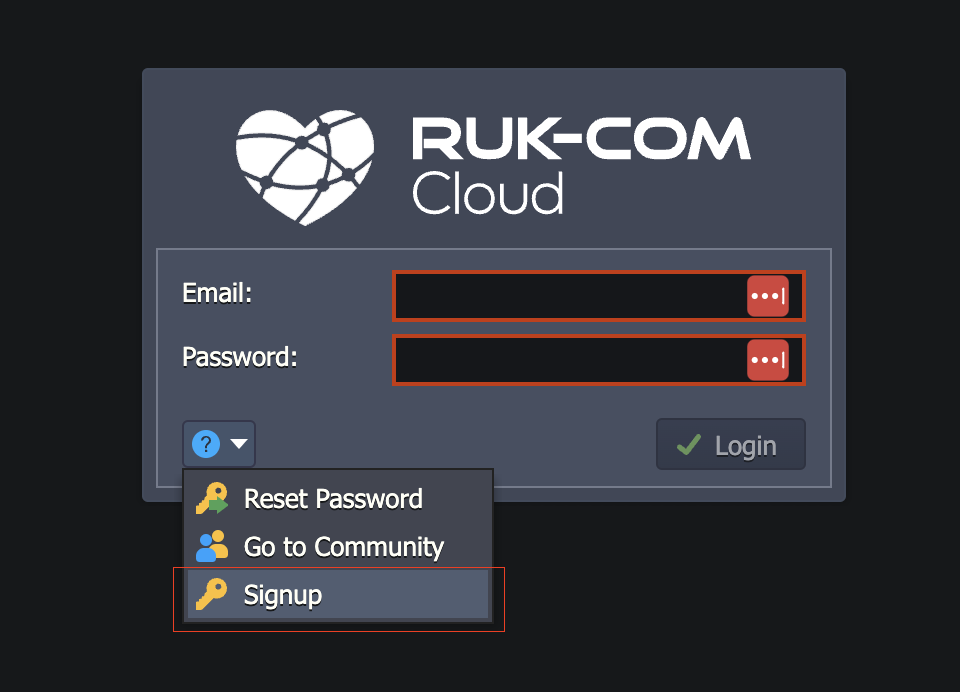
หลังจากลงทะเบียนสำเร็จ เติมเครดิต สำหรับใช้บริการ
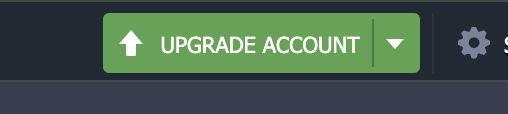
หลังจาก อัปเกรด Account แล้วลูกค้าจะได้เครดิตสำหรับใช้บริการ
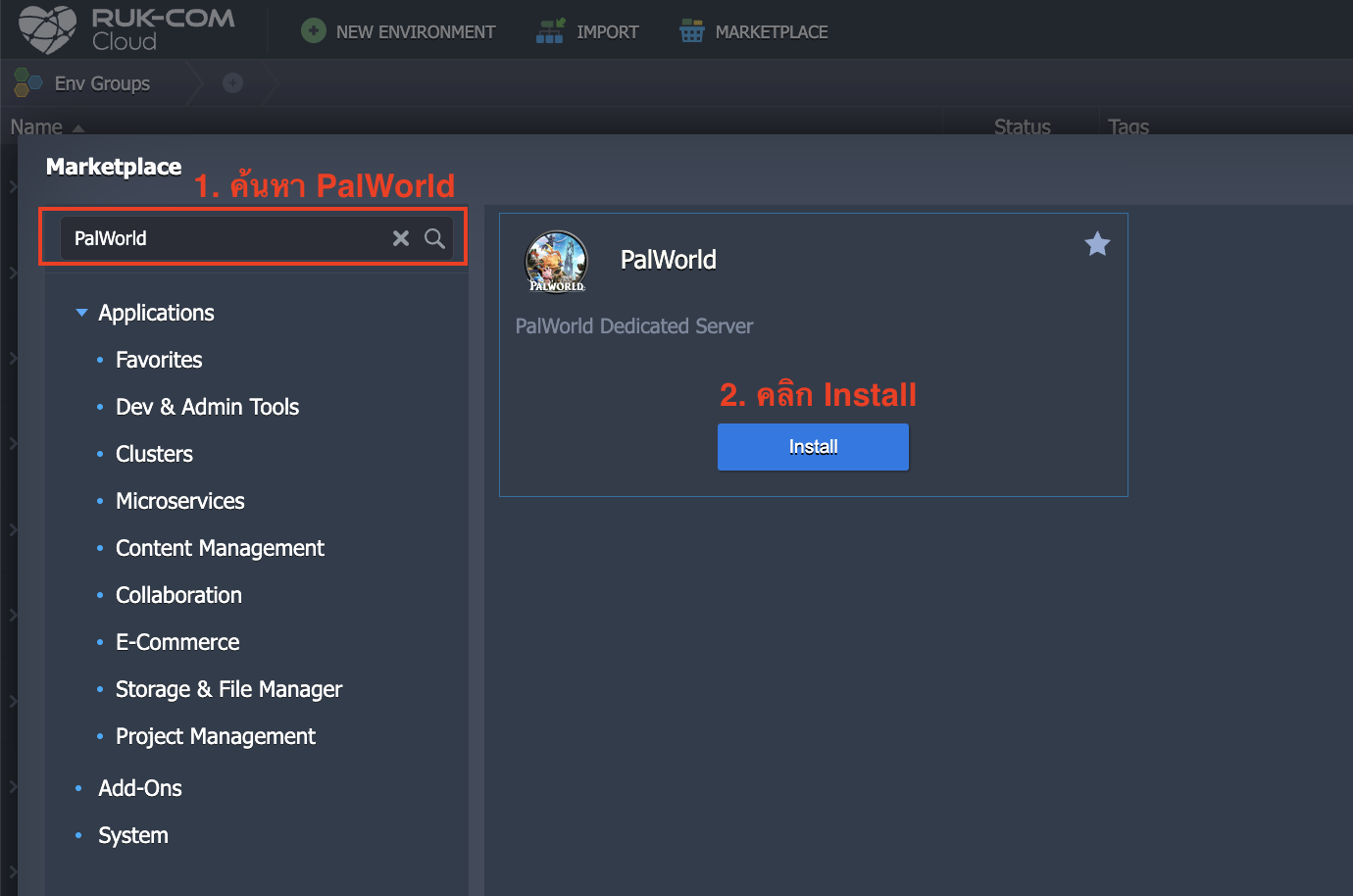
2. เข้าเมนูมาร์เก็ตเพลสแล้วค้นหาปาลเวิลด์-> คลิกติดตั้งเพื่อสร้าง Environment
3. เลือกภูมิภาคชื่อ Palworld (เท่านั้น)
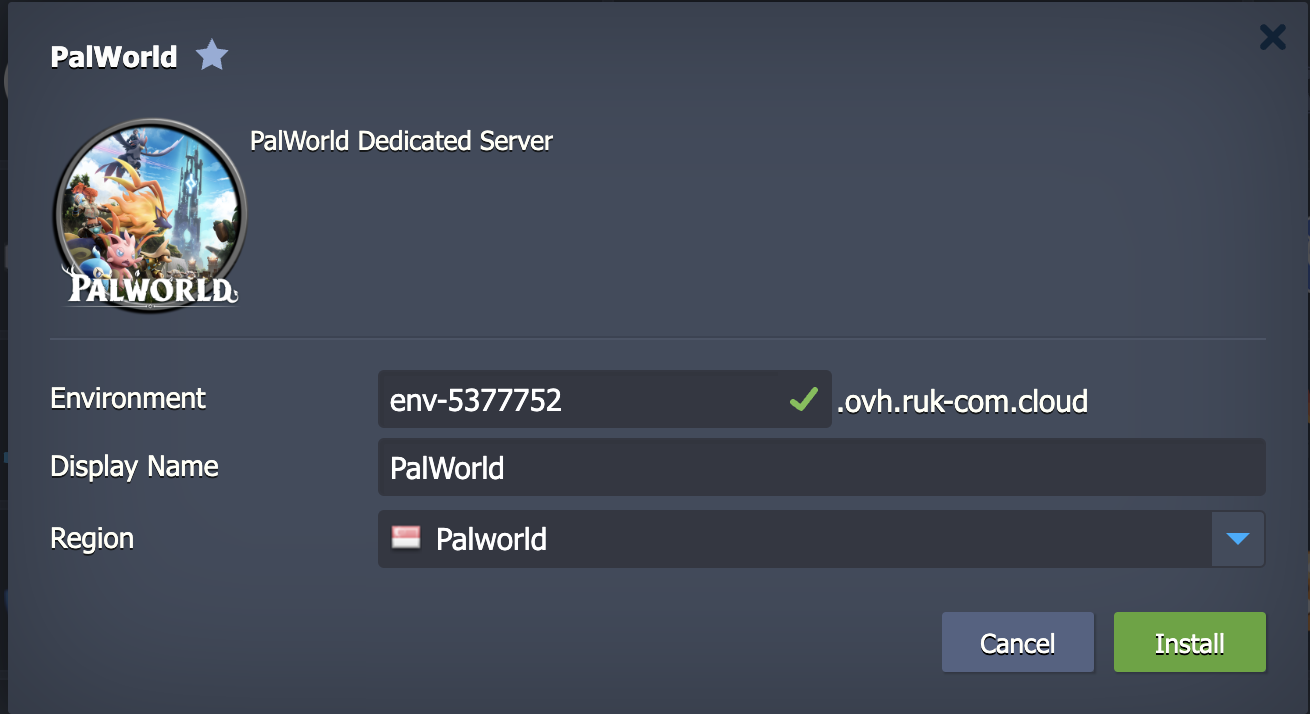
** Palworld Server เป็น Zone พิเศษที่มีระบบ DDOS Protection และออกแบบมาสำหรับเปิดเซิฟเวอร์เกมส์โดยเฉพาะ
4. หลังจากสร้าง Environment เสร็จแล้วลูกค้าจะได้รับไอพีสาธารณะเพื่อนำไปใช้เชื่อมต่อเข้าเกมส์ โดยการทำงานผ่าน port 8211
ตัวอย่าง
121.200.121.15:8211
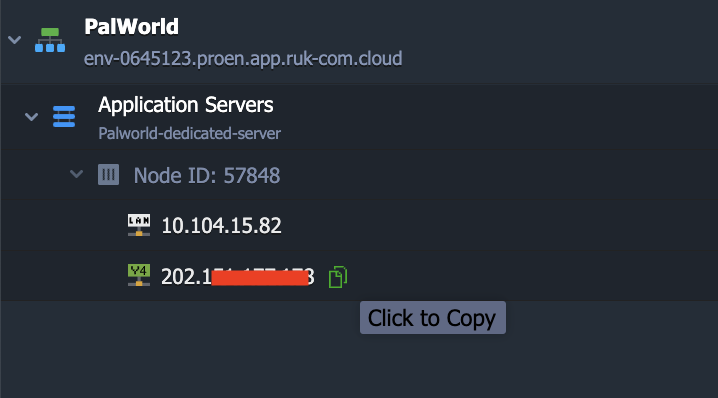
การเชื่อมต่อเข้าเกมส์
ดาวน์โหลดเกมส์ผ่าน Stream ได้ที่https://store.steampowered.com/app/1623730/Palworld/

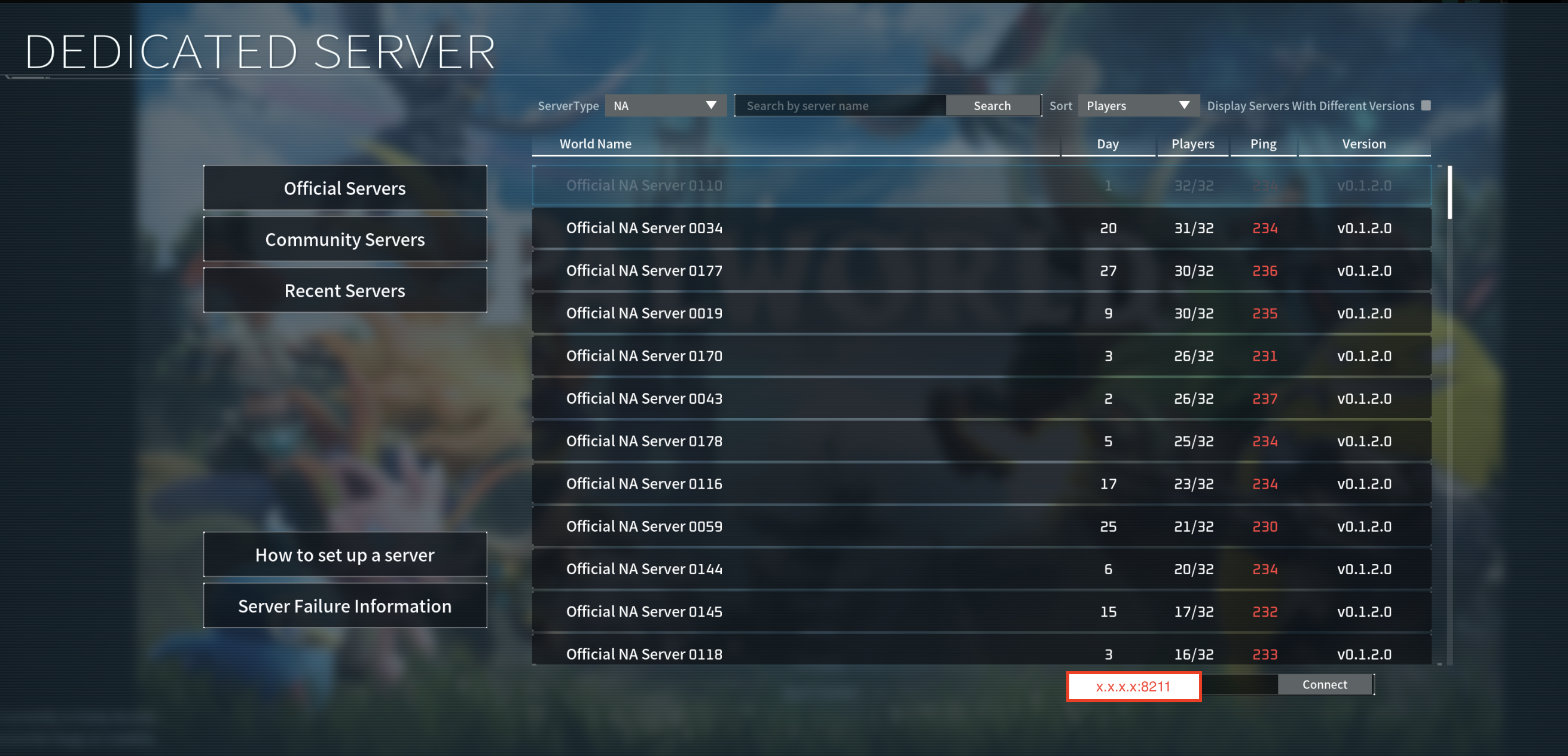
สามารถใส่ IP Address ที่ได้จากระบบและเชื่อมต่อผ่าน port 8211 และกด Connect เพื่อเชื่อมต่อเข้าเกมส์
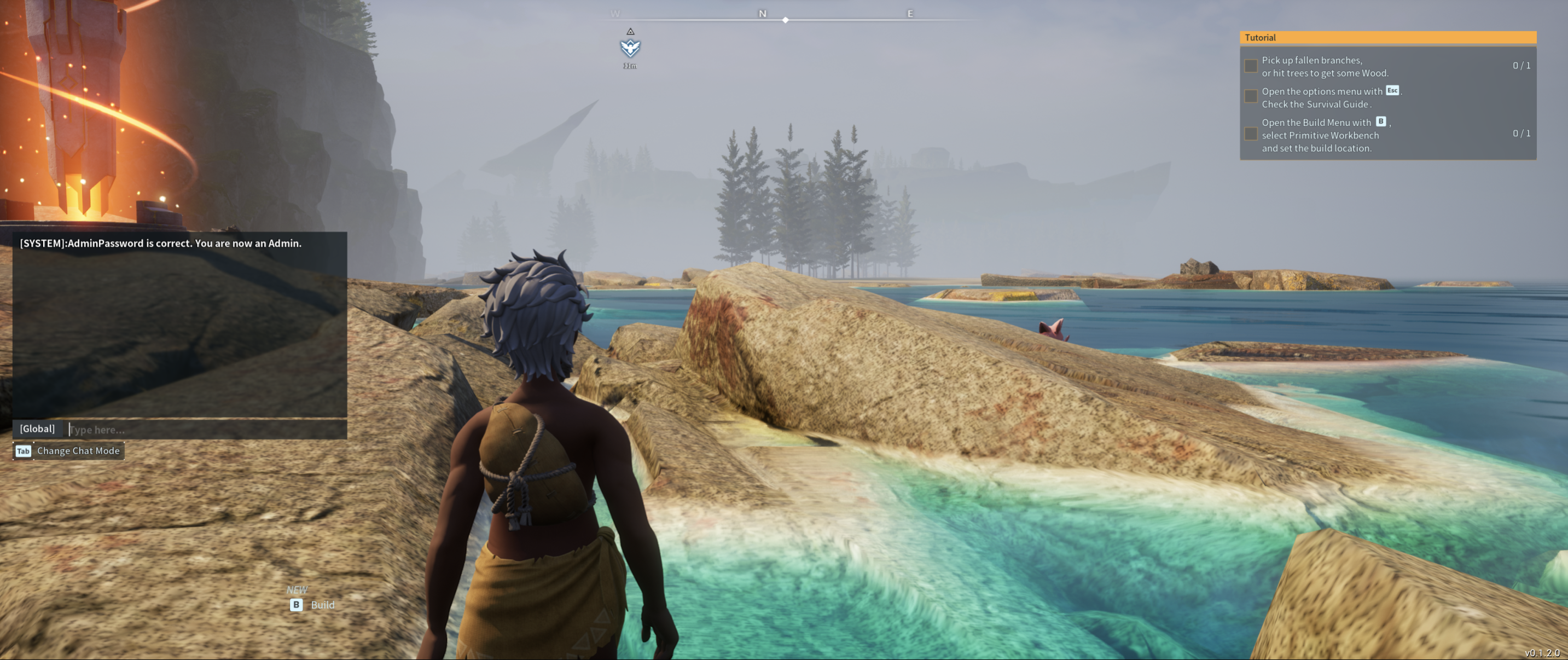
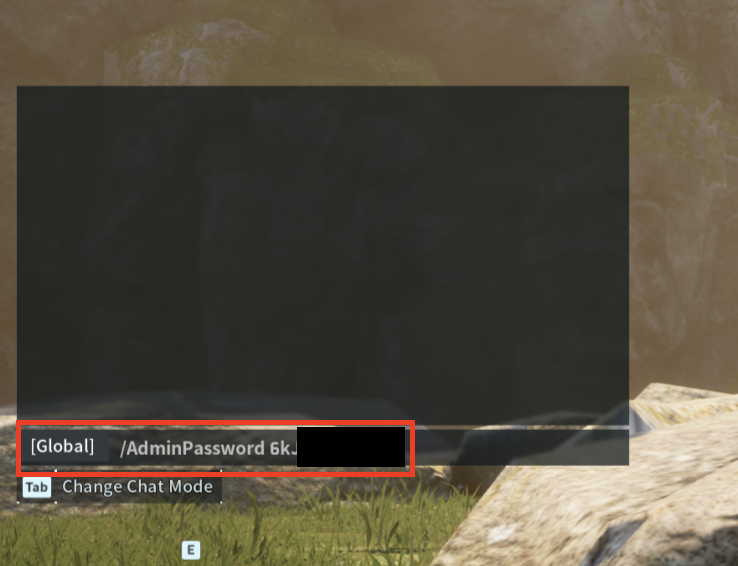
สามารถเปลี่ยนเป็น Admin Mode ได้ด้วยการพิมพ์คำสั่งในช่องแชทของเกมส์ /AdminPassword {password}
การปรับแต่งค่าพื้นฐานของเกมส์
ก่อนจะแก้ไข Config ทุกครั้งแนะนำให้ลูกค้าทุกท่าน save เกมส์และ Shutdown เซิฟเวอร์ก่อนผ่าน Command Line ของ Ruk-Com Cloud
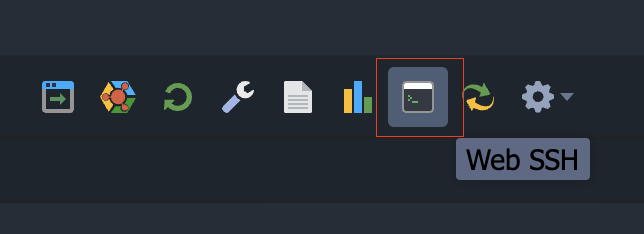
พิมพ์คำสั่งด้านล่าง
rcon -a 127.0.0.1:25575 -p $ADMIN_PASSWORD บันทึก
rcon -a 127.0.0.1:25575 -p $ADMIN_PASSWORD ปิดระบบ
หลังจากปิดเซิร์ฟเวอร์เกมส์แล้วลูกค้าสามารถปรับแต่งค่า กำหนดค่า ต่างๆของเกมส์ได้ที่เมนู Variable
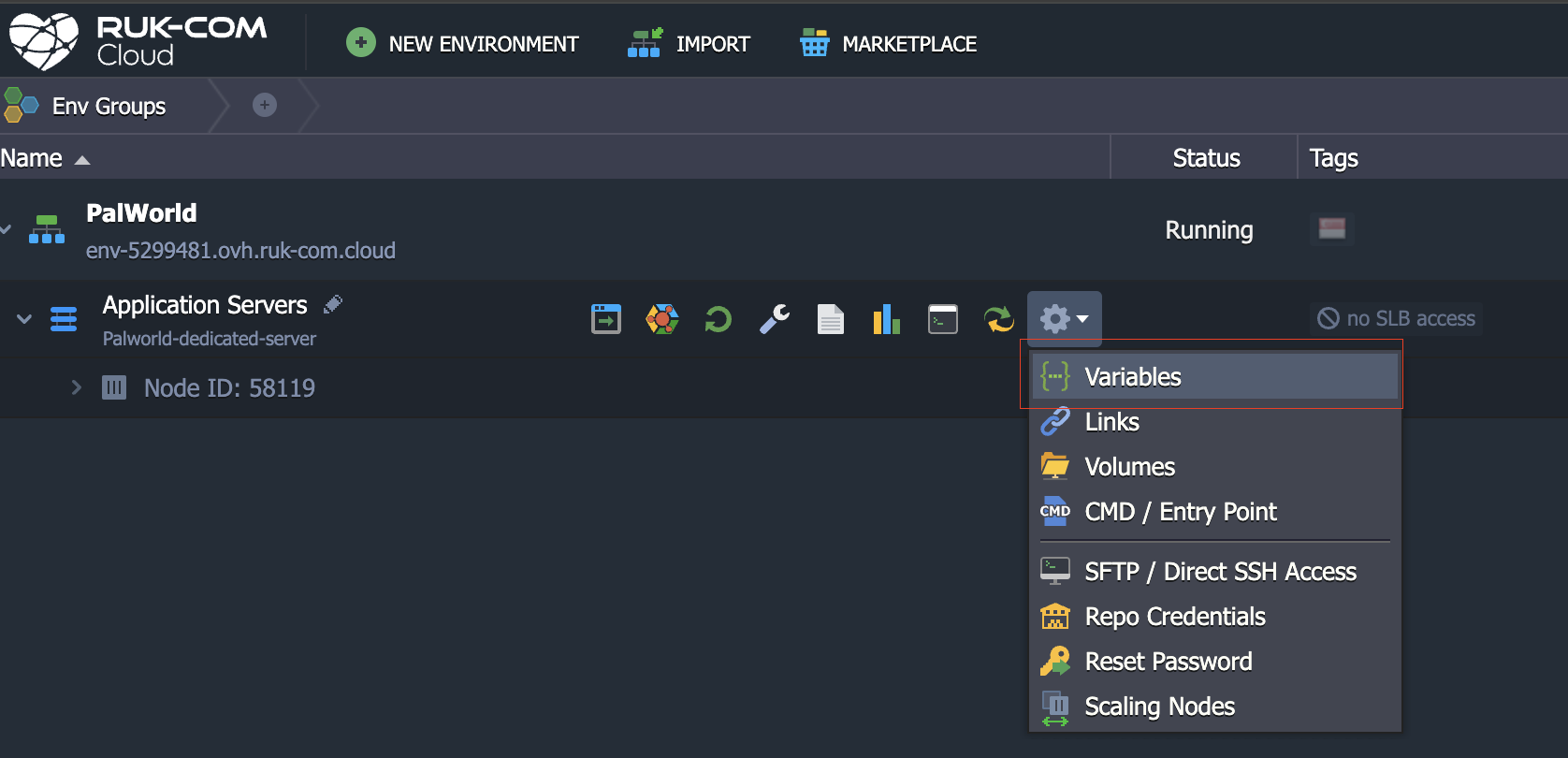
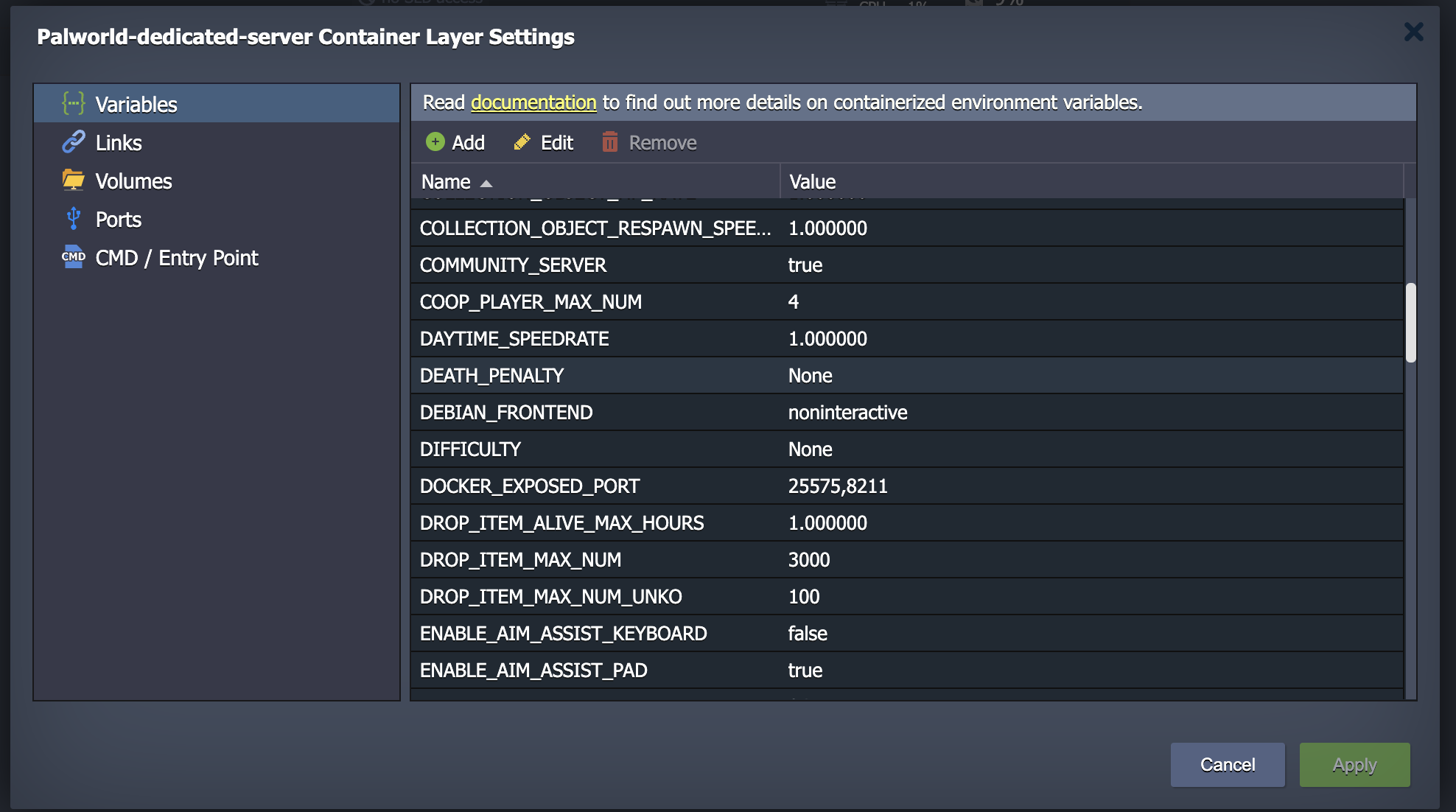
เมื่อปรับแต่งค่าเสร็จแล้วให้กด Save และ Start เซิฟเวอร์เกมส์อีกครั้ง
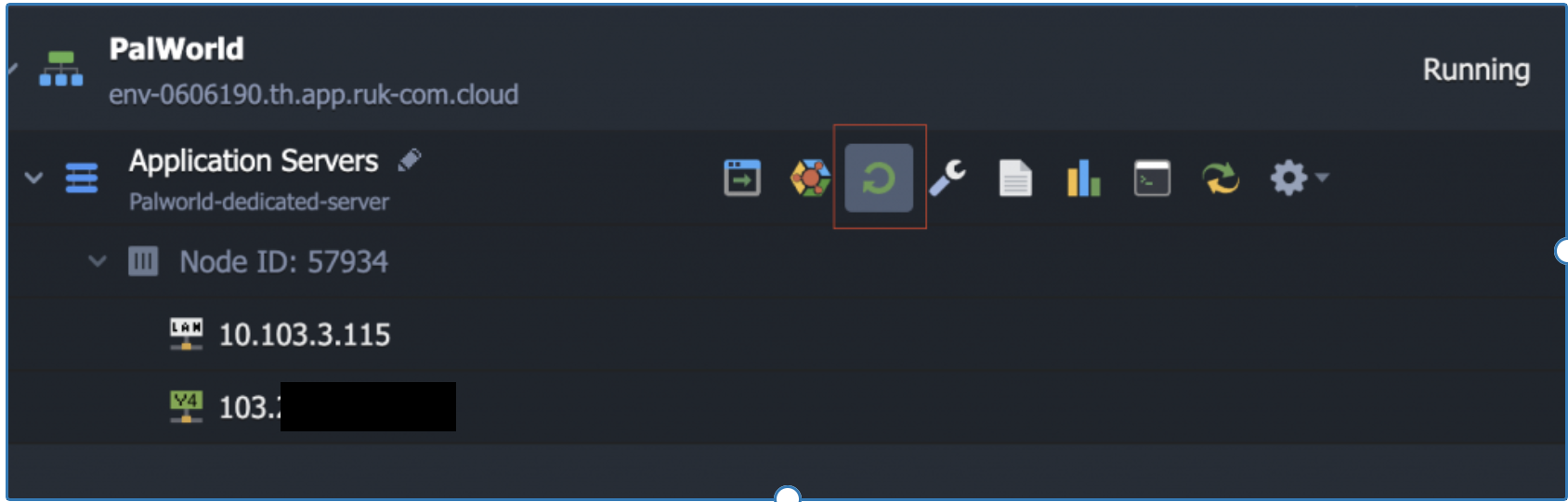
การคำนวนราคา / ค่าใช้จ่ายของ Server
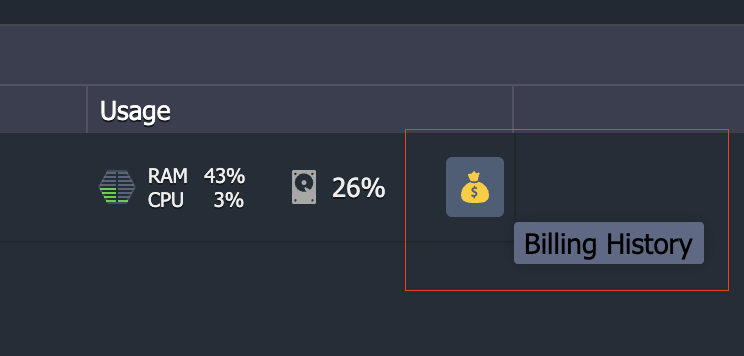
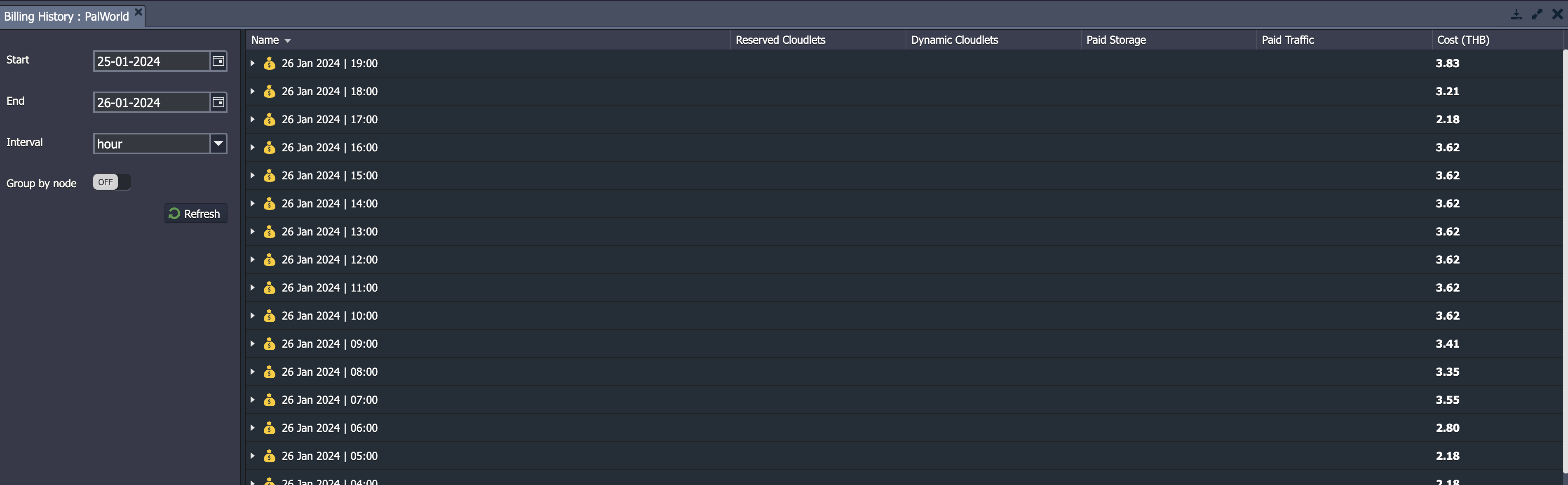
บริการของ รักคอม เป็นการคิดแบบ Pay as you go (จ่ายตามการใช้งานจริง) สามารถดูประวัติการหักเครดิตได้ที่เมนู Billing History
ใช้ Cloud ยังไงให้ประหยัด
โดยปกติผู้ให้บริการ Cloud จะคิดค่าบริการตามการใช้จริงรายชั่วโมงซึ่งทาง