
การ Monitoring Application ด้วย New Relic บน PaaS
คู่มือนี้เรียบเรียงสำหรับ Ruk-Com PaaS หน้าจอและตัวเลือกอาจแตกต่างตามเวอร์ชันและสิทธิ์ของบัญชี
ตรวจสอบ Environment, Region, สิทธิ์บัญชี และสำรองค่าปัจจุบันก่อนดำเนินการกับระบบจริง
ตรวจสอบชื่อเมนู ตัวเลือก และข้อกำหนดล่าสุดจากเนื้อหาภาษาอังกฤษในหน้าเดียวกันก่อนดำเนินการกับระบบจริง
วัตถุประสงค์
บทความนี้อธิบายการใช้งาน การ Monitoring Application ด้วย New Relic บน PaaS บน Ruk-Com Cloud PaaS โดยจัดลำดับขั้นตอนและจุดตรวจสอบสำหรับการนำไปใช้งานจริง
ก่อนเริ่มดำเนินการ
- เข้าสู่ระบบด้วยบัญชีที่มีสิทธิ์จัดการ Environment ที่เกี่ยวข้อง
- ตรวจสอบชื่อ Environment, Region และทรัพยากรเป้าหมายก่อนบันทึกการเปลี่ยนแปลง
- สำรองข้อมูลหรือกำหนดแผนย้อนกลับก่อนแก้ไขระบบ Production
ของที่ระลึกใหม่เป็นเครื่องมือตรวจสอบประสิทธิภาพของแอปพลิเคชัน (APM) สำหรับ Developers และ Ops โดยมุ่งเน้นที่การให้ข้อมูลเชิงลึกเกี่ยวกับประสิทธิภาพและความน่าเชื่อถือของโปรเจกต์ตามเวลาจริง ออกแบบมาเพื่อระบุและหาสาเหตุปัญหาที่เกิดขึ้นซึ่งสามารถติดตามปริมาณงานของการทำธุรกรรมบนเว็บ วิเคราะห์ข้อยกเว้นของแอปพลิเคชัน ค้นหาความช้าในการสืบค้นหรือคำขอทางเว็บและโดยทั่วไปจะให้ข้อมูลที่เป็นประโยชน์จำนวนมากสำหรับการแก้ไขปัญหาที่รวดเร็วและสะดวกสบาย
เนื่องจาก New Relic เป็นหนึ่งในโซลูชันที่ใช้บ่อยที่สุดและเป็นที่นิยมอย่างมากสำหรับการควบคุมดูแลแอปพลิเคชันเราจึงจัดเตรียม add-on พิเศษที่ทำให้การส่งข้อมูลนั้นง่ายขึ้น การใช้งานบนฐานของเจพีเอส(Ruk-Com PaaS Packaging Standard) ทำให้สามารถติดตั้งซอฟต์แวร์นี้ได้ด้วยการคลิกเมาส์เพียงครั้งเดียว และเริ่มติดตามข้อมูลแอปพลิเคชันเซิร์ฟเวอร์ที่สำคัญที่สุดในเวลาไม่กี่นาที นอกจากนี้คุณสามารถติดตามข้อมูลล่าสุดอยู่เสมอด้วยตัวเลือกที่ฝังไว้สำหรับการติดตั้ง New Relic ที่พร้อมใช้งานโดยอัตโนมัติ
ดังนั้นมาดูวิธีการเปิดเผยประสิทธิภาพที่ซ่อนอยู่ในแอปพลิเคชันของคุณด้วยความช่วยเหลือของ New Relic - เพื่อดำเนินการติดตั้งส่วนเสริมนี้ คุณจะต้องมี:
- บัญชี New Relic ที่ลงทะเบียนแล้วพร้อมตัวระบุผู้ใช้เฉพาะของคุณ (เช่น license key)
- อย่างน้อย 1 environment ที่สร้างขึ้นบนแพลตฟอร์มของเราพร้อมกับ deploy แอปที่คุณต้องการติดตาม
เมื่อปฏิบัติตามเงื่อนไขเหล่านี้แล้วคุณสามารถรวม New Relic agent เข้ากับ cloud environment - เพียงทำตามขั้นตอนด้านล่างนี้
หมายเหตุ:การติดตั้ง New Relic monitoring software สามารถอัปเดตเป็นเวอร์ชันล่าสุดได้อย่างราบรื่นด้วยตัวเลือก add-on ที่เกี่ยวข้อง
การติดตั้งส่วนเสริม New Relic
คุณสามารถติดตั้ง add-on New Relic บน Java (จัดการในฐานะตัวแทน Java) หรือ PHP environment
อย่างไรก็ตามขั้นตอนการติดตั้งคล้ายกัน - ตัวอย่างเช่นเราใช้ Java environment กับ Tomcat application server
หมายเหตุ:Java application servers ที่รองรับในปัจจุบันคือทอมแคท, ทอมอีและท่าเทียบเรือของทุกเวอร์ชัน ความสามารถในการใช้การตรวจสอบการทำงาน New Relic กับเซิร์ฟเวอร์อื่นมีการวางแผนที่จะเพิ่มเติมต่อไป
1. ขั้นตอนแรกให้คลิกปุ่ม Marketplace ที่ด้านบนแดชบอร์ด

2. คลิกที่ส่วนส่วนเสริมเลือกAPM ของที่ระลึกใหม่ที่ปรากฏในรายการ (คุณสามารถค้นหาได้ที่ช่อง Search ด้านบน) และคลิกติดตั้ง
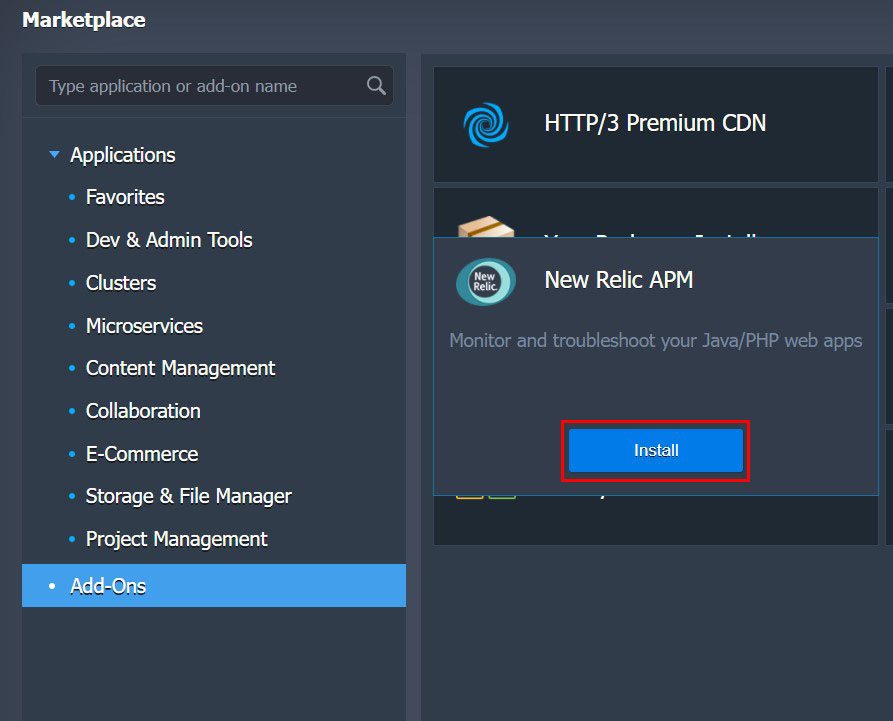
3. คุณจะเห็นกรอบการติดตั้งปรากฏขึ้น:
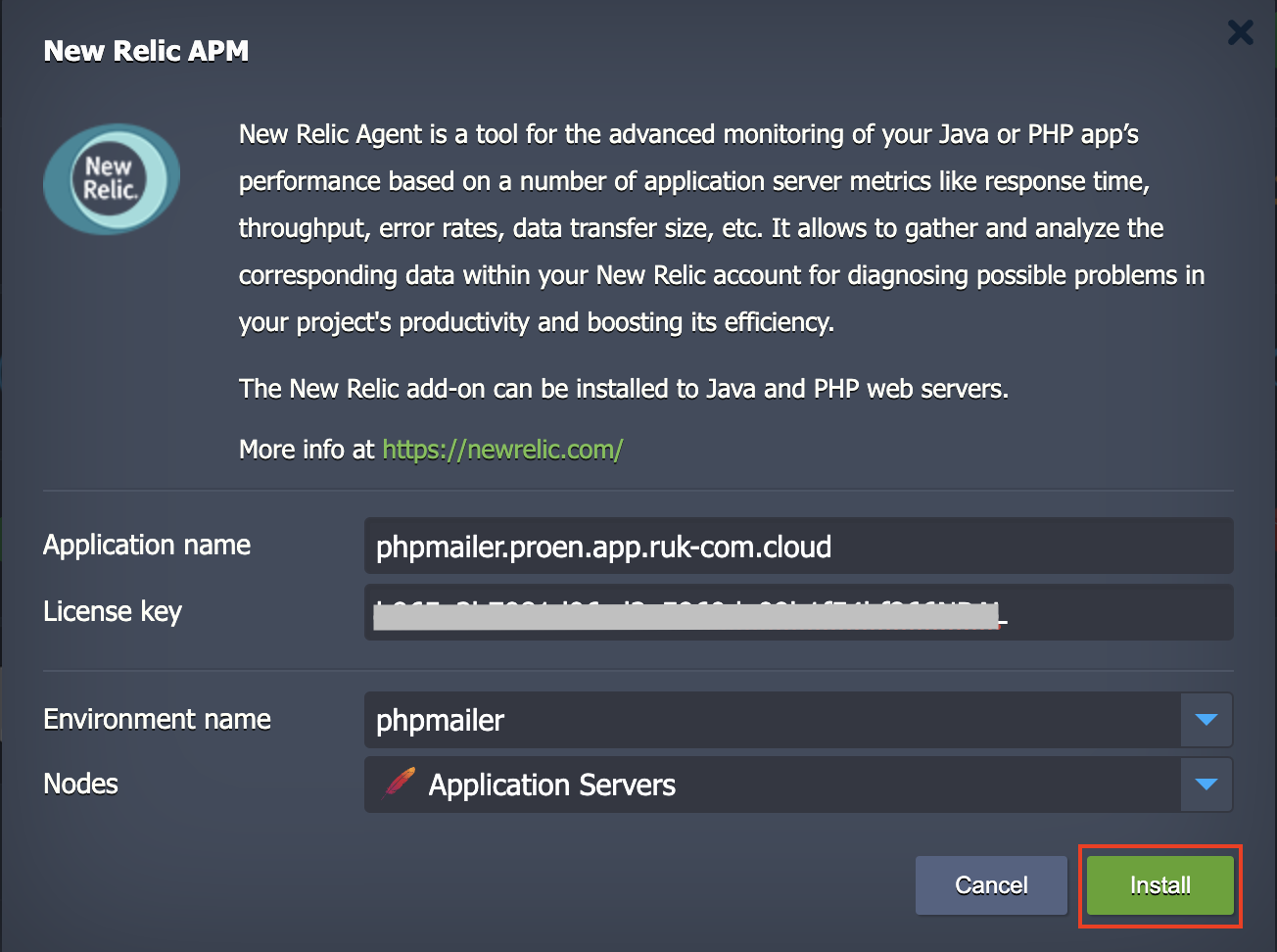
ในหน้านี้คุณควรระบุข้อมูลต่อไปนี้:
- ชื่อแอปพลิเคชัน- ใส่ชื่อโดเมนสำหรับแอปนี้เพื่อแสดงที่แดชบอร์ด New Relic ของคุณเช่น my-project (environment domain จะถูกแทนที่โดยค่าเริ่มต้นที่นี่ หากสลับไปมาระหว่างโดเมนที่มีอยู่หลายรายการ)
- รหัสใบอนุญาต- ตัวระบุเฉพาะของคุณที่ผูกกับผู้ใช้ New Relic แต่ละรายและสามารถดูได้ที่ส่วนการตั้งค่าบัญชีของแผงผู้ดูแลระบบ(เพื่อให้แน่ใจว่าข้อมูลที่รวบรวมจะถูกรายงานที่บัญชีของคุณ)
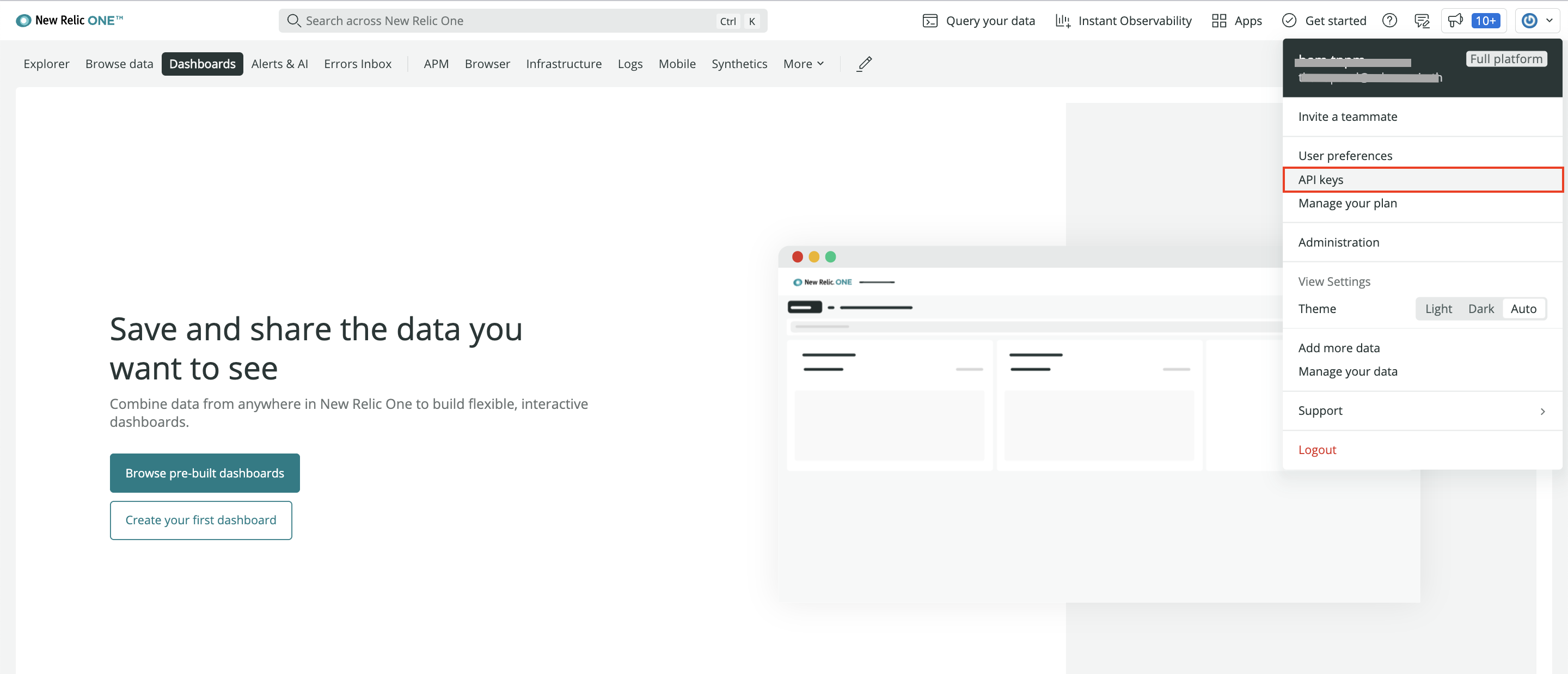
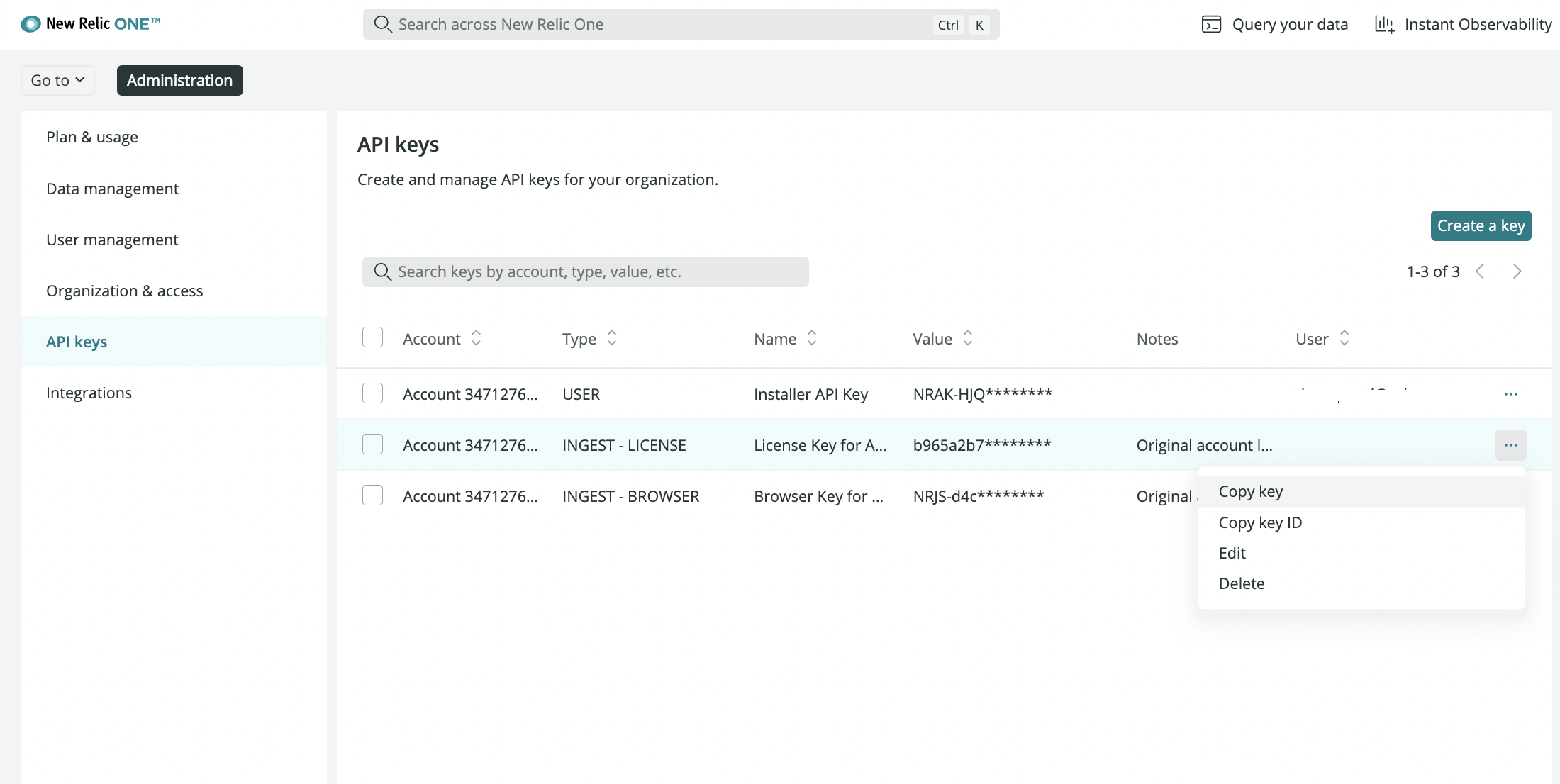
หมายเหตุ:ช่องรหัสใบอนุญาตที่เฟรมการติดตั้ง add-on ประกอบด้วย key mask โดยค่าเริ่มต้น คุณสามารถติดตั้งให้เสร็จสิ้นโดยไม่มีการเปลี่ยนแปลงใดๆ แต่คุณจะไม่สามารถสำรวจสถิติที่รวบรวมได้ (เนื่องจากไม่มีบัญชี New Relic ผูกไว้)
อย่างไรก็ตาม คุณสามารถระบุพารามิเตอร์นี้ภายหลังในการตั้งค่า Add-on ของ New Relic โดยใช้เครื่องมือจัดการการกำหนดค่าpaths สำหรับไฟล์ที่ต้องการคือ:
สำหรับชวาเซิร์ฟเวอร์แอป:
-ทอมอี, ทอมแคท- /opt/tomcat/lib/newrelic/newrelic.yml
-ท่าเทียบเรือ- /opt/jetty/lib/newrelic/newrelic.yml
สำหรับPHPapp servers: พารามิเตอร์ที่เหมาะสมสามารถพบได้ที่ส่วนท้ายสุดของไฟล์ etc/php.ini (ภายในส่วน[นิวเรลิค])
นอกจากนี้พารามิเตอร์ add-on ที่เหลือสามารถแก้ไขได้ภายในไฟล์เหล่านี้
- ชื่อสภาพแวดล้อม- เลือกชื่อ environment ที่ควรติดตั้ง New Relic (ชื่อที่เหมาะสมจะถูกเน้นในรายการดรอปดาวน์)
- โหนด- เลือกอินสแตนซ์สำหรับการตรวจสอบการทำงาน (ขณะนี้ มีเพียงแอปพลิเคชันเซิร์ฟเวอร์เท่านั้นที่สามารถเลือกได้)
คลิกปุ่มติดตั้งเพื่อยืนยันรายการของคุณและเริ่มกระบวนการ deploy
4. รอเพียงไม่กี่นาที add-on จะถูกเพิ่มไปในแอปพลิเคชันของคุณ
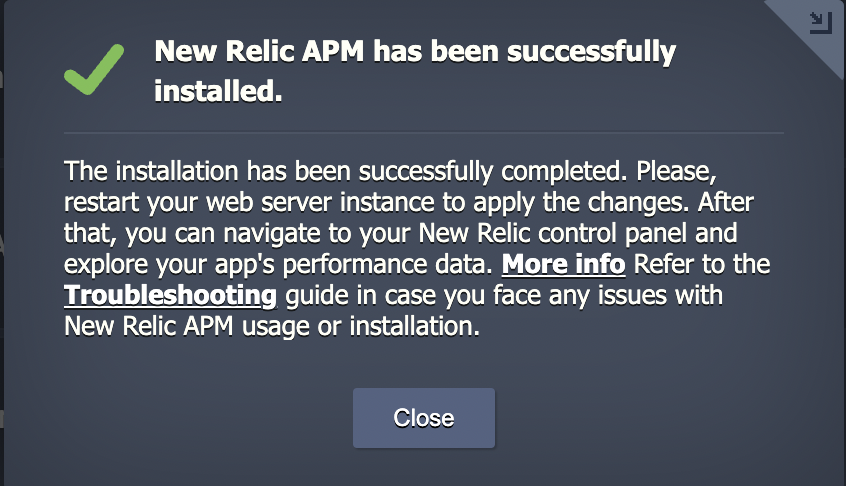
5. ตามป๊อปอัปที่แสดงด้านบน คุณจะต้องรีสตาร์ทโหนดเพื่อให้แอปของคุณมีประสิทธิภาพยิ่งขึ้น โดยคลิกปุ่มรีสตาร์ทโหนดถัดจากแอปพลิเคชันเซิร์ฟเวอร์ของคุณ
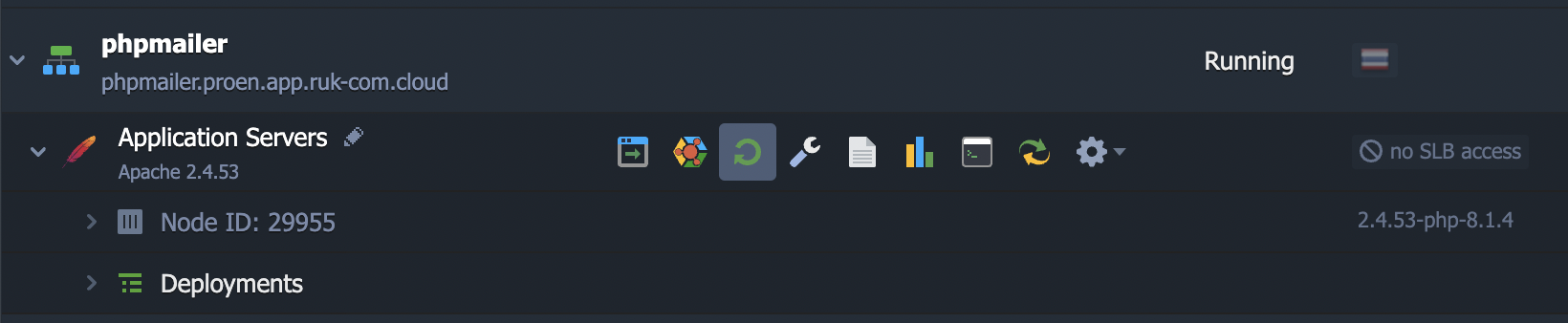
โปรดสังเกตว่าหากโปรเจ็กต์ของคุณทำงานใน app server node เดียว การรีสตาร์ทจะทำให้แอปพลิเคชันของคุณหยุดทำงานชั่วคราว
อย่างไรก็ตามในกรณีที่แอปเซิร์ฟเวอร์ของคุณถูกปรับขนาดในแนวนอนdowntime จะลดลงเนื่องจากอินสแตนซ์ของเซิร์ฟเวอร์ทั้งหมดจะเริ่มต้นใหม่ตามลำดับ คุณสามารถแก้ไขความไม่สะดวกนี้โดยการตั้งค่า delay สำหรับการดำเนินการนี้ในแต่ละโหนดถัดไปภายในเลเยอร์ ในขณะที่โหนดหนึ่งอยู่ระหว่างการบำรุงรักษาโหนดที่เหลือจะยังคงทำงานอยู่
6. ตอนนี้คุณสามารถลงชื่อเข้าใช้บัญชี New Relic ของคุณและดูภายในข้อมูลที่รวบรวมเกี่ยวกับตัวชี้วัดประสิทธิภาพของแอปพลิเคชันของคุณ คุณสามารถดูพารามิเตอร์ที่สำคัญที่สุดในแบบเรียลไทม์ผ่านรายงานแดชบอร์ดที่กำหนดเองและรับการแจ้งเตือนอัตโนมัติเกี่ยวกับปัญหาสำคัญที่เกิดขึ้นและอื่นๆอีกมากมาย - ดูรายการคุณสมบัติการตรวจสอบที่มีให้ทั้งหมด
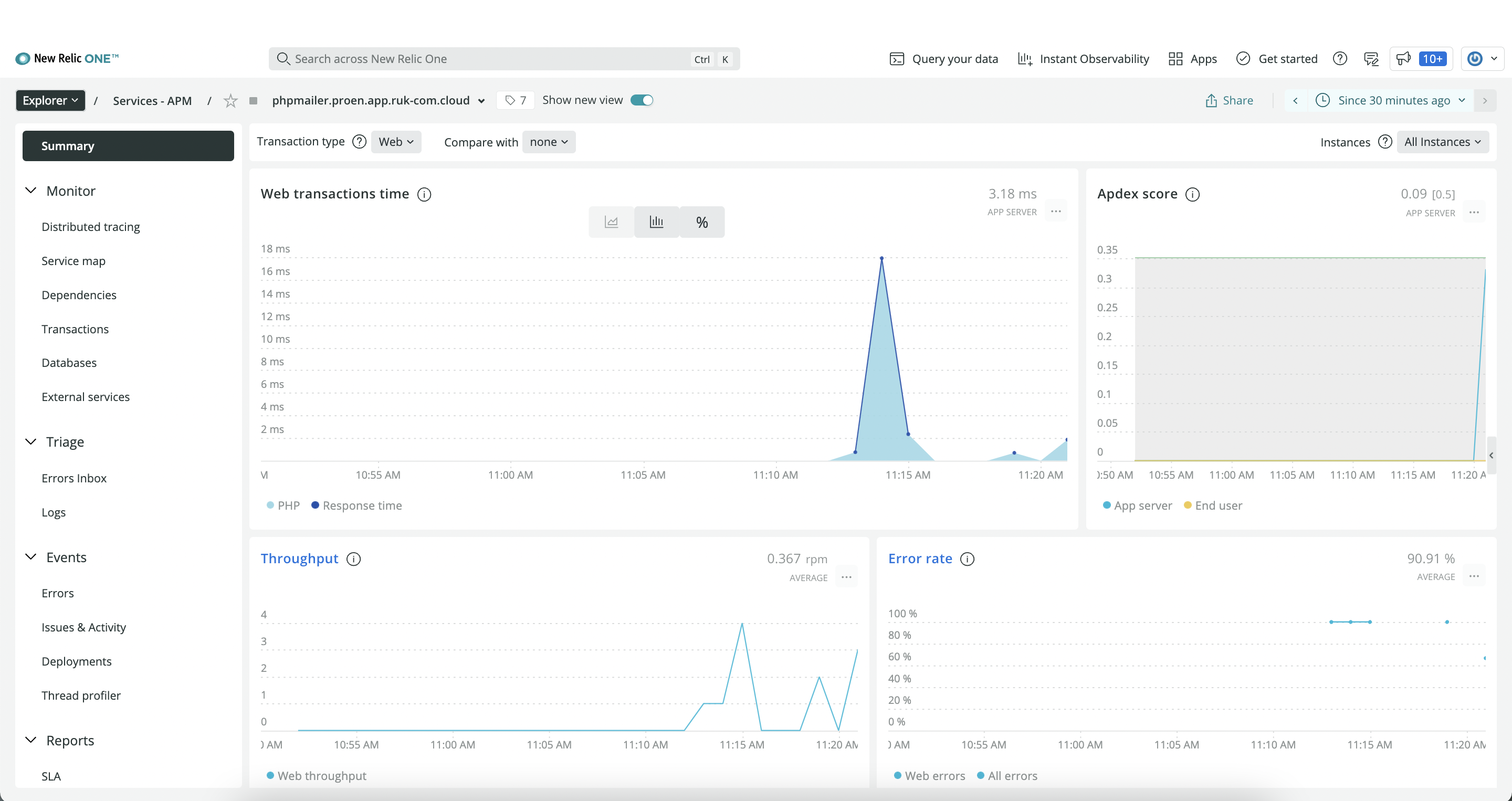
คุณจะเห็นว่าการติดตั้งส่วนเสริม New Relic นั้นง่ายมากและใช้เวลาไม่นาน ในขณะเดียวกันก็มีประสิทธิภาพเพียงพอที่จะช่วยจัดการกับปัญหาที่เกิดขึ้นและปัญหาการขาดประสิทธิภาพ