
สร้างพื้นที่ทำงานร่วมกัน
คู่มือนี้เรียบเรียงสำหรับ Ruk-Com PaaS หน้าจอและตัวเลือกอาจแตกต่างตามเวอร์ชันและสิทธิ์ของบัญชี
ตรวจสอบ Environment, Region, สิทธิ์บัญชี และสำรองค่าปัจจุบันก่อนดำเนินการกับระบบจริง
คำสั่ง ชื่อเมนู พารามิเตอร์ และค่าตัวอย่างในกรอบ Code คงรูปแบบตามระบบเพื่อให้คัดลอกและตรวจสอบได้ถูกต้อง
เพื่อที่จะสร้างสรรค์ผลงานของคุณเองการทำงานร่วมกันคุณเพียงแค่ต้องมีบัญชี PaaS สำหรับการเรียกเก็บเงิน (บัญชีหลัก) ที่จะเชิญลูกค้า/ผู้ใช้เพิ่มเติม (สมาชิกความร่วมมือ). คุณสามารถดำเนินการที่เกี่ยวข้องกับการทำงานร่วมกันส่วนใหญ่ได้ผ่านส่วนเฉพาะที่แผงการตั้งค่าบัญชี
คลิกที่การตั้งค่าปุ่มที่มุมขวาบนของแดชบอร์ด
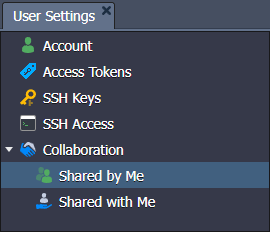
 ภายในเปิดการตั้งค่าผู้ใช้ส่วนต่างๆคุณจะมีส่วนย่อยการทำงานร่วมกันสองส่วนต่อไปนี้:
-
แบ่งปันโดยฉัน- ตัวเลือกการทำงานร่วมกันสำหรับบัญชีหลักมีสามแท็บ:
- สมาชิก- จัดการรายชื่อสมาชิกการทำงานร่วมกัน (เชิญผู้ใช้ใหม่ระงับหรือลบสมาชิกที่มีอยู่ปรับแต่ง Environment กลุ่มบทบาทฯลฯที่ใช้ร่วมกัน)
- บทบาท- กำหนดค่าบทบาทที่กำหนดเอง (รายการการดำเนินการที่อนุญาต) จากนโยบายที่มีอยู่
- นโยบาย- แสดงรายการการดำเนินการที่สามารถเพิ่มลงในบทบาทได้
-
แบ่งปันกับฉัน- ตัวเลือกสำหรับสมาชิกความร่วมมือ
 ตอนนี้ให้ทำตามคำแนะนำด้านล่างเพื่อตั้งค่าการทำงานร่วมกัน:
- ส่งคำเชิญการทำงานร่วมกันแล้ว(เป็นบัญชีหลัก)
- ยอมรับคำเชิญการทำงานร่วมกัน(ในฐานะสมาชิกความร่วมมือ)
ส่งคำเชิญการทำงานร่วมกัน
ไปที่บัญชีแบ่งปันโดยฉันมาตราบนหลักบัญชี (บัญชีที่โฮสต์ Environment จริง)
- หากคุณไม่เคยสร้างมาก่อนให้สร้างอย่างน้อยหนึ่งรายการบทบาทที่แท็บที่เหมาะสม
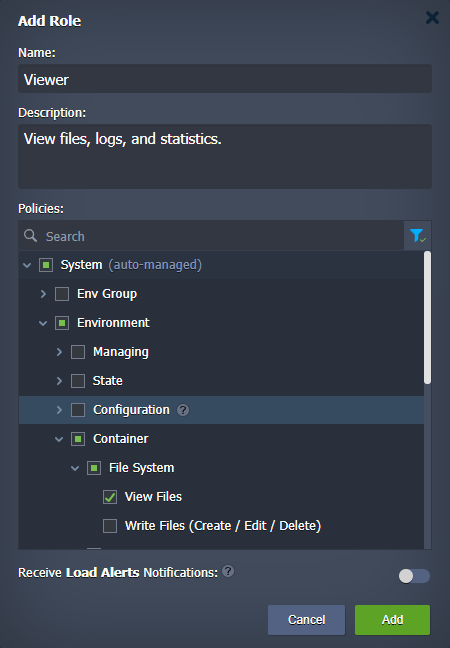
ระบุข้อมูลต่อไปนี้ภายในเพิ่มบทบาทกล่องโต้ตอบ:
- ชื่อ- พิมพ์ชื่อที่ต้องการสำหรับบทบาท
- คำอธิบาย- ระบุคำอธิบายที่กำหนดเอง (ไม่บังคับ)
- นโยบาย- เลือกการดำเนินการที่อนุญาตสำหรับบทบาทใช้ค้นหาเพื่อค้นหาการดำเนินการที่จำเป็นอย่างรวดเร็วและกรองเพื่อตรวจสอบเฉพาะรายการที่เลือก
- รับการแจ้งเตือนการโหลด- เปิดใช้งานเพื่อให้สมาชิกการทำงานร่วมกันที่มีบทบาทนี้สามารถรับการแจ้งเตือนโหลดเกี่ยวกับรายการที่แชร์
 คุณสามารถเรียนรู้เพิ่มเติมเกี่ยวกับบทบาทและนโยบายตามคำแนะนำเฉพาะ
- บนสมาชิกแท็บคลิกที่เชิญปุ่ม.
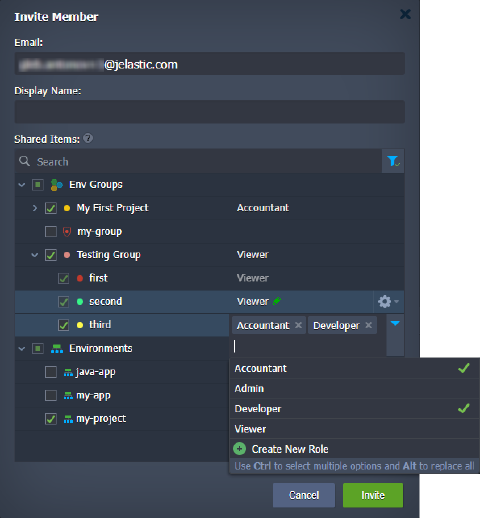
กรอกข้อมูลในช่องที่เปิดอยู่เชิญสมาชิกกล่องโต้ตอบ:
- อีเมล- พิมพ์ที่อยู่ของผู้ใช้ที่คุณต้องการเชิญ
- ชื่อที่แสดง- ระบุชื่อที่กำหนดเองสำหรับผู้ใช้ที่ได้รับเชิญ (ไม่บังคับ)
- รายการที่ใช้ร่วมกัน- เลือกรายการและหมวดหมู่แยกกัน (Environment และกลุ่ม) ที่คุณต้องการแชร์กับสมาชิก
เคล็ดลับ:
- คุณสามารถกำหนดบทบาทได้หลายบทบาทให้กับส่วนประกอบ - การใช้งานCtrlเพื่อเลือกหลายตัวเลือกและAltเพื่อแทนที่บทบาทที่เลือกทั้งหมด
- คุณสามารถระบุบทบาทที่แตกต่างกันสำหรับแต่ละองค์ประกอบ (ย่อย)
- วางเมาส์เหนือบทบาทในรายการเพื่อดูคำแนะนำเกี่ยวกับนโยบายที่รวมไว้ทั้งหมด
- หากจำเป็นคุณก็ทำได้สร้างบทบาทใหม่โดยไม่ต้องปิดแบบฟอร์มคำเชิญ
- คุณสามารถจัดการได้กลุ่ม Environmentโครงสร้างโดยตรงในแบบฟอร์มคำเชิญ - วางเมาส์เหนือกลุ่มแล้วคลิกเกียร์ไอคอนเพื่อเลือกตัวเลือกที่ต้องการ (เพิ่ม,แก้ไข,ลบ)
- เพื่อให้สามารถสร้าง Environment ที่รูทบัญชี (เช่นโดยไม่มีกลุ่มใดๆ) แบ่งปันทั้งหมดEnvironmentหมวดหมู่ที่มีบทบาทที่ให้สิทธิ์ที่เหมาะสม
- ถ้าคุณต้องการแบ่งปัน Environment เดียวสามารถทำได้จากการกำหนดค่า Environment ที่เหมาะสม
- สมาชิกที่ได้รับเชิญจะปรากฏในรายการในรอการยอมรับสถานะ.
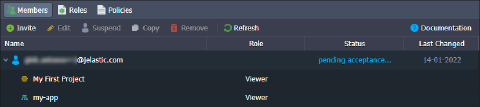 ตอนนี้คุณรอสมาชิกที่จะยอมรับคำเชิญ. การเปลี่ยนแปลงคำเชิญจะแสดงที่สมาชิกแท็บนอกจากนี้คุณจะได้รับอีเมลแจ้งเตือนที่เหมาะสมเกี่ยวกับการตัดสินใจของผู้ใช้
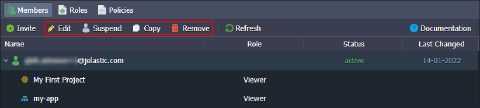
- หากจำเป็นคุณสามารถเลือกสมาชิกการทำงานร่วมกันเพื่อดำเนินการปรับเปลี่ยนที่จำเป็น:
- แก้ไข- เพื่อเปลี่ยนแปลงส่วนประกอบและการอนุญาตที่ใช้ร่วมกันได้ตลอดเวลาบันทึก:หากสมาชิกการทำงานร่วมกันเข้าสู่ระบบระหว่างการปรับปรุงพวกเขาอาจต้องรีเฟรชแดชบอร์ดเพื่อดูความเป็นไปได้ใหม่ๆที่แชร์
- สำเนา- เพื่อแบ่งปันการอนุญาตเดียวกันกับผู้ใช้รายอื่น
- ระงับ / เปิดใช้งาน- เพื่อหยุด / กู้คืนการแชร์ชั่วคราว
- ลบ- เพื่อยุติการแบ่งปันและลบข้อมูลเกี่ยวกับส่วนประกอบและการอนุญาตที่ใช้ร่วมกัน
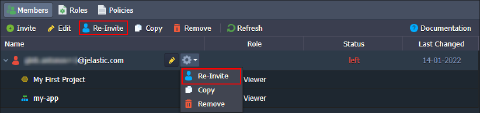
เคล็ดลับ:เพื่อความสะดวกความร่วมมือที่ถูกยกเลิก (รวมถึงกรณีที่สมาชิกลาออกเอง) จะไม่ถูกลบออกทั้งหมดบันทึกที่เหลือช่วยให้คุณสามารถเปิดใช้งานการทำงานร่วมกันได้อีกครั้งหากจำเป็น
ยอมรับคำเชิญการทำงานร่วมกัน
รอให้บัญชีหลักไปที่ส่งคำเชิญการทำงานร่วมกันสำหรับคุณ.
- ตรวจสอบกล่องจดหมายอีเมลของคุณเพื่อรับคำเชิญควรมีลักษณะดังนี้:
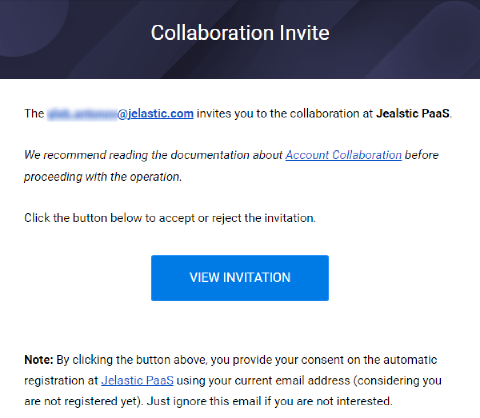 สนใจคลิ๊กที่ดูคำเชิญปุ่ม.
บันทึก:หากไม่ได้ลงทะเบียนที่แพลตฟอร์มบัญชีสำหรับที่อยู่อีเมลปัจจุบันจะถูกสร้างขึ้นโดยอัตโนมัติ
- หลังจากยืนยันทางอีเมลคุณจะถูกนำไปยังแดชบอร์ดแพลตฟอร์มที่นี่คุณจะเห็นหน้าต่างข้อความที่มีตัวเลือกให้ยอมรับหรือปฏิเสธคำเชิญ
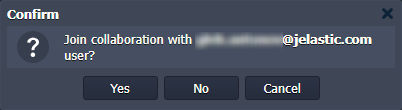 คุณสามารถปิดกล่องโต้ตอบหรือยกเลิกการดำเนินการเพื่อดำเนินการในภายหลังที่บัญชีได้การตั้งค่า > แบ่งปันกับฉันส่วน.
 3. เมื่อยอมรับแล้วแดชบอร์ดของสมาชิกจะได้รับและแสดงรายการที่แชร์ใหม่
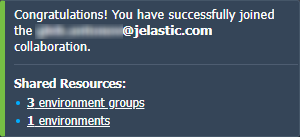 แค่นั้นแหละ! ขณะนี้รายการที่แชร์ทั้งหมดพร้อมใช้งานสำหรับสมาชิกการทำงานร่วมกัน (พร้อมสิทธิ์ที่กำหนดไว้)
 ตรวจสอบประสบการณ์ผู้ใช้การทำงานร่วมกันคู่มือการตรวจสอบลักษณะเฉพาะของการทำงานร่วมกัน