
บาลานเซอร์ NGINX
คู่มือนี้เรียบเรียงสำหรับ Ruk-Com PaaS หน้าจอและตัวเลือกอาจแตกต่างตามเวอร์ชันและสิทธิ์ของบัญชี
ตรวจสอบ Environment, Region, สิทธิ์บัญชี และสำรองค่าปัจจุบันก่อนดำเนินการกับระบบจริง
ตรวจสอบชื่อเมนู ตัวเลือก และข้อกำหนดล่าสุดจากเนื้อหาภาษาอังกฤษในหน้าเดียวกันก่อนดำเนินการกับระบบจริง
วัตถุประสงค์
บทความนี้อธิบายการใช้งาน บาลานเซอร์ NGINX บน Ruk-Com Cloud PaaS โดยจัดลำดับขั้นตอนและจุดตรวจสอบสำหรับการนำไปใช้งานจริง
ก่อนเริ่มดำเนินการ
- เข้าสู่ระบบด้วยบัญชีที่มีสิทธิ์จัดการ Environment ที่เกี่ยวข้อง
- ตรวจสอบชื่อ Environment, Region และทรัพยากรเป้าหมายก่อนบันทึกการเปลี่ยนแปลง
- สำรองข้อมูลหรือกำหนดแผนย้อนกลับก่อนแก้ไขระบบ Production
NGINXbalancer stack เป็น link # HTTP/3 พร้อมกับการสนับสนุนคุณสมบัติที่เปิดใช้งานโดยค่าเริ่มต้นตั้งแต่รุ่น 1.16.1 ในตัวอย่างนี้ต้องใช้ link # public IP address เพื่อ bypass Shared Load Balancer และทำงานโดยตรงกับเซิร์ฟเวอร์ผ่าน HTTP/3
NGINXเป็น TCP/UDP, HTTP และ reverse proxy เซิร์ฟเวอร์แบบโอเพนซอร์ส เป็นหนึ่งในโซลูชั่นยอดนิยมของโลกสำหรับการทำโหลดบาลานซ์ ซึ่งช่วยให้ลูกค้าได้รับประสิทธิภาพการทำงานที่สูงและการใช้ทรัพยากรอย่างมีประสิทธิภาพ สถาปัตยกรรมโมดูลาร์ของ NGINX ช่วยให้มั่นใจได้ถึงการปรับแต่งในแบบของคุณที่สามารถรองรับทุกความต้องการของลูกค้ารวมถึงคุณสมบัติต่าง ๆ เช่น
- การพร็อกซีทั่วไปของ TCP และ UDP
- ให้บริการ static ไฟล์ การจัดทำ auto-index
- เร่ง reverse proxying ด้วยการแคช
- การเปลี่ยนเส้นทางของรหัสข้อผิดพลาด 3xx-5xx
- รองรับ SSL และ TLS SNI
- การควบคุมการเข้าถึง การยอมรับข้อผิดพลาดและอื่น ๆ
การทำโหลดบาลานซ์ด้วย NGINX เหมาะสำหรับกรณีส่วนใหญ่ เนื่องจากความสามารถในการปรับสเกล ความปลอดภัย ความน่าเชื่อถือและความคุ้มทุน การสร้างตัว load balancer ที่ใช้ NGINX ใหม่ เป็นกระบวนการที่สามารถทำได้อย่างตรงไปตรงมาที่ Ruk-Com PaaS
1. ลงชื่อเข้าใช้แดชบอร์ดแล้วคลิกปุ่มสภาพแวดล้อมใหม่ที่มุมบนซ้าย

2. ภายในวิ topology wizard ที่เปิดขึ้นโดยอัตโนมัติให้เลือกNGINXที่ส่วน Balancing (วงกลมในภาพด้านล่าง) ในตัวอย่างนี้หากมีการเพิ่มตัวจัดสรรภาระงาน (load balancer) เข้ากับ Env ด้วยแอปพลิเคชันเซิร์ฟเวอร์ ต้องกำหนดค่าที่จำเป็นทั้งหมดเพื่อแจกจ่ายคำขอระหว่าง instance ที่มีอยู่จะถูกนำไปใช้โดยอัตโนมัติ
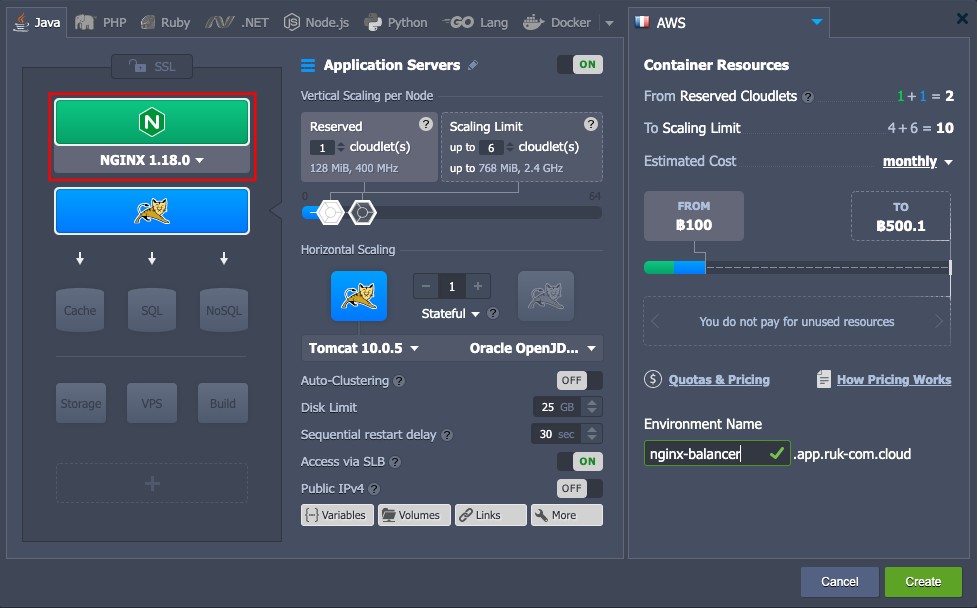
จากนั้นคุณต้องตั้งค่าการกำหนดค่าที่ต้องการสำหรับ NGINX balancer (cloudlets, disk space, IP addresses ฯลฯ ) เพิ่มสแต็กอื่น ๆ ที่จำเป็น (เช่น แอปพลิเคชันเซิร์ฟเวอร์หรือฐานข้อมูล) แล้วคลิก Create
3. รอสักครู่เพื่อให้แพลตฟอร์มตั้งค่า Environment
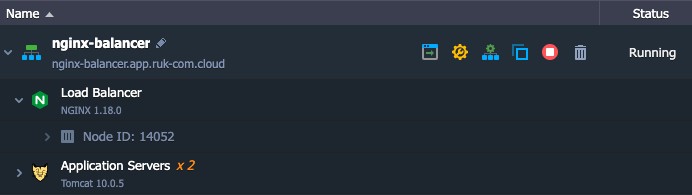
ขอแสดงความยินดี NGINX load balancer ของคุณพร้อมทำงานแล้ว! ตอนนี้คุณสามารถดำเนินการ กำหนดค่า ค่าได้