
เรียกใช้ Sendmail ภายในคอนเทนเนอร์
คู่มือนี้เรียบเรียงสำหรับ Ruk-Com PaaS หน้าจอและตัวเลือกอาจแตกต่างตามเวอร์ชันและสิทธิ์ของบัญชี
ตรวจสอบ Environment, Region, สิทธิ์บัญชี และสำรองค่าปัจจุบันก่อนดำเนินการกับระบบจริง
วัตถุประสงค์
บทความนี้อธิบายการใช้งาน เรียกใช้ Sendmail ภายในคอนเทนเนอร์ บน Ruk-Com Cloud PaaS โดยจัดลำดับขั้นตอนและจุดตรวจสอบสำหรับการนำไปใช้งานจริง
ก่อนเริ่มดำเนินการ
- เข้าสู่ระบบด้วยบัญชีที่มีสิทธิ์จัดการ Environment ที่เกี่ยวข้อง
- ตรวจสอบชื่อ Environment, Region และทรัพยากรเป้าหมายก่อนบันทึกการเปลี่ยนแปลง
- สำรองข้อมูลหรือกำหนดแผนย้อนกลับก่อนแก้ไขระบบ Production

ส่งอีเมลเป็น open-source ถ่ายโอนเมลที่ได้รับความนิยมสูงสำหรับระบบ UNIX ซึ่งโดยทั่วไปแล้วส่วนใหญ่จะจัดส่งเป็นชุดพร้อมกับ Linux และรองรับโปรโตคอลการถ่ายโอนเมลมากมาย (เช่น SMTP, ESMTP และอื่นๆ) ซึ่งออกแบบมาเพื่อกำหนดเส้นทางอีเมลผ่านอินเทอร์เน็ตและเครือข่ายภายใน
การส่ง Sendmail จะรวมอยู่ในการสร้างแอปพลิเคชันเซิร์ฟเวอร์ทั้งหมด (ยกเว้น IIS) โดยค่าเริ่มต้น อย่างไรก็ตามความสามารถในการรันบริการนี้ในคอนเทนเนอร์จะขึ้นอยู่กับการตั้งค่าของผู้ให้บริการโฮสต์ โดยจะต้องเปิดใช้งาน public key
คุณสามารถใช้งาน Sendmail ได้ที่ Ruk-Com Cloud โดยมีขั้นตอนดังนี้:
การเปิดใช้งาน Sendmail
วิธีที่ง่ายที่สุดในการเปิดใช้ Sendmail คือการเปิดไอพีสาธารณะที่แอปพลิเคชันเซิร์ฟเวอร์ของคุณผ่าน topology wizard (ในขณะที่สร้าง environmentหรือสามารถกดปุ่มเปลี่ยนโทโพโลยีสภาพแวดล้อมสำหรับ environment ที่สร้างแล้ว)
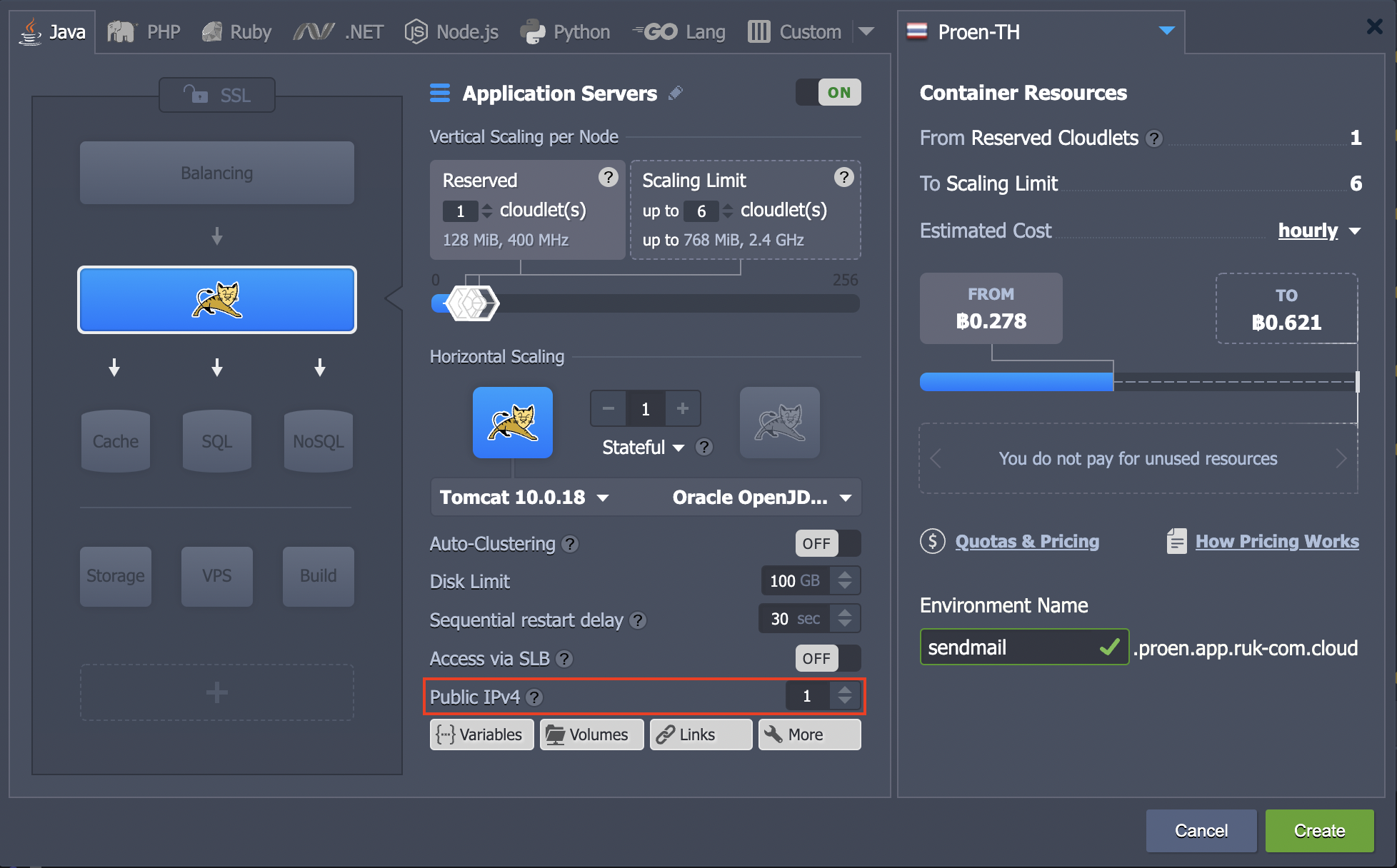
หลังจากที่ environment ของคุณมี public IP แล้วบริการ Sendmail จะเริ่มทำงานโดยอัตโนมัติคุณสามารถเริ่มใช้งานได้ทันที
การส่งข้อความผ่าน Sendmail
คุณสามารถดูวิธีการส่ง Sendmail ว่าทำงานอย่างไรโดยการส่งอีเมลทดสอบอย่างง่าย
1. เชื่อมต่อแอปพลิเคชันเซิร์ฟเวอร์ของคุณผ่านสสส
2. พิมพ์ตามคำสั่งด้านล่างนี้เพื่อส่งจดหมาย
echo "{text}" | sendmail -f {from_address} -v {to_address}โดยที่:
- {ข้อความ}- ข้อความในจดหมายคุณ เช่น Ruk-Com PaaS - Unlimited PaaS and Container-Based IaaS
- {จาก_ที่อยู่}- ที่อยู่อีเมลของผู้ส่งในรูปแบบอีเมล@example.com
- {ถึง_ที่อยู่}- ที่อยู่อีเมลของผู้รับในรูปแบบอีเมล@example.com
3. เพื่อให้แน่ใจว่าทุกอย่างทำงานได้ปกติ ให้คุณเข้าไปที่บัญชีอีเมลที่คุณส่งข้อความไปและตรวจสอบกล่องจดหมายสำหรับข้อความใหม่ (การจัดส่งอาจใช้เวลา 2-3 นาที)
ตอนนี้คุณสามารถใช้งาน Sendอีเมล ได้แล้ว หากคุณสนใจการกำหนดค่ารายละเอียดเพิ่มเติมและวิธีแก้ปัญหาที่ซับซ้อน คุณสามารถดูเอกสารนี้เพิ่มเติมได้