
การนำเข้าและส่งออก Dump Files ไปยัง PostgreSQL
คู่มือนี้เรียบเรียงสำหรับ Ruk-Com PaaS หน้าจอและตัวเลือกอาจแตกต่างตามเวอร์ชันและสิทธิ์ของบัญชี
ตรวจสอบ Environment, Region, สิทธิ์บัญชี และสำรองค่าปัจจุบันก่อนดำเนินการกับระบบจริง
วัตถุประสงค์
บทความนี้อธิบายการใช้งาน การนำเข้าและส่งออก Dump Files ไปยัง PostgreSQL บน Ruk-Com Cloud PaaS โดยจัดลำดับขั้นตอนและจุดตรวจสอบสำหรับการนำไปใช้งานจริง
ก่อนเริ่มดำเนินการ
- เข้าสู่ระบบด้วยบัญชีที่มีสิทธิ์จัดการ Environment ที่เกี่ยวข้อง
- ตรวจสอบชื่อ Environment, Region และทรัพยากรเป้าหมายก่อนบันทึกการเปลี่ยนแปลง
- สำรองข้อมูลหรือกำหนดแผนย้อนกลับก่อนแก้ไขระบบ Production
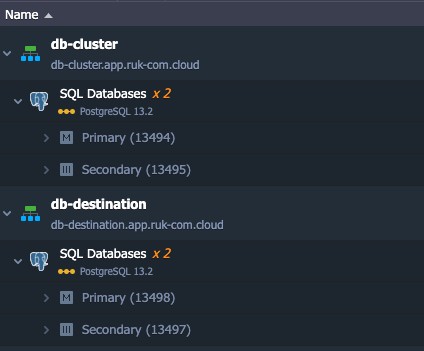
สร้าง Environment ฐานข้อมูล 2 อัน และเชื่อมต่อโดยใช้ desktop client (ทางเราใช้ pgAdmin4 เป็นตัวอย่าง เรียนรู้เพิ่มเติมใน tutorial ของเรา
การส่งออก Dump จาก PostgreSQL
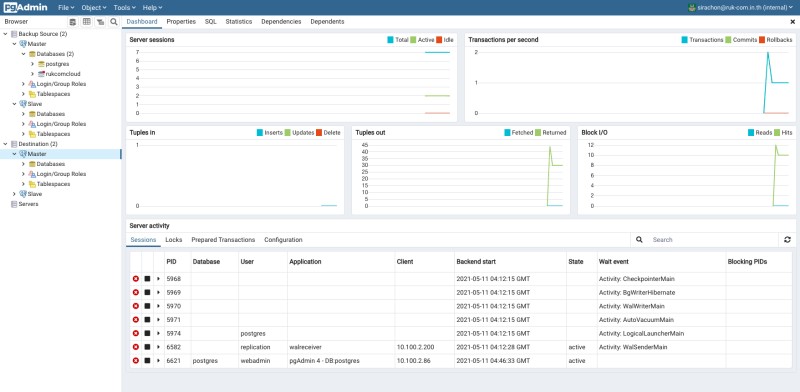
1. เราใส่ Environment 2 อันdb-cluster.app.ruk-com.cloudเป็นฐานข้อมูลต้นฉบับ และdb-destination.app.ruk-com.cloudเป็นแหล่งข้อมูลสำรองปลายทาง ของกลุ่มเซิร์ฟเวอร์ ในโปรแกรมpgAdmin4
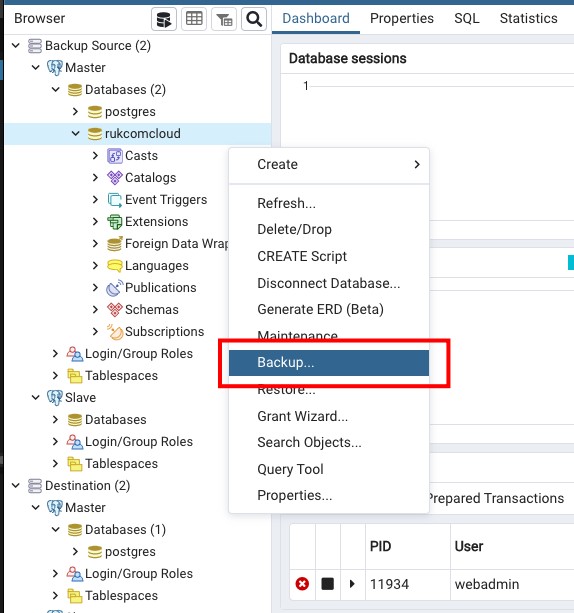
2. คลิกขวาที่ฐานข้อมูลที่ต้องการเพื่อสำรองข้อมูล เช่น Ruk-Com และเลือกสำรองข้อมูล
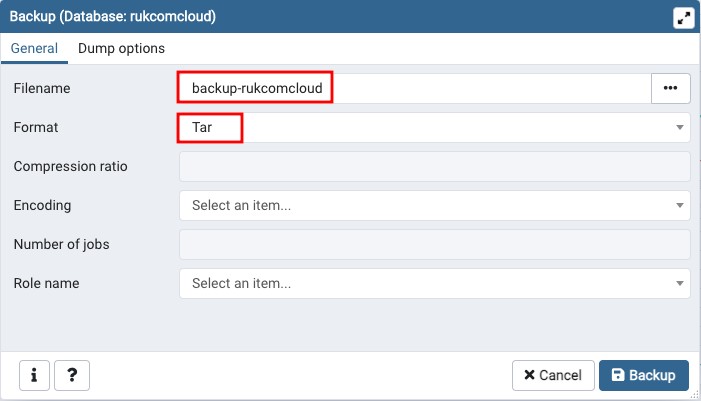
3. ระบุชื่อไฟล์ dump ของคุณและรูปแบบของไฟล์เอาต์พุต เช่นการสำรองข้อมูลของฉันและรูปแบบไฟล์ทาร์ตามลำดับ
4. คลิกที่แท็บตัวเลือกการถ่ายโอนข้อมูลและเลือกตัวเลือก backup สำหรับ database objects
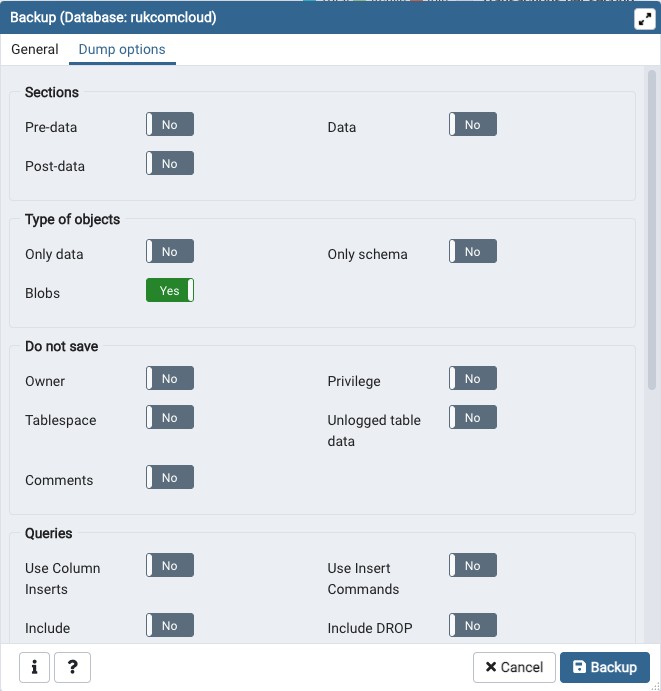
5. สุดท้ายคลิกปุ่มสำรองข้อมูลหน้าต่างแสดงสถานะสำเร็จจะปรากฏขึ้น
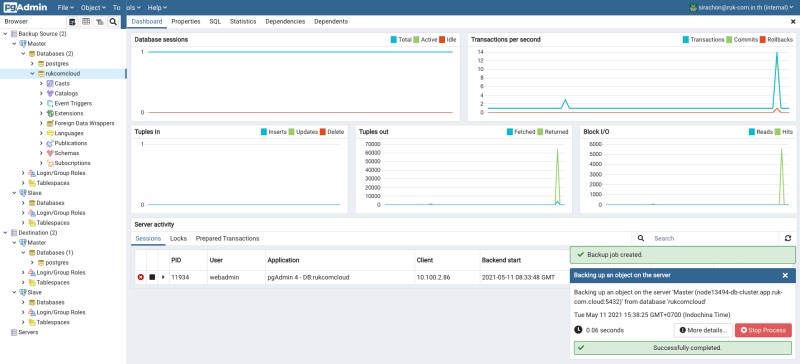
ไฟล์ dump ของคุณจะถูกเก็บไว้ในโฮมไดเรกทอรีของผู้ใช้หรือตามเส้นทางที่คุณระบุไว้ที่โฮสต์ที่ pgAdmin4 กำลังทำงานอยู่
การนำเข้า dump ไปยัง PostgreSQL
1. สร้างฐานข้อมูลว่างเปล่าที่เซิร์ฟเวอร์ปลายทาง
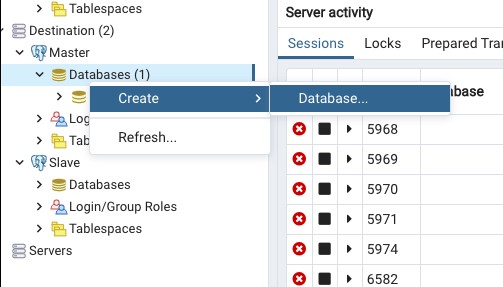
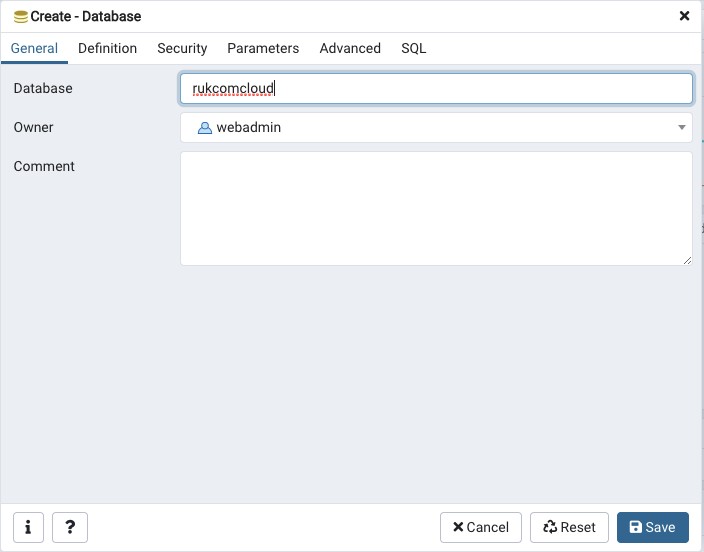
2. ตั้งชื่อฐานข้อมูลให้เหมือนกัน เช่น rukcomcloud หรือ ชื่ออื่นตามตามความต้องการ
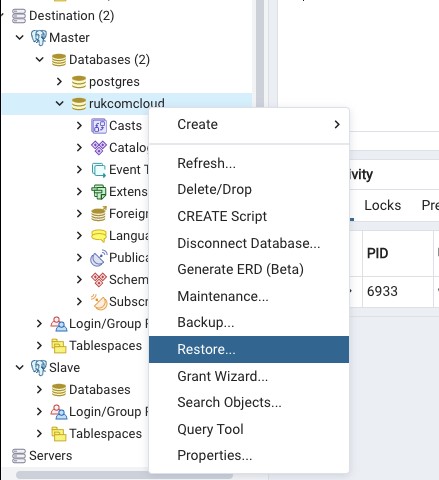
3. ในการดำเนินการนำเข้า dump ไปยังฐานข้อมูล PostgreSQL ให้คลิกขวาที่ฐานข้อมูลที่สร้างขึ้นใหม่และเลือกคืนค่า
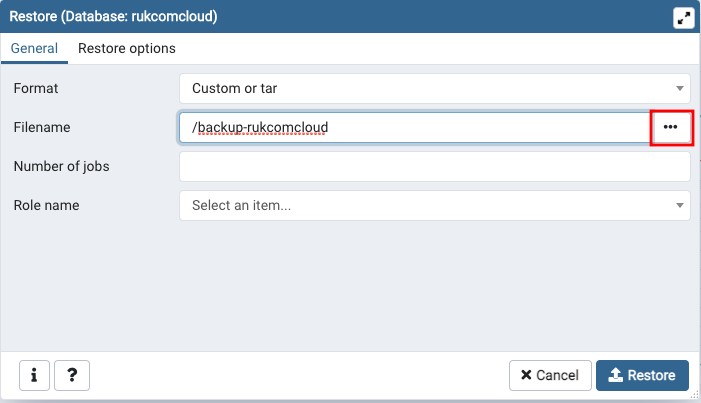
4. เลือกรูปแบบไฟล์ที่ใช้ระหว่างการดำเนินการสำรองฐานข้อมูล สำหรับตัวอย่างเราใช้รูปแบบ tar ระบุชื่อของไฟล์สำรอง หรือ browse file ที่ด้านขวาของฟิลด์ชื่อไฟล์เพื่อเลือกไฟล์ที่จะใช้ restore
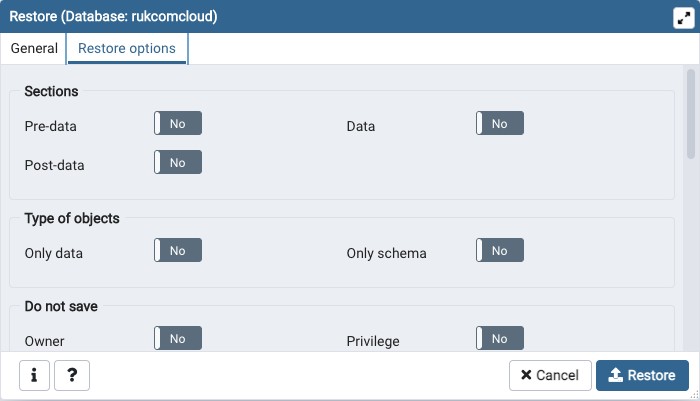
5. ตั้งค่าตัวเลือกการกู้คืนขั้นสูงหากมีความต้องการที่จะตั้ง
6. สุดท้ายคลิกที่ปุ่มคืนค่า
7. กลับไปที่ฐานข้อมูล rukcomcloud ที่กลุ่มเซิร์ฟเวอร์ปลายทาง และตรวจสอบให้แน่ใจว่าฐานข้อมูลได้รับการกู้คืนอย่างถูกต้องพร้อมเนื้อหาทั้งในเซิร์ฟเวอร์ Master และ Slave
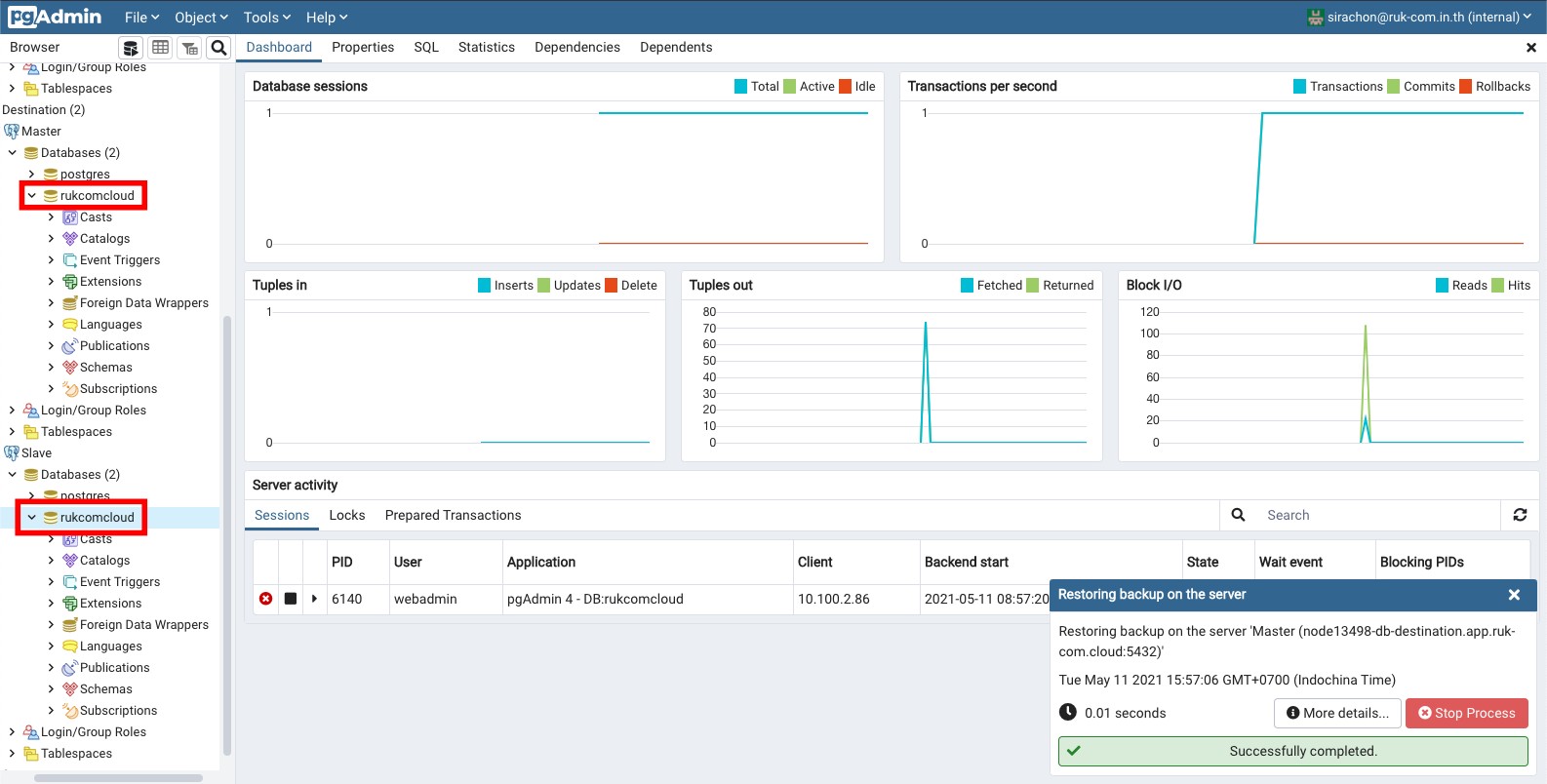
เมื่อดำเนินการครบแล้วก็ restore ข้อมูลแล้ว หวังว่าวิธีการนี้จะเป็นประโยชน์สำหรับคุณ