
การเชื่อมต่อไปยัง PostgreSQL สำหรับ PHP
คู่มือนี้เรียบเรียงสำหรับ Ruk-Com PaaS หน้าจอและตัวเลือกอาจแตกต่างตามเวอร์ชันและสิทธิ์ของบัญชี
ตรวจสอบ Environment, Region, สิทธิ์บัญชี และสำรองค่าปัจจุบันก่อนดำเนินการกับระบบจริง
วัตถุประสงค์
บทความนี้อธิบายการใช้งาน การเชื่อมต่อไปยัง PostgreSQL สำหรับ PHP บน Ruk-Com Cloud PaaS โดยจัดลำดับขั้นตอนและจุดตรวจสอบสำหรับการนำไปใช้งานจริง
ก่อนเริ่มดำเนินการ
- เข้าสู่ระบบด้วยบัญชีที่มีสิทธิ์จัดการ Environment ที่เกี่ยวข้อง
- ตรวจสอบชื่อ Environment, Region และทรัพยากรเป้าหมายก่อนบันทึกการเปลี่ยนแปลง
- สำรองข้อมูลหรือกำหนดแผนย้อนกลับก่อนแก้ไขระบบ Production
ทำตามคำแนะนำด้านล่างเพื่อเรียนรู้วิธีเชื่อมต่อแอปพลิเคชัน PHP ไปยังโฮสต์ภายใน Ruk-Com Cloud กับเซิร์ฟเวอร์ฐานข้อมูล PostgreSQL
สร้าง Environment
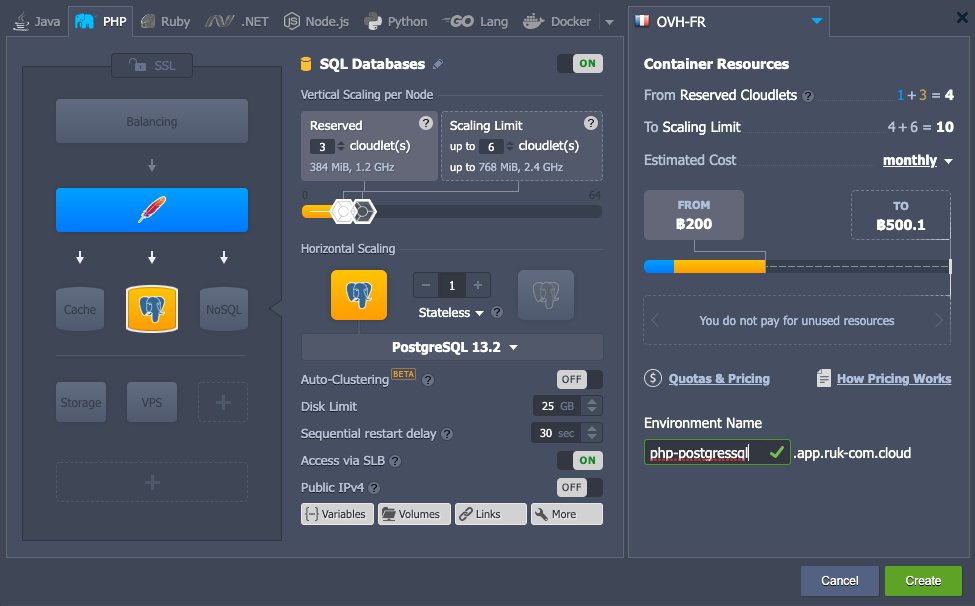
1. เข้าสู่ระบบไปยังแดชบอร์ด Ruk-Com Cloud สร้าง Environment โดยเลือกที่แท็บ PHP เว็บเซิร์ฟเวอร์เป็ฯ Apache และ ระบบฐานข้อมูล PostgreSQL
3. ข้อมูลการเข้าใช้งานจะถูกส่งไปยังอีเมลของคุณ
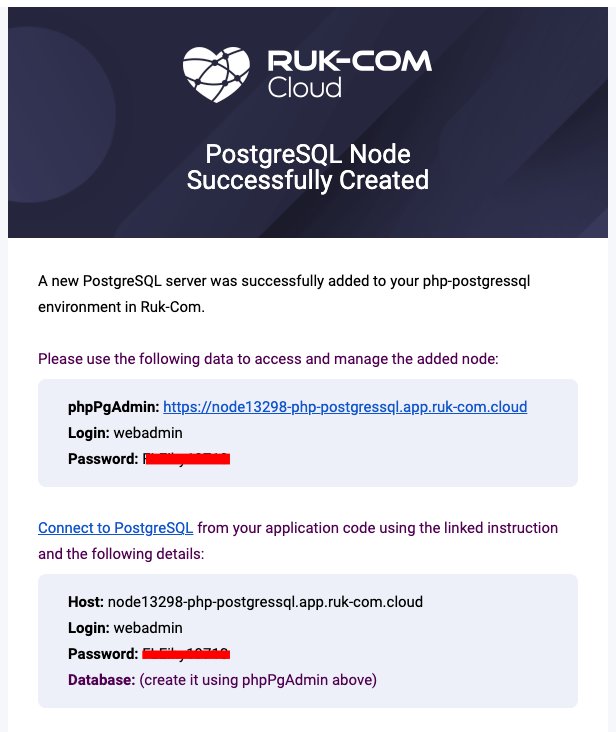
ตอนนี้คุณสามารถเข้าถึงฐานข้อมูลของคุณผ่านแอดมินพาเนล และเชื่อมต่อกับแอปพลิเคชัน PHP
กำหนดค่าการเชื่อมต่อฐานข้อมูล
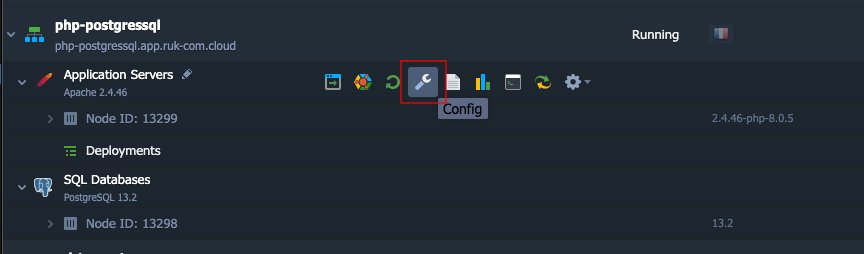
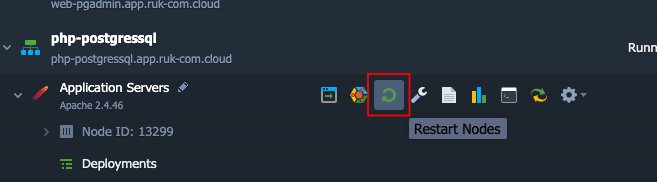
1. คลิกปุ่มการกำหนดค่าของเซิร์ฟเวอร์ Apache
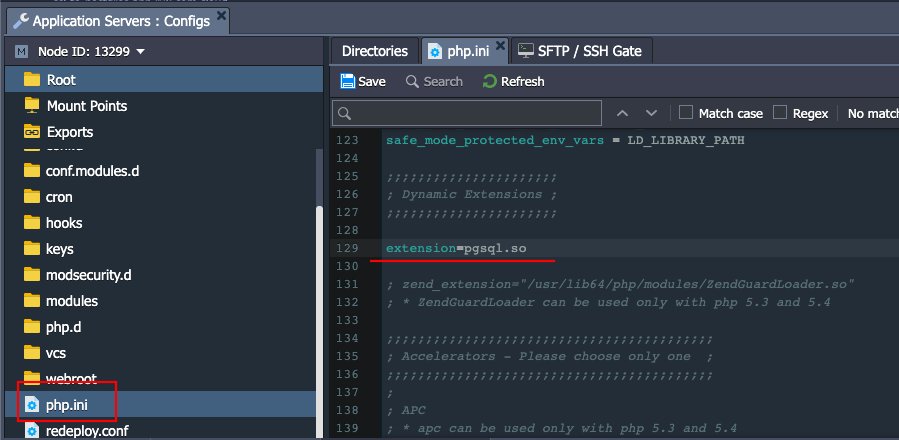
2. ไปที่โฟลเดอร์ฯลฯและเปิดไฟล์php.ini
เพิ่มส่วนขยาย=pgsql.soในบรรทัดตามที่แสดงในภาพด้านล่าง
3. บันทึกการเปลี่ยนแปลง และรีสตาร์ทโหนดของ Apache
4. มีฟังก์ชัน PG หลักสองฟังก์ชันฟังก์ชันพีจี สำหรับปฏิบัติการกับเซิร์ฟเวอร์ฐานข้อมูล
- ตัวอย่างโค้ดสำหรับเชื่อมต่อ PostgreSQL:
pg_connect(“host={host} port={port} dbname={dbname} user={user} password={password}"); - {โฮสต์}- โฮสต์เซิร์ฟเวอร์ PostgreSQL (เช่น URL การเข้าถึงไม่มี http://) ที่คุณได้รับทางอีเมล เป็นต้นnode.example.ruk-com.cloud
- {พอร์ต}- พอร์ตเชื่อมต่อ (ค่าเริ่มต้นคือ5432)
- {ชื่อดีบี}- ชื่อฐานข้อมูลของคุณ
- {ผู้ใช้}- ชื่อบัญชีในการเข้าถึงฐานข้อมูลด้วย (เราจะใช้ค่าเริ่มต้นเวแบดมินหนึ่ง)
- {รหัสผ่าน}- รหัสผ่านสำหรับผู้ใช้ที่เหมาะสม
- ปิดการเชื่อมต่อ PostgreSQL:pg_close()
5. คุณต้องเขียนฟังก์ชันที่จำเป็นในทุกหน้า*.phpที่เชื่อมต่อกับฐานข้อมูล
ตรวจสอบการเชื่อมต่อ
- ตรวจสอบการเชื่อมต่อโดยใช้โค้ดนี้:
<?php
$dbconn = pg_connect("host=php-postgressql.app.ruk-com.cloud port=5432 dbname=postgres user=webadmin password=passw0rd");
//connect to a database named "postgres" on the host "host" with a username and password
if (!$dbconn){
echo "<center><h1>Doesn't work =(</h1></center>";
}else
 echo "<center><h1>Good connection</h1></center>";
pg_close($dbconn);
?>
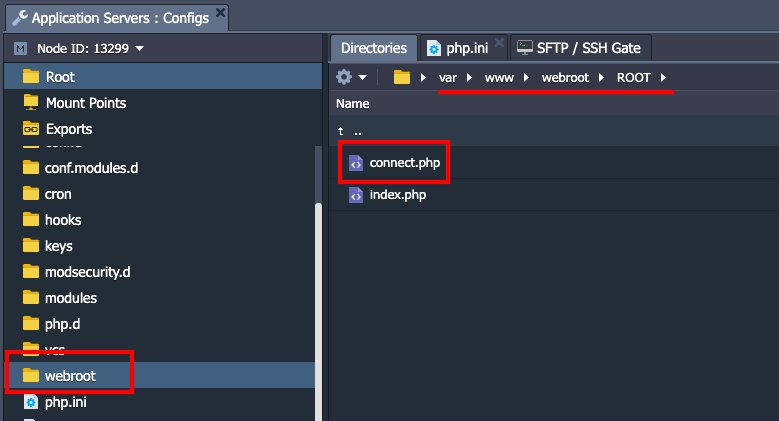
- วางโค้ดที่ใช้ทดสอบไว้ที่ Path /var/www/webroots/ROOT/connect.php
- โค้ดตัวอย่างสำหรับการส่งออกเป็นตาราง:
<?php
$conn = pg_connect("host=node.example.ruk-com.cloud port=5432 dbname=postgres user=webadmin password=passw0rd");
if (!$conn) {
 echo "An error occurred.\n";
 exit;
}
$result = pg_query($conn, "SELECT * FROM test_table");
if (!$result) {
 echo "An error occurred.\n";
 exit;
}
while ($row = pg_fetch_row($result)) {
 echo "value1: $row[0]  value2: $row[1]";
 echo "<br />\n";
}
?>
คุณสามารถใช้ตัวอย่างที่อธิบายไว้ข้างต้นเพื่อสร้างแอปพลิเคชัน PHP ของคุณเองซึ่งใช้การเชื่อมต่อกับฐานข้อมูล PostgreSQL