
วิธีสร้าง PostgreSQL และเชื่อมต่อกับ pgAdmin
คู่มือนี้เรียบเรียงสำหรับ Ruk-Com PaaS หน้าจอและตัวเลือกอาจแตกต่างตามเวอร์ชันและสิทธิ์ของบัญชี
ตรวจสอบ Environment, Region, สิทธิ์บัญชี และสำรองค่าปัจจุบันก่อนดำเนินการกับระบบจริง
วัตถุประสงค์
บทความนี้อธิบายการใช้งาน วิธีสร้าง PostgreSQL และเชื่อมต่อกับ pgAdmin บน Ruk-Com Cloud PaaS โดยจัดลำดับขั้นตอนและจุดตรวจสอบสำหรับการนำไปใช้งานจริง
ก่อนเริ่มดำเนินการ
- เข้าสู่ระบบด้วยบัญชีที่มีสิทธิ์จัดการ Environment ที่เกี่ยวข้อง
- ตรวจสอบชื่อ Environment, Region และทรัพยากรเป้าหมายก่อนบันทึกการเปลี่ยนแปลง
- สำรองข้อมูลหรือกำหนดแผนย้อนกลับก่อนแก้ไขระบบ Production
คุณสามารถจัดการฐานข้อมูลได้ โดยไม่ต้องเข้าสู่ระบบเข้าใช้งานแดชบอร์ดของ Ruk-Com Cloud นี่คือวิธีสร้าง และใช้งาน
การสร้าง Environment
หน้าจอการจัดการฐานข้อมูลสามารถเข้าถึงได้ผ่าน public IP หรือ Ruk-Com Endpoints (ไม่ต้องใช้ public IP) มาดูทั้งสองตัวเลือกในการสร้าง Environment ฐานข้อมูลกันดีกว่า
วิธี Environment ด้วย public IP
1. เข้าสู่ระบบเข้าสู่ Ruk-Com Cloud
2. คลิกปุ่มสภาพแวดล้อมใหม่ที่ด้านบนซ้ายของแดชบอร์ด
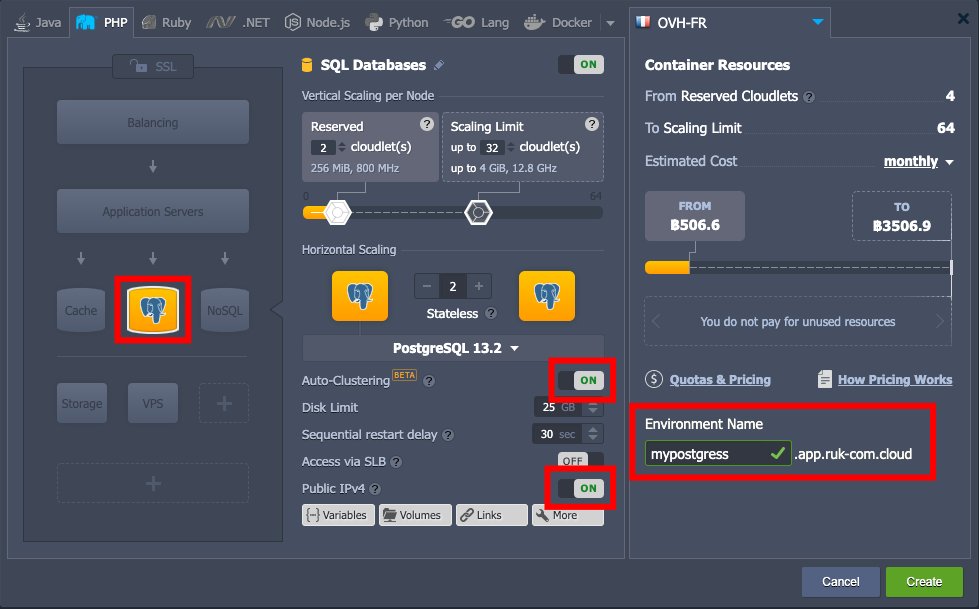
3. ในตัวช่วยสร้างโทโพโลยีสภาพแวดล้อมเลือก PostgreSQL เป็นฐานข้อมูลที่คุณต้องการใช้ ในกรณีที่คุณต้องการใช้ database cluster เพียงแค่เลื่อนสวิตช์ Auto-Clustering ไปทางขวาให้เป็น ON จากนั้นเพิ่ม Public IPv4 โดยการเลื่อนสวิตช์ไปทางขวาเช่นกัน หลังจากนั้นให้ป้อนชื่อของ Environment ตัวอย่างเช่น mypostgres และคลิกปุ่ม Create
อาจใช้เวลาสักครู่หนึ่งในการสร้าง Environment
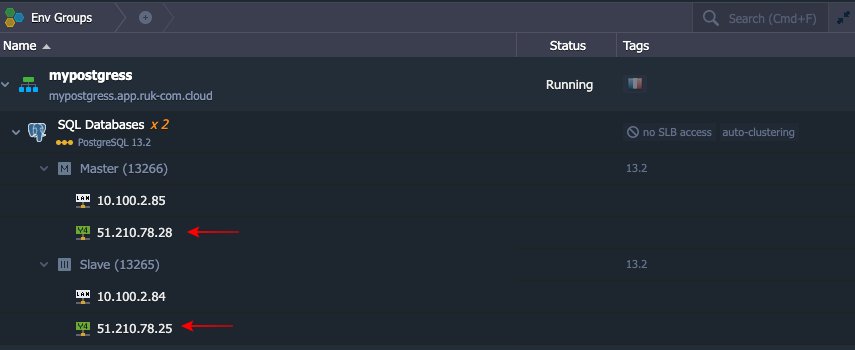
ทั้ง 2 โหนดจะมี public IP
วิธีสร้าง Environment แบบไม่ใช้ public IP
1. วิธีการสร้างจะเหมือนกับด้านบน แต่ไม่ต้องเลื่อนสวิตช์ Public IP เป็น ON
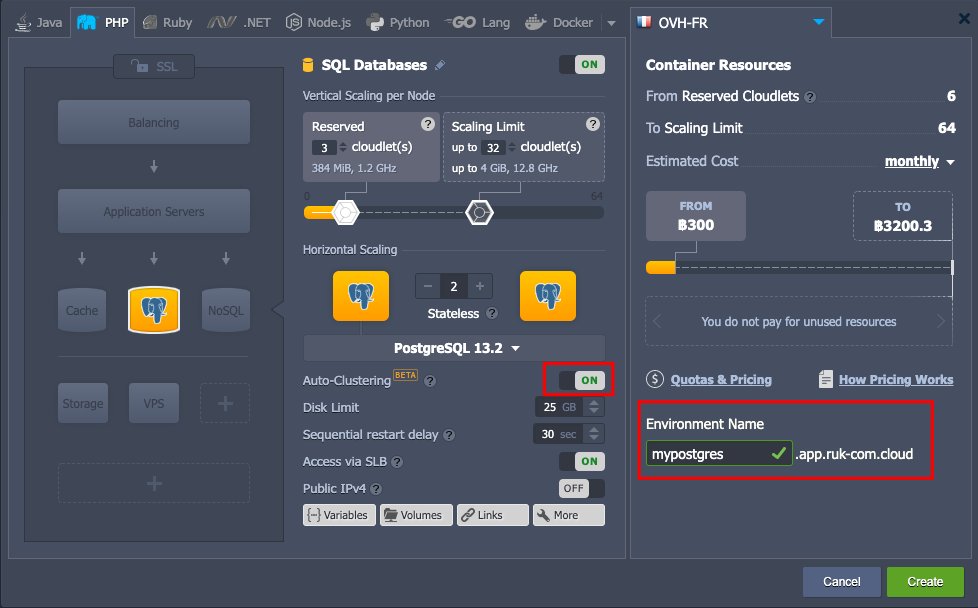
2. เมื่อ Environment พร้อมแล้วให้ไปที่ Settings แล้วคลิกที่แท็บ Endpoints และคลิก Add เพื่อสร้างการแมปพอร์ตใหม่
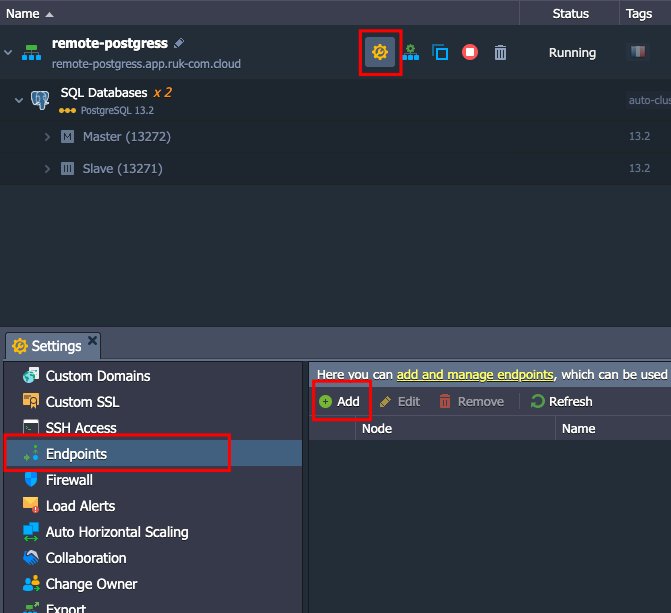
3. เลือก Node ที่คุณต้องการเข้าถึงและ Name เลือกเป็น PostgreSQL พารามิเตอร์ที่เหลือ Private Port, Protocol, Public Port, และ Access URL จะถูกสร้างขึ้นโดยอัตโนมัติ
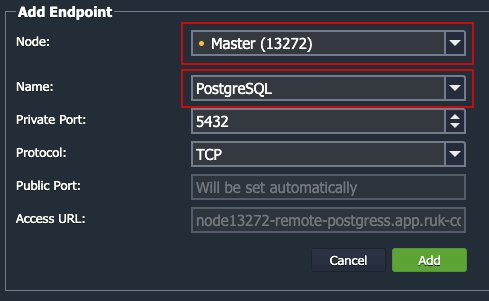
4. การแมปพอร์ตกับ database master node เสร็จแล้วจะมีลักษณะเช่นนี้

หากจำเป็นต้องใช้งานทั้ง Master และ Slave ให้ทำเหมือนกันได้
การ Remote เข้ามาใช้งาน PostgreSQL บนคลาวด์
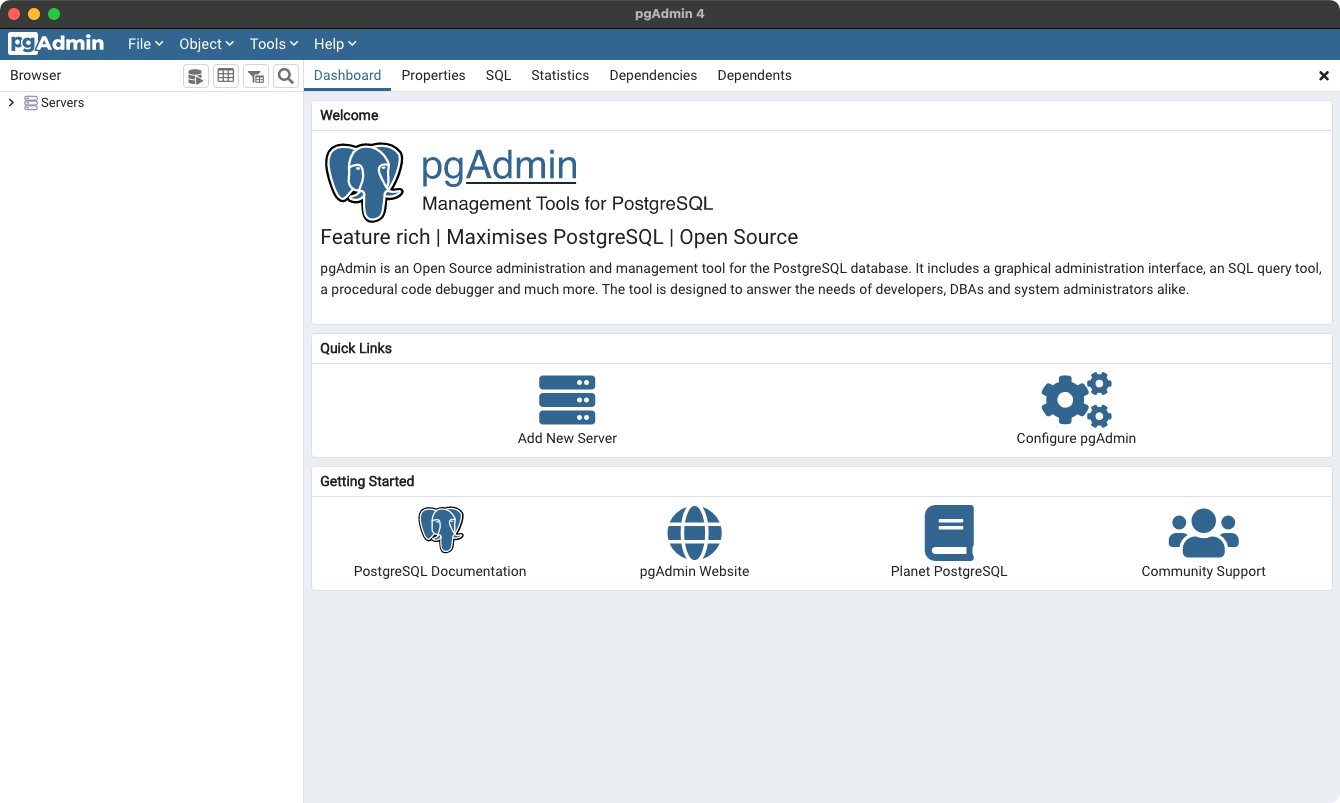
1. หากคุณมี database cluster จะมีความสะดวกมากกว่าในการจัดการกลุ่มของเซิร์ฟเวอร์ทั้งหมดที่อยู่ใน cluster
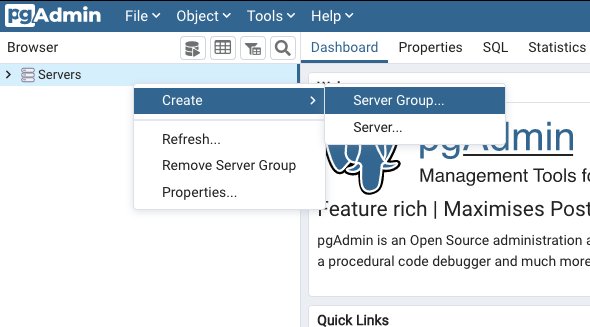
2. จากนั้นป้อนชื่อกลุ่ม เช่น Remote Postgres
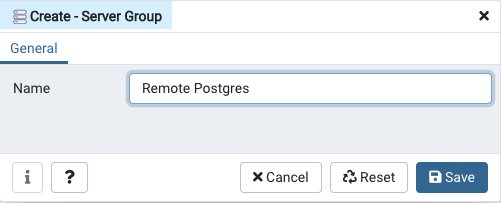
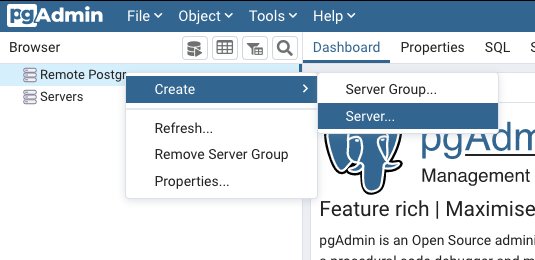
3. หลังจากนั้นให้เพิ่มเซิร์ฟเวอร์ฐานข้อมูลทั้งหมดในกลุ่มทีละรายการ มาดูว่าจะมีวิธีทำสำหรับ ฐานข้อมูลหลักได้อย่างไร คลิกขวาที่กลุ่ม (เช่น remotepostgres) แล้วเลือก Create > Server.
4. ป้อนชื่อเซิร์ฟเวอร์ (เช่น Master สำหรับฐานข้อมูลหลักของ cluster ของคุณ) ที่แท็บ General
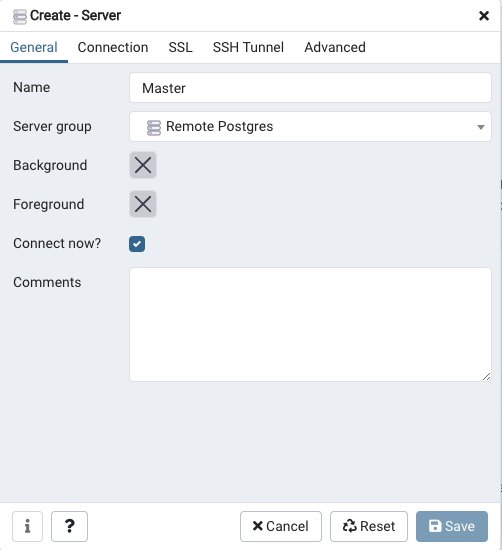
5. ในขั้นตอนนี้คุณต้องระบุการตั้งค่าการเข้าถึงเซิร์ฟเวอร์ขึ้นอยู่กับว่าคุณสร้างฐานข้อมูลโดยมี หรือไม่มี public IP ตามที่อธิบายไว้ข้างต้น
การเชื่อมผ่าน Public IP
ไปที่แท็บ Connection และป้อน public IP ของฐานข้อมูลหลักของคุณที่ฟิลด์ Host name/address ระบุ Username และ Password ที่คุณได้รับในขณะสร้าง Environment ฐานข้อมูลทางอีเมล
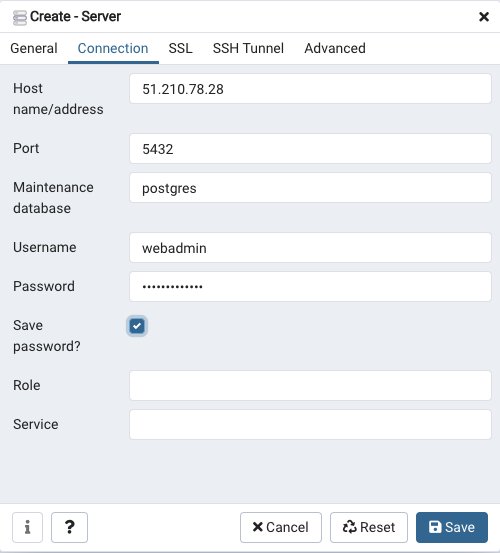
การเชื่อมต่อผ่าน Endpoints
ใช้ URL และ Public Port จากการแมปพอร์ตที่สร้างขึ้น และตั้งค่าการเชื่อมต่อเซิร์ฟเวอร์ฐานข้อมูล ชื่อผู้ใช้และรหัสผ่านเหมือนกับที่อธิบายไว้ข้างต้น
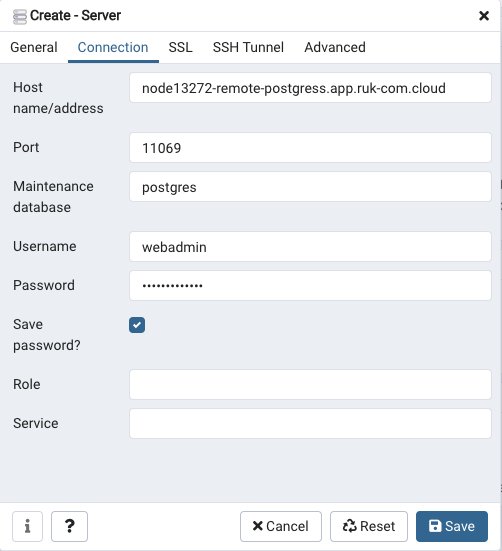
คุณอาจเปลี่ยนตัวเลือกเฉพาะอื่น ๆ ได้หากคุณค่อนข้างมั่นใจในการกระนั้น ๆ สุดท้ายกดบันทึกเพื่อการเปลี่ยนแปลงและคุณจะเห็นว่าการเชื่อมต่อถูกสร้างขึ้นสำเร็จ
สำหรับตัวอย่างของเราทั้งฐานข้อมูล master และฐานข้อมูล slave จะแสดงดังต่อไปนี้
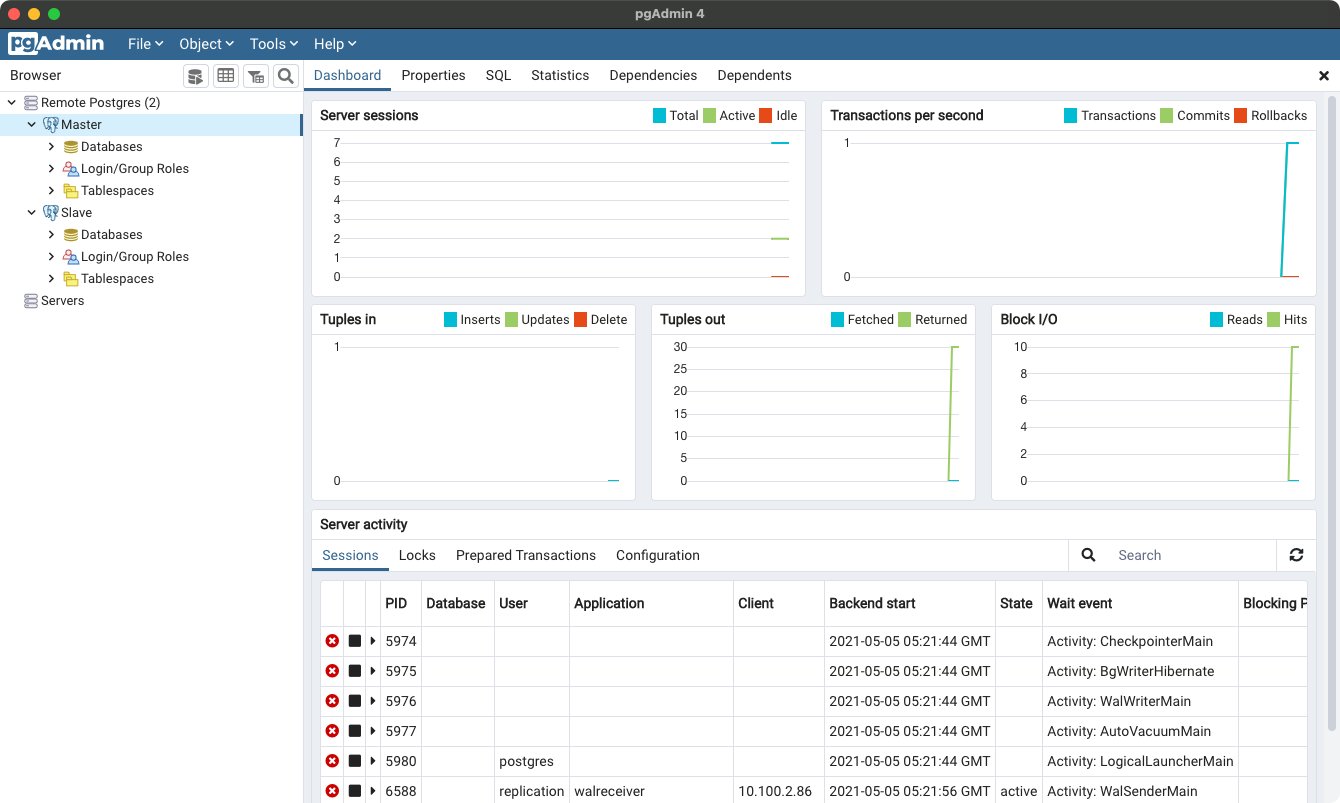
ตอนนี้สามารถใช้งาน PostgreSQL บนคลาวด์ผ่านการ Remote ได้แล้ว