
เปลี่ยนชื่อ Domain ระหว่าง ENV
คู่มือนี้เรียบเรียงสำหรับ Ruk-Com PaaS หน้าจอและตัวเลือกอาจแตกต่างตามเวอร์ชันและสิทธิ์ของบัญชี
ตรวจสอบ Environment, Region, สิทธิ์บัญชี และสำรองค่าปัจจุบันก่อนดำเนินการกับระบบจริง
ตรวจสอบชื่อเมนู ตัวเลือก และข้อกำหนดล่าสุดจากเนื้อหาภาษาอังกฤษในหน้าเดียวกันก่อนดำเนินการกับระบบจริง
วัตถุประสงค์
บทความนี้อธิบายการใช้งาน เปลี่ยนชื่อ Domain ระหว่าง ENV บน Ruk-Com Cloud PaaS โดยจัดลำดับขั้นตอนและจุดตรวจสอบสำหรับการนำไปใช้งานจริง
ก่อนเริ่มดำเนินการ
- เข้าสู่ระบบด้วยบัญชีที่มีสิทธิ์จัดการ Environment ที่เกี่ยวข้อง
- ตรวจสอบชื่อ Environment, Region และทรัพยากรเป้าหมายก่อนบันทึกการเปลี่ยนแปลง
- สำรองข้อมูลหรือกำหนดแผนย้อนกลับก่อนแก้ไขระบบ Production
ในขณะที่ระบบมีการใช้งานอยู่ คุณสามารถเผชิญกับความจำเป็นในการอัปเกรดหรือแก้ไขระบบได้ และแน่นอนก่อนที่คุณจะนำไปใช้ในระบบงานที่ใช้งานจริง คุณควรจะต้องทดสอบให้เรียบร้อยก่อน ซึ่ง Ruk-Com Cloud สามารถดำเนินการสิ่งนี้ได้อย่างง่ายดายด้วยวิธีการ swapping domain (การสลับชื่อโดเมนระหว่าง env) ระหว่างระบบที่อยู่ในช่วงพัฒนากับระบบที่ใช้งานจริง
ด้วยฟังก์ชั่นนี้ ผู้ใช้งานในระบบของคุณจะยังคงสามารถใช้งานได้ปกติ ยกตัวอย่างเช่น คุณได้นำระบบที่เป็นเวอร์ชั่นใหม่ขึ้นไปที่ env ที่ใช้ในการพัฒนาและสลับ URLs กับ env ที่ใช้งานจริงด้วยการกดไม่กี่ครั้ง
- ถ้าคุณต้องการใช้งานการสลับชื่อโดเมน ไม่ควรเปิด Public IP ในทุกๆ Node ใน env ของคุณ
- ในกรณีถ้ามีความจำเป็นในการใช้งาน extranal IP สำหรับชี้มาที่ env ของคุณ (เช่นเปิดใน application server หรือ balancer) หลังจากสลับแล้ว คุณจะต้องระบุ CNAME ให้ถูกต้องในหน้าจัดการโดเมนของคุณ มิฉะนั้นการเรียกใช้จากผู้ใช้งานทั้งหมดจะถูกส่งไปที่ env อันเก่า
ดังนั้นเรามาดูว่าการสลับโดเมนทำงานยังไง
การสร้าง Env สำหรับพัฒนา
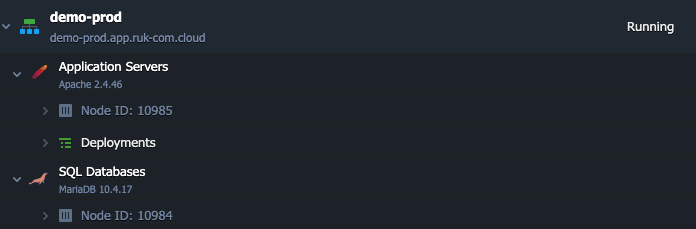
- เลือก env ที่ใช้งานจริง
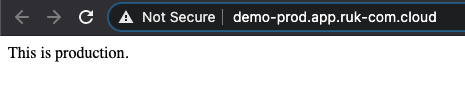
- เปิดหน้าเว็บไซต์เพื่อดูว่าทุกอย่างทำงานถูกต้องแล้วใช้งานได้ปกติ
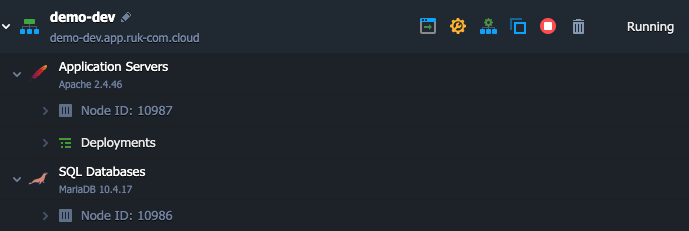
- clone env ที่ใช้งานจริงเพื่อจะใช้ในการตั้งค่า แก้ไข ทดสอบระบบ การ clone env env ที่ clone มาจะมีข้อมูลแล้วการตั้งค่าทั้งหมดเหมือนกับต้นฉบับทั้งหมด เราจะเรียก env ที่เรา clone มานี้ว่า env สำหรับทดสอบ สามารถดูรายละเอียดเพิ่มเติมของการ clone env ได้ที่วิธีการสภาพแวดล้อมโคลน
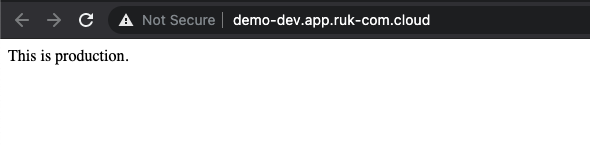
- เปิด browser ของ env สำหรับทดสอบเพื่อตรวจสอบว่าทุกอย่างทำงานได้ตามปกติ
ขั้นตอนการแก้ไขแอปพลิเคชั่น
- ตั้งค่าหรือแก้ไขระบบตามที่ต้องการโดยการ deploy ผ่าน GIT/SVN
- คู่มือการปรับใช้
- หลังจาก deploy แล้วทดสอบเปิด browser เพื่อตรวจสอบว่าที่ได้แก้ไขไปสามารถทำงานได้ตามปกติ
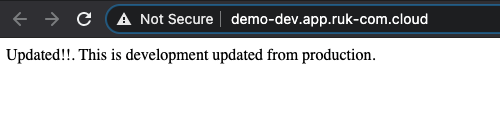
การตั้งค่าโดเมนให้กับ Env
- กดปุ่ม "Settings" ที่ env ที่ต้องการตั้งค่าโดเมน (กรณีถ้ายังไม่มีโดเมนจะต้องสั่งซื้อโดเมนก่อน)

- หลังจากตั้งค่าแล้วรอ dns update สักครู่ทดสอบเข้าผ่านชื่อโดเมนที่กำหนดไว้
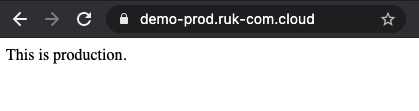
ขั้นตอนการสลับโดเมน
ขั้นตอนถัดไปหลังจากทดสอบสิ่งที่แก้ไขแล้วคือการสลับโดเมน
- กดที่ Settings
 ใน env ที่เราต้องการสลับ (ในตัวอย่างนี้เราจะสลับ env ที่ใช้งานจริง กับ env ที่ใช้ทดสอบ)
 - ในเมนู custom domains ให้เลื่อนหน้าจอลงมาด้านล่างจะเจอส่วนการจัดการสลับโดเมน (Swap Domains)
- เลือก env ที่คุณต้องการสลับโดเมน (ในตัวอย่างนี้เราสลับโดเมนเพื่อไปใช้กับ env ที่ใช้ทดสอบ) เมื่อเลือกได้แล้วให้กดที่ปุ่ม "Swap"
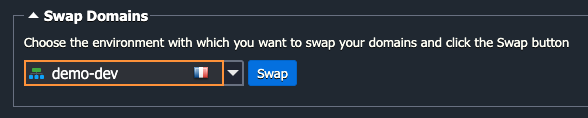
- หลังจากกดปุ่ม "Swap" แล้วให้ตรวจสอบชื่อโดเมนในช่องของ Domain binding จะพบว่าโดเมนได้ถูกเปลี่ยนเป็นอีกชื่อโดเมนนึงกับที่สลับมา
- หลังจากนั้นทดสอบเข้า browser เพื่อทดสอบ
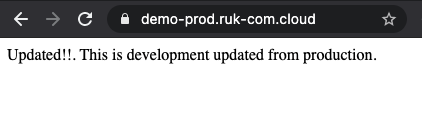
หากว่าคุณติดปัญหาในการสลับโดเมน คุณสามารถติดต่อกับทางทีมงานของเราได้ที่ระบบบริการลูกค้า Ruk-Com