คลัสเตอร์ Redis
คู่มือนี้เรียบเรียงสำหรับ Ruk-Com PaaS หน้าจอและตัวเลือกอาจแตกต่างตามเวอร์ชันและสิทธิ์ของบัญชี
ตรวจสอบ Environment, Region, สิทธิ์บัญชี และสำรองค่าปัจจุบันก่อนดำเนินการกับระบบจริง
ตรวจสอบชื่อเมนู ตัวเลือก และข้อกำหนดล่าสุดจากเนื้อหาภาษาอังกฤษในหน้าเดียวกันก่อนดำเนินการกับระบบจริง
วัตถุประสงค์
บทความนี้อธิบายการใช้งาน คลัสเตอร์ Redis บน Ruk-Com Cloud PaaS โดยจัดลำดับขั้นตอนและจุดตรวจสอบสำหรับการนำไปใช้งานจริง
ก่อนเริ่มดำเนินการ
- เข้าสู่ระบบด้วยบัญชีที่มีสิทธิ์จัดการ Environment ที่เกี่ยวข้อง
- ตรวจสอบชื่อ Environment, Region และทรัพยากรเป้าหมายก่อนบันทึกการเปลี่ยนแปลง
- สำรองข้อมูลหรือกำหนดแผนย้อนกลับก่อนแก้ไขระบบ Production

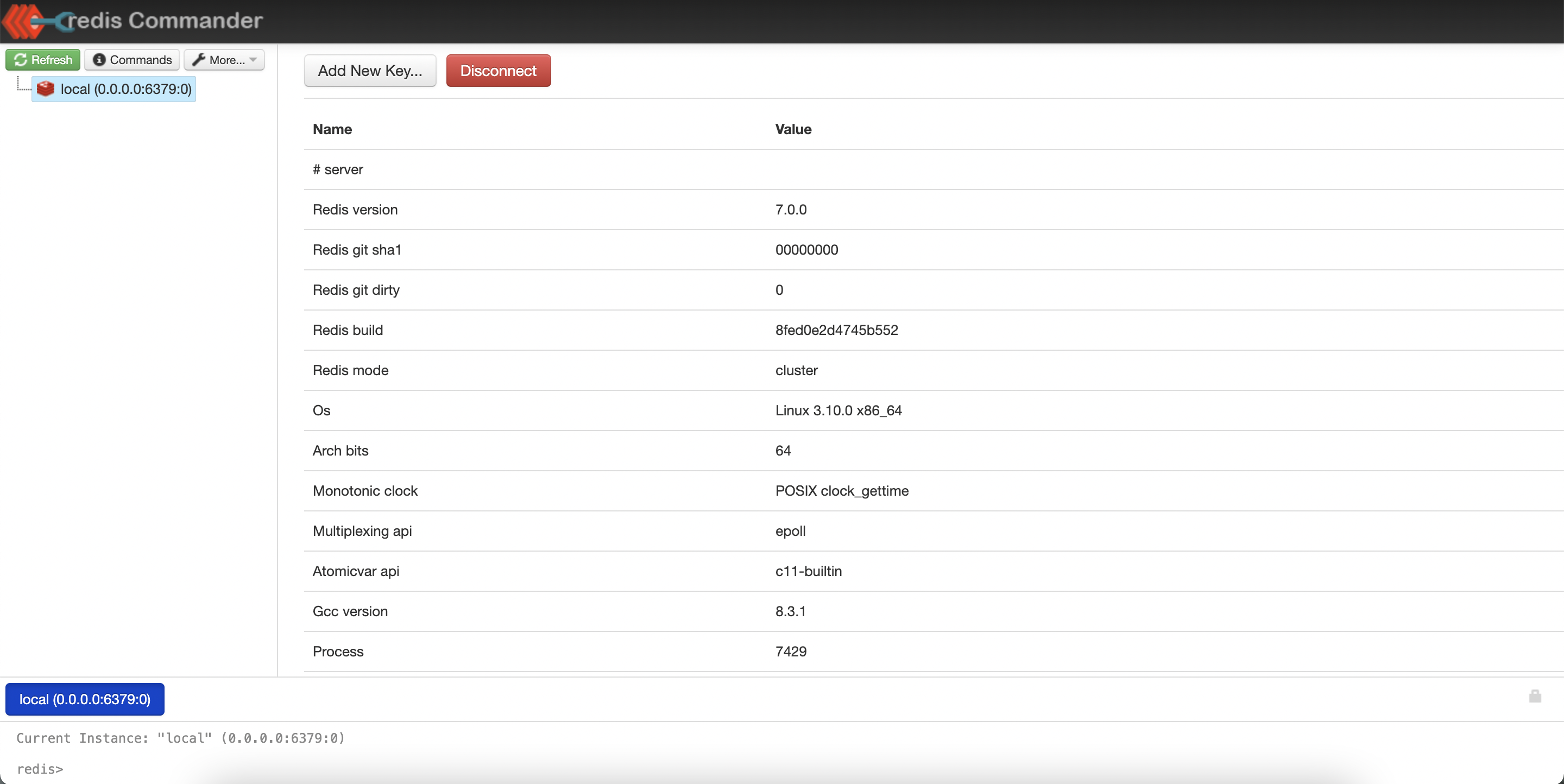
Redis cluster เป็นเครื่องมือสำหรับการจัดเก็บข้อมูล การแคช การรับส่งข้อความ และงานอื่นๆอีกมากมาย ตอนนี้ redis มีความสามารถในการปรับขนาดและมีความเร็วสูง ซึ่งโซลูชันนี้จะต้องจัดเตรียมคลัสเตอร์ 3 เซิร์ฟเวอร์สำหรับการแชร์ข้อมูล ความพร้อมใช้งานสูงและประสิทธิภาพสูงโดยการจำลองโหนดหลักไปยังโหนดรอง หากเซิร์ฟเวอร์หลักล้มเหลวเซิร์ฟเวอร์รองจะแทนที่อัตโนมัติ
รูปแบบการเชื่อมต่อ Redis Cluster
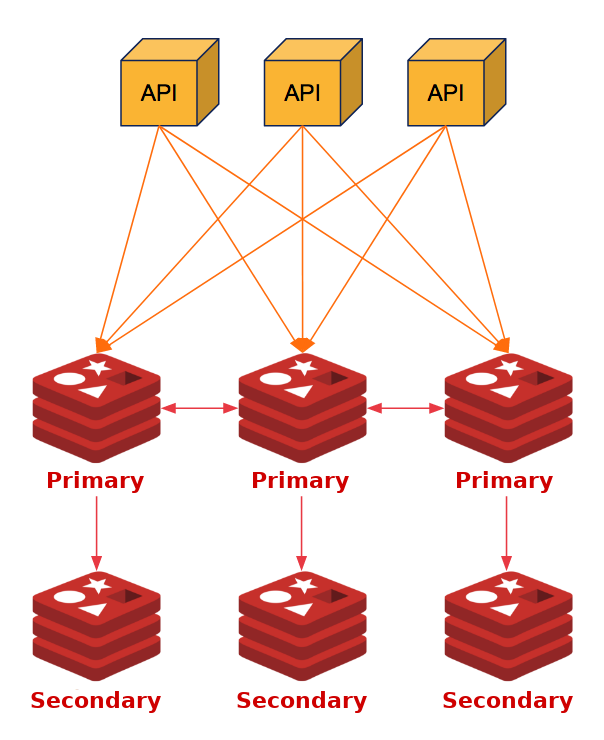
คลัสเตอร์สามารถปรับขนาดเพิ่ม/ลด ได้อัตโนมัติหรือตั้งค่าด้วยตนเอง การปรับขนาดแต่ละครั้งจะดำเนินการโดยโหนดคู่ - 1 โหนดหลักและ 1 โหนดรอง
ขั้นตอนการติดตั้ง Redis Cluster
1. เข้าสู่ระบบ Ruk-Com Cloud
2. ในหน้าแดชบอร์ดคลิกปุ่มตลาด
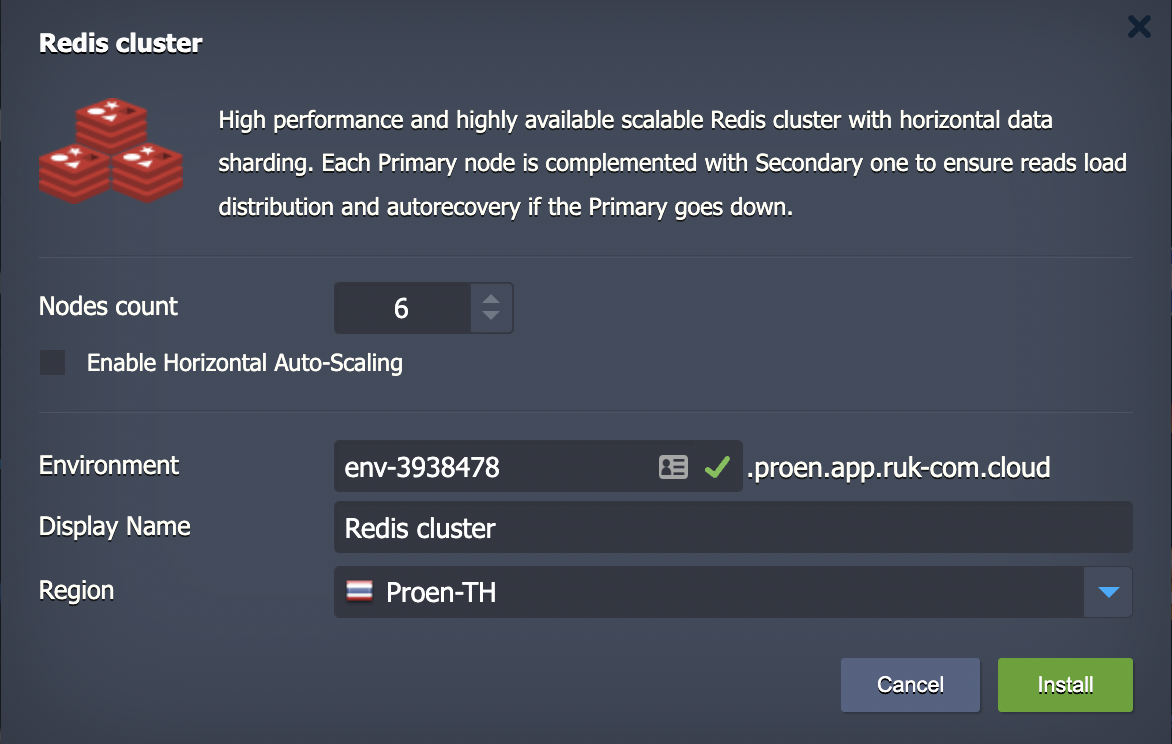
3. พิมพ์คลัสเตอร์ Redisในช่องค้นหาและคลิกติดตั้ง
- จำนวนโหนด- จำนวนขั้นต่ำ 6 โหนด (3 โหนดหลักและ 3 โหนดรอง) จากนั้นจำนวนโหนดเริ่มต้นจะเพิ่มขึ้น 2 (1 โหนดหลักและ 1 โหนดรอง)
- เปิดใช้งานการปรับมาตราส่วนอัตโนมัติแนวนอน- คลัสเตอร์จะถูกปรับขนาดแนวนอนอัตโนมัติ ขึ้นอยู่กับการปรับขนาดทริกเกอร์ที่ตั้งค่าไว้
- สิ่งแวดล้อม- ชื่อ environment
- ชื่อที่แสดง- ชื่อ alias
- ภูมิภาค- เซิร์ฟเวอร์ปลายทาง
เมื่อ Redis Cluster ของคุณ deploy สำเร็จป๊อปอัพนี้จะปรากฏขึ้น
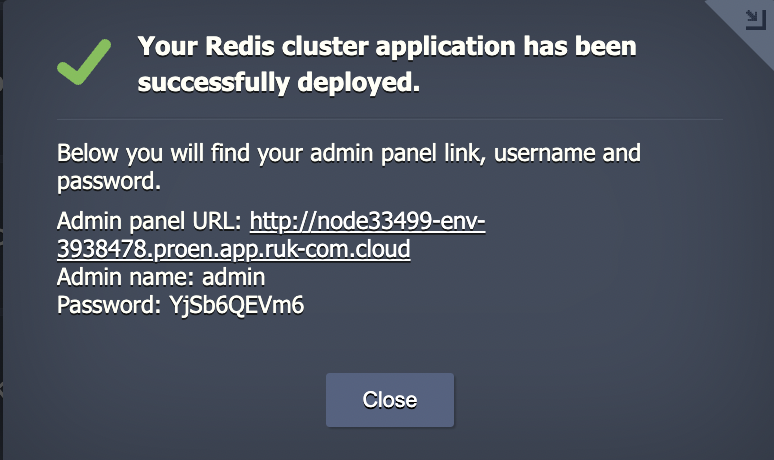
แอปพลิเคชันพร้อมใช้งานแล้ว คุณสามารถคลิกลิงก์ Admin panel URL และเข้าสู่ระบบโดยการกรอกข้อมูลรับรอง Username และ Password เมื่อดำเนินการครบแล้วคุณสามารถกำหนดค่าและปรับแต่งตามที่คุณต้องการได้