
คู่มือ Configuration Tools สำหรับ คอนเทนเนอร์
คู่มือนี้เรียบเรียงสำหรับ Ruk-Com PaaS หน้าจอและตัวเลือกอาจแตกต่างตามเวอร์ชันและสิทธิ์ของบัญชี
ตรวจสอบ Environment, Region, สิทธิ์บัญชี และสำรองค่าปัจจุบันก่อนดำเนินการกับระบบจริง
คำสั่ง ชื่อเมนู พารามิเตอร์ และค่าตัวอย่างในกรอบ Code คงรูปแบบตามระบบเพื่อให้คัดลอกและตรวจสอบได้ถูกต้อง
แพลตฟอร์มดังกล่าวมอบความเป็นไปได้ในการจัดการประเด็นหลักทั้งหมดของวงจรการใช้งานคอนเทนเนอร์โดยตรงผ่านแดชบอร์ด. รองรับเครื่องมือต่างๆมากมายซึ่งมีจุดประสงค์เพื่อช่วยคุณกำหนดค่า Environment ของคุณ:
ตัวช่วยสร้างการตั้งค่าเลเยอร์คอนเทนเนอร์
แพลตฟอร์มบูรณาการพิเศษการตั้งค่าเลเยอร์นักเทียบท่ากรอบโต้ตอบไปยังวิซาร์ดโทโพโลยีเพื่อปรับการตั้งค่าคอนเทนเนอร์ที่จำเป็นโดยทั่วไปโดยไม่จำเป็นต้องเข้าถึงผ่าน SSH มีประสิทธิภาพและเป็นมิตรต่อผู้ใช้ไปพร้อมๆกันทำให้คุณสามารถกำหนดค่าคอนเทนเนอร์ของคุณด้วยวิธีที่ง่ายและสะดวกสบายที่สุด
ก่อนอื่นคุณต้องเข้าถึงเฟรมที่กล่าวมาข้างต้นมีสองวิธีที่สามารถทำได้ผ่าน:
- ผ่านตัวช่วยสร้างโทโพโลยี- คลิกที่Environment ใหม่ปุ่มและเพิ่มคอนเทนเนอร์ที่จำเป็นหรือตีเปลี่ยนโทโพโลยี Environmentปุ่มสำหรับ Environment ที่สร้างขึ้นแล้ว
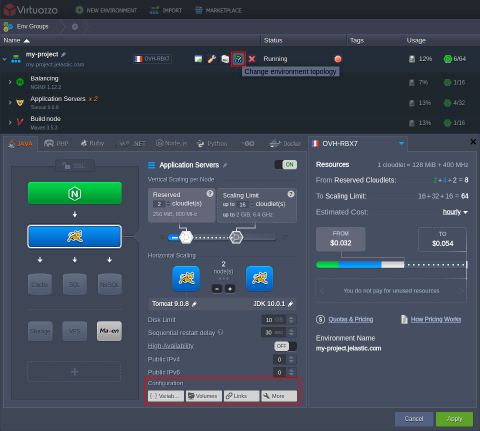 จากนั้นเลือกคอนเทนเนอร์ที่ต้องการกำหนดค่าและเลือกให้เหมาะสมการกำหนดค่าส่วนที่ด้านล่าง (วงกลมอยู่ในภาพด้านบน)เคล็ดลับ:ด้วยแพลตฟอร์มนี้คุณสามารถกำหนดค่าคอนเทนเนอร์ใดๆล่วงหน้าได้ก่อนที่จะถูกสร้างขึ้นข้อมูลที่จำเป็นจะถูกดึงมาจากไฟล์ Manifest ของรูปภาพโดยอัตโนมัติเมื่อเข้าถึงวิซาร์ดการกำหนดค่า
*โดยตรงจากแดชบอร์ด- วางเมาส์เหนือเลเยอร์ Environment ของคุณคลิกไอคอนรูปเฟืองแล้วเลือกตัวเลือกการเข้าถึงด่วนรายการใดรายการหนึ่งจากรายการที่ขยาย
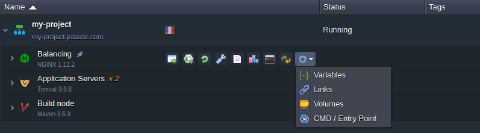
หลังจากนั้นการตั้งค่าเลเยอร์นักเทียบท่าหน้าต่างจะปรากฏขึ้น:
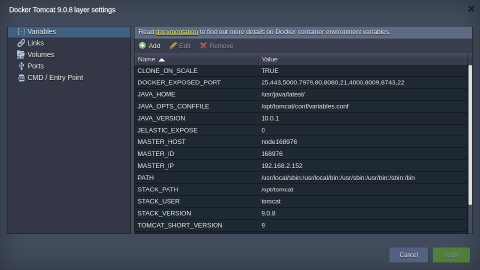 อย่างที่คุณเห็นมันมี 5 ส่วนที่แยกจากกันพร้อมตัวเลือกการตั้งค่าถัดไป (ทำตามคำแนะนำที่เหมาะสมด้านล่างสำหรับส่วนที่คุณสนใจ):
ตัวจัดการไฟล์การกำหนดค่า
ในตัวตัวจัดการไฟล์การกำหนดค่าได้รับการออกแบบมาเพื่อจัดการไฟล์ภายในคอนเทนเนอร์ของคุณ (รวมถึงไฟล์ที่มีอยู่และ/หรือส่งออกโดยวิธี)คอนเทนเนอร์จัดเก็บข้อมูลที่ใช้ร่วมกันฟังก์ชั่น) แท็บที่เหมาะสมสามารถเปิดได้โดยการคลิกที่การกำหนดค่าปุ่มถัดจาก Node ที่จำเป็น (หรือทั้งเลเยอร์):
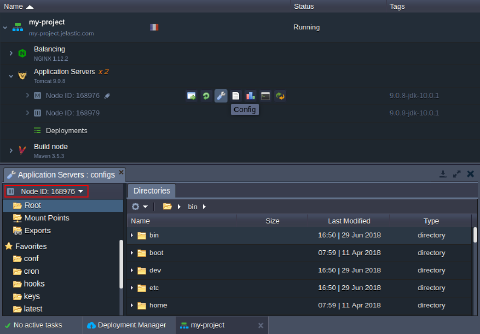 ประกอบด้วย 4 ส่วนหลัก:
- ราก(ตัวจัดการไฟล์) - ช่วยให้คุณเข้าถึงระบบไฟล์ภายในคอนเทนเนอร์ได้อย่างง่ายดายซึ่งคุณสามารถดำเนินการข้อมูลที่ประกอบด้วยและการตั้งค่าอินสแตนซ์ภายในไฟล์การกำหนดค่าที่เกี่ยวข้อง
- เมานต์พอยต์- รายการโฟลเดอร์ที่ถูกจัดเก็บทางกายภาพบน Node ระยะไกลแต่สามารถใช้งานได้ในคอนเทนเนอร์ปัจจุบันผ่านติดตั้งไดเร็กทอรีพร้อมข้อมูลที่จำเป็น
- การส่งออก- รายการโฟลเดอร์ที่แชร์กับ Node อื่นได้แก่ส่งออกเพื่อให้พร้อมใช้งานที่อินสแตนซ์ระยะไกลในขณะที่ถูกจัดเก็บไว้ในเครื่อง
- รายการโปรด- ไฟล์และโฟลเดอร์ที่ใช้กันทั่วไปเพื่อให้เข้าถึงได้ง่ายและรวดเร็ว (คุณสามารถทำเครื่องหมายไฟล์และโฟลเดอร์ที่กำหนดเองเป็นรายการโปรดได้ด้วยตนเอง)
เคล็ดลับ:ในกรณีที่เลเยอร์ Environment ที่เหมาะสมมีคอนเทนเนอร์ประเภทเดียวกันหลายตัวคุณสามารถสลับระหว่างคอนเทนเนอร์เหล่านั้นได้โดยตรงภายในตัวจัดการโดยเลือกคอนเทนเนอร์ที่ต้องการภายในรายการแบบเลื่อนลงที่เกี่ยวข้องที่บานหน้าต่างด้านบน (วงกลมในภาพด้านบน)
ในลักษณะดังกล่าวตัวจัดการไฟล์ช่วยให้สามารถควบคุมระบบไฟล์คอนเทนเนอร์ได้เต็มรูปแบบโดยไม่ต้องใช้เครื่องมือเพิ่มเติมอย่างไรก็ตามโปรดระวังสิ่งที่คุณกำลังแก้ไขเนื่องจากในกรณีที่บางสิ่งเสียหายการเปลี่ยนแปลงที่คุณนำไปใช้จะไม่สามารถเปลี่ยนกลับได้โดยอัตโนมัติ
ไฟล์บันทึก
อีกส่วนหนึ่งของแดชบอร์ดแพลตฟอร์มซึ่งอาจช่วยคุณในการจัดการโครงการของคุณก็คือบันทึก. ที่นี่จะรวบรวมข้อมูลในทุกด้านของวงจรการใช้งานคอนเทนเนอร์ของคุณซึ่งอาจมีประโยชน์ในขณะที่แก้ไขปัญหาและ/หรือดีบักแอปพลิเคชันหรือบริการของคุณ
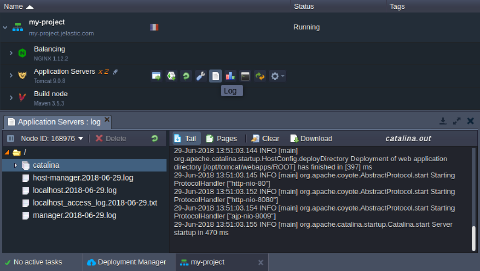
บันทึก:รายการไฟล์บันทึกและไดเร็กทอรีที่แสดงจะขึ้นอยู่กับรายการใดรายการหนึ่งกองซอฟต์แวร์และสามารถเปลี่ยนแปลงได้
ไฟล์บันทึกภายในคอนเทนเนอร์จะถูกหมุนเวียนโดยอัตโนมัติดังนั้นเมื่อไฟล์ใดไฟล์หนึ่งมีขนาดถึง50 เมกะไบต์มันจะถูกบีบอัดและย้ายไปยังส่วนเฉพาะโดยอัตโนมัติหมุน_logsไดเรกทอรีหากต้องการดูไฟล์เก็บถาวรดังกล่าว (หากจำเป็น) คุณต้องป้อนคอนเทนเนอร์ที่เหมาะสมผ่านทาง SSHและดาวน์โหลดเพื่อตรวจสอบในเครื่องบันทึกที่บีบอัดจะถูกเก็บไว้เป็นเวลา 7 วันหลังจากนั้นจะถูกลบออกโดยอัตโนมัติซึ่งถือเป็นข้อมูลที่ล้าสมัย
การเข้าถึง SSH ไปยังคอนเทนเนอร์
หากคุณต้องการจัดการคอนเทนเนอร์ผ่านเทอร์มินัลคุณสามารถเชื่อมต่อกับคอนเทนเนอร์ใดๆได้อย่างง่ายดายผ่านทาง SSHไม่ว่าจะมีที่อยู่ IP ภายนอกแนบมาหรือไม่ก็ตามเมื่อเชื่อมต่อแล้วคุณจะได้รับอิสระอย่างแท้จริงในการจัดการอินสแตนซ์ของคุณผ่านการดำเนินการที่จำเป็นได้โดยตรงจากเครื่องในพื้นที่ของคุณ
นอกจากนี้แพลตฟอร์มยังมาพร้อมกับส่วนเฉพาะไคลเอนต์ CLIซึ่งช่วยให้จัดการกับการดำเนินการส่วนใหญ่ที่จำเป็นสำหรับการจัดการวงจรการใช้งานแอปพลิเคชันของคุณโดยใช้ชุดสคริปต์พิเศษด้วยเหตุนี้โครงสร้างของคำสั่งที่สามารถทำได้จะคล้ายกับลำดับชั้น API ของแพลตฟอร์มโดยสิ้นเชิงดังนั้นคุณจึงคุ้นเคยกับไคลเอนต์ได้อย่างง่ายดาย