
ลิงค์
คู่มือนี้เรียบเรียงสำหรับ Ruk-Com PaaS หน้าจอและตัวเลือกอาจแตกต่างตามเวอร์ชันและสิทธิ์ของบัญชี
ตรวจสอบ Environment, Region, สิทธิ์บัญชี และสำรองค่าปัจจุบันก่อนดำเนินการกับระบบจริง
ตรวจสอบชื่อเมนู ตัวเลือก และข้อกำหนดล่าสุดจากเนื้อหาภาษาอังกฤษในหน้าเดียวกันก่อนดำเนินการกับระบบจริง
วัตถุประสงค์
บทความนี้อธิบายการใช้งาน ลิงค์ บน Ruk-Com Cloud PaaS โดยจัดลำดับขั้นตอนและจุดตรวจสอบสำหรับการนำไปใช้งานจริง
ก่อนเริ่มดำเนินการ
- เข้าสู่ระบบด้วยบัญชีที่มีสิทธิ์จัดการ Environment ที่เกี่ยวข้อง
- ตรวจสอบชื่อ Environment, Region และทรัพยากรเป้าหมายก่อนบันทึกการเปลี่ยนแปลง
- สำรองข้อมูลหรือกำหนดแผนย้อนกลับก่อนแก้ไขระบบ Production
ส่วนของลิงค์ใช้สำหรับสร้างการเชื่อมต่อระหว่างคอนเทนเนอร์ที่อยู่ใน layer ที่ต่างกันภายใน environment เดียวกัน
หลังจากตั้งค่าการเชื่อต่อดังกล่าว คอนเทนเนอร์จะสามารถทำงานกับตัวแปร environment ของ image ที่เชื่อมโยงกันได้ (ในตัวอย่างนี้การ import จะรับรู้ได้โดยดูจากคำนำหน้า) ในส่วนถัดไป เราจะแสดงตัวอย่างของการเชื่อมโยงคอนเทนเนอร์ทีละขั้นตอน:
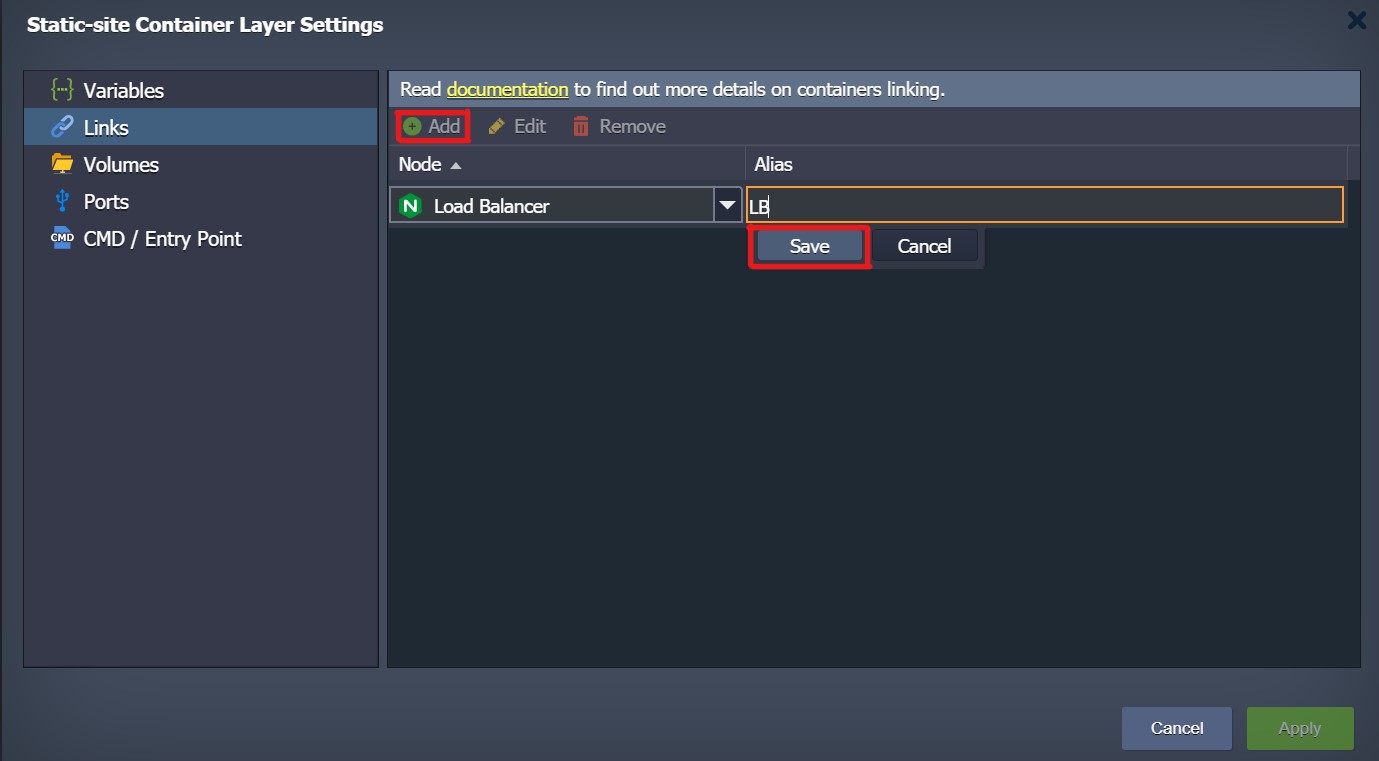
1. คลิกที่ปุ่มเพิ่มและกรอกข้อมูลในช่องที่ปรากฏ
- โหนด- คลิก drop-down list เพื่อเลือก layer ที่ต้องการใน environment ปัจจุบัน
- นามแฝง- พิมพ์นามแฝงการเชื่อมต่อ (LB ในกรณีของพวกเรา) จากนั้นใช้เป็นคำนำหน้าสำหรับตัวแปรที่ import เข้าไปในคอนเทนเนอร์ปัจจุบันจากเลเยอร์ที่เลือกก่อนหน้า
เคล็ดลับ:เมื่อเชื่อมโยงคอนเทนเนอร์แล้วแพลตฟอร์มยังเพิ่มบันทึก DNS ที่เกี่ยวข้อง (ชื่อเดียวกับ alias) ไปยัง Ruk-Com Cloud DB ด้วยวิธีนี้คุณสามารถใช้คอนเทนเนอร์ภายใน environment layers ทั้งสองนี้ได้ ไม่เพียงแต่ที่อยู่ IP หรือ NodeID แต่ยังนับนามแฝงที่กำหนดด้วย เช่น {alias_name} _N ยกตัวอย่างเช่น หลังจากเชื่อมโยงกับ DB alias แล้วคุณสามารถ ping คอนเทนเนอร์โดยเฉพาะในเลเยอร์ที่เหมาะสม คือ "db_1", "db_2" และอื่นๆในขณะที่ทำงานร่วมกับ network ภายในแพลตฟอร์มผ่านทาง Ruk-Com Cloud SSH หากใช้ alias ของเลเยอร์ทั่วไป (ในกรณีที่ไม่มีตัวนับ "db") ระบบจะใช้ Round-Robin algorithm เพื่อเลือกคอนเทนเนอร์ภายในกลุ่ม node ที่กำหนด
2. หลังจากที่กด Save เพื่อยืนยันการตั้งค่าการเชื่อมโยง คุณสามารถเชื่อมโยงกลุ่ม node ต่างๆไปยัง layer ที่คุณต้องการได้
- หมายเหตุ:
- การเชื่อมต่อที่ระบุไว้ทั้งหมดจะมีผลก็ต่อเมื่อกดปุ่มสมัครสำหรับเฟรมนี้และหากจำเป็นสำหรับการสร้าง topology wizard ทั้งหมด
- ข้อควรรู้:
- Node ที่เชื่อมโยงจะถูกรีสตาร์ทเพื่อปรับใช้กับการตั้งค่าใหม่ (ทำให้คอนเทนเนอร์ที่เกี่ยวข้องหยุดทำงานในเวลาสั้นๆ)
3. คุณสามารถแก้ไขหรือลบlink ที่ไม่จำเป็นได้ตลอดเวลาโดยคลิกที่ปุ่มที่คุณต้องการทำรายการบนกรอบการตั้งค่า Docker layer
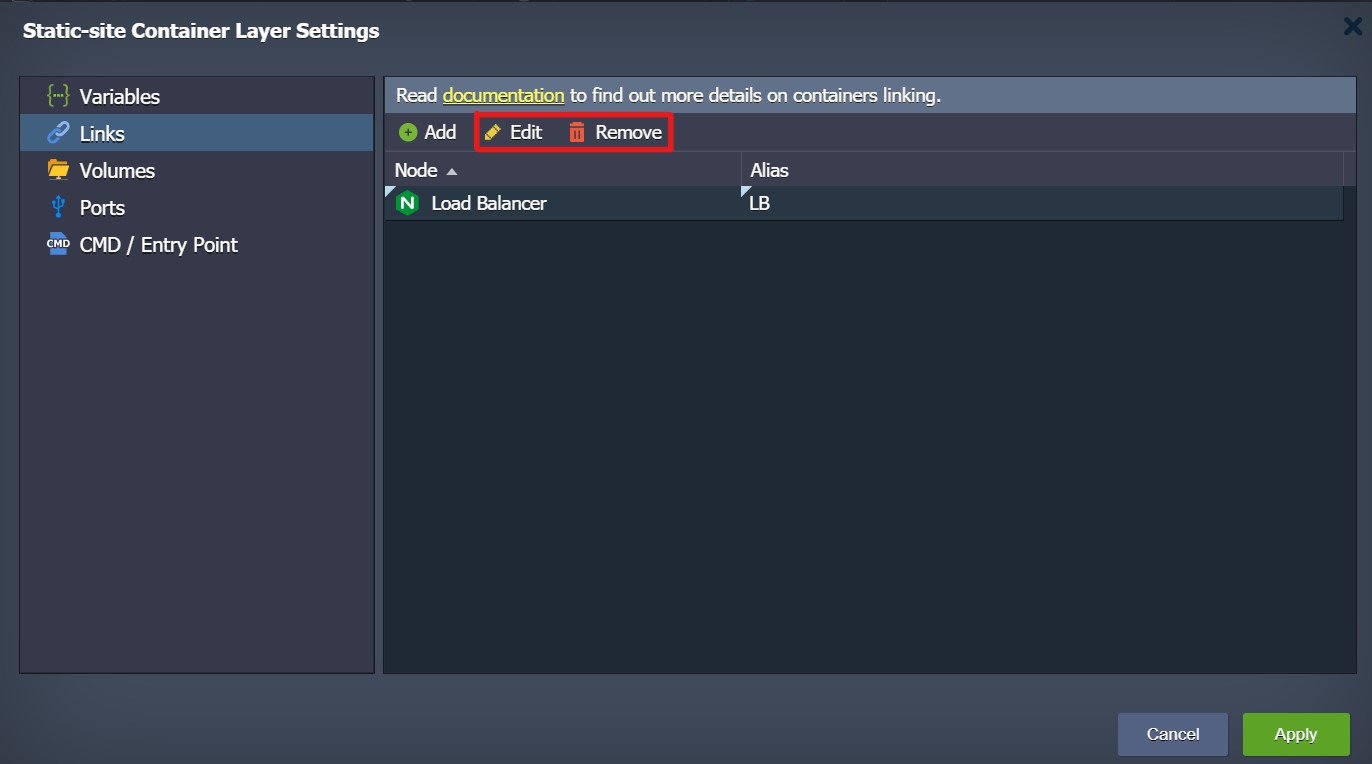
เมื่อเกิดการอัปเดตแล้ว คุณสามารถตรวจสอบผลลัพธ์ได้โดยสลับไปที่ส่วนของตัวแปร (ซึ่งจะแสดงรายการพารามิเตอร์ที่นำเข้าใหม่)