
Horizontal Scaling ภายใน Cloud แบบหลาย Node
คู่มือนี้เรียบเรียงสำหรับ Ruk-Com PaaS หน้าจอและตัวเลือกอาจแตกต่างตามเวอร์ชันและสิทธิ์ของบัญชี
ตรวจสอบ Environment, Region, สิทธิ์บัญชี และสำรองค่าปัจจุบันก่อนดำเนินการกับระบบจริง
วัตถุประสงค์
บทความนี้อธิบายการใช้งาน Horizontal Scaling ภายใน Cloud แบบหลาย Node บน Ruk-Com Cloud PaaS โดยจัดลำดับขั้นตอนและจุดตรวจสอบสำหรับการนำไปใช้งานจริง
ก่อนเริ่มดำเนินการ
- เข้าสู่ระบบด้วยบัญชีที่มีสิทธิ์จัดการ Environment ที่เกี่ยวข้อง
- ตรวจสอบชื่อ Environment, Region และทรัพยากรเป้าหมายก่อนบันทึกการเปลี่ยนแปลง
- สำรองข้อมูลหรือกำหนดแผนย้อนกลับก่อนแก้ไขระบบ Production
การโฮสต์แอปลิเคชันของคุณจะยืดหยุ่นมากขึ้นด้วย Ruk-Com Cloud PaaS นอกจากการปรับขนาดแบบแนวตั้งอัตโนมัติแล้วคุณยังสามารถเพิ่ม/ลดจำนวนเซิร์ฟเวอร์ใน environment ของคุณโดยอัตโนมัติหรือปรับเปลี่ยนด้วยตนเอง
การปรับขนาดเองนั้นค่อนข้างง่าย - เพียงเปิดตัวช่วยสร้างโทโพโลยีสภาพแวดล้อมและใช้ปุ่ม "+" และ "-" ที่เหมาะสมหรือพิมพ์ตัวเลขที่ต้องการในแผงควบคุมส่วนกลาง นอกจากนี้คุณสามารถใช้แถบเลื่อนซึ่งจะปรากฏขึ้นโดยอัตโนมัติเมื่อปรับเปลี่ยนใดๆ
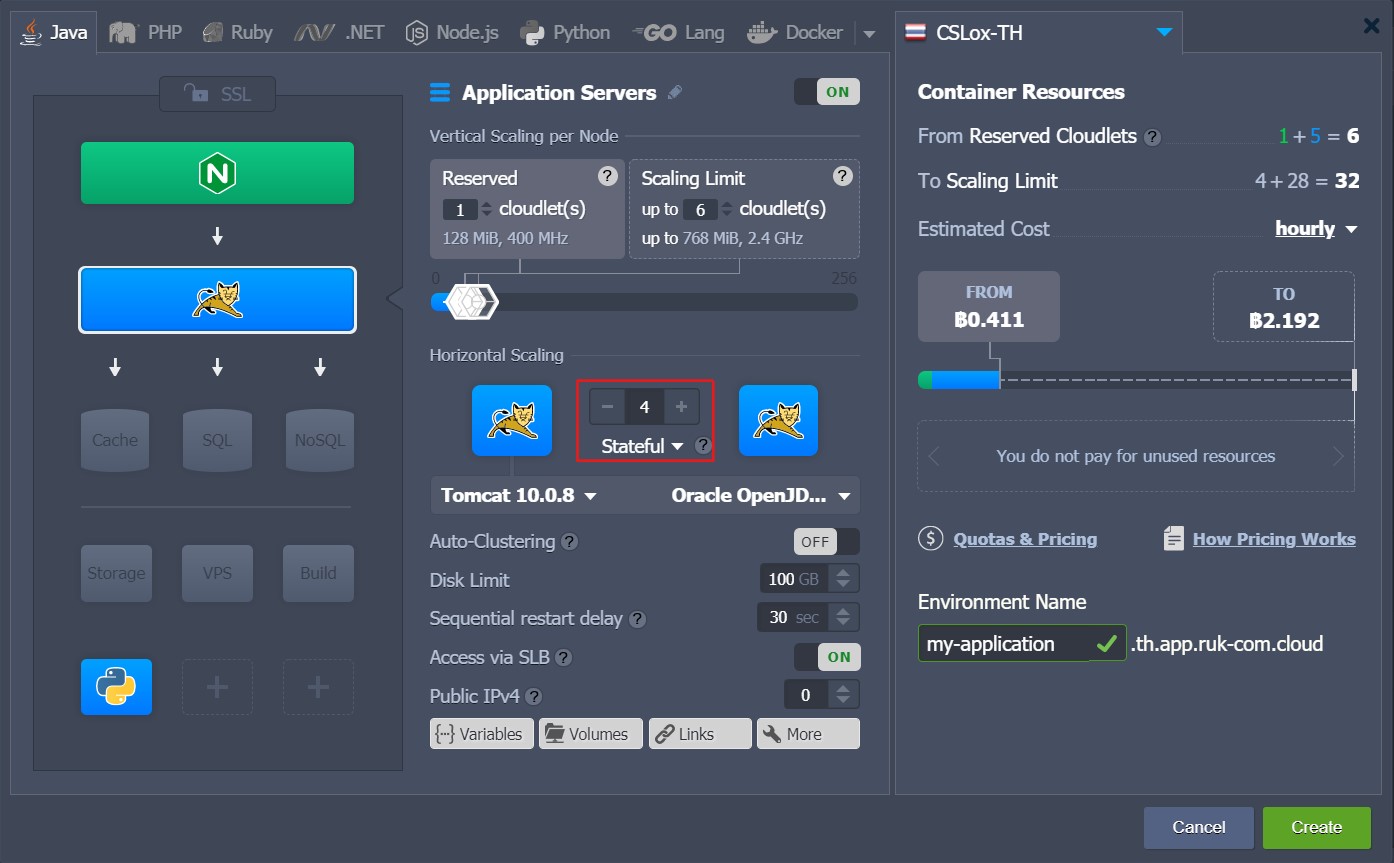
- เคล็ดลับ:คุณสามารถปรับขนาดแนวนอนโดยอัตโนมัติตามโหลดที่เข้ามาด้วยความช่วยเหลือจากทริกเกอร์ที่ปรับได้
- คุณสามารถใช้โหนดเริ่มต้น (master) ของเลเยอร์เป็นเซิร์ฟเวอร์จัดเก็บข้อมูลสำหรับการแชร์ข้อมูลภายในเลเยอร์ทั้งหมด
- ในกรณีที่มีการปรับขนาด (เช่น ลดจำนวนโหนด) คอนเทนเนอร์สุดท้ายที่เพิ่มลงในเลเยอร์จะเป็นอันแรกที่จะลบออก (เว้นแต่จะเลือกอย่างชัดเจน)
คุณสามารถเลือกโหมดการปรับขนาดที่ต้องการได้จากรายการดรอปดาวน์สำหรับรายละเอียดเพิ่มเติมอ้างอิงจากมาตราส่วนการปรับขนาดแนวนอนด้านล่าง
โหมดการปรับขนาด
เริ่มต้นด้วยแพลตฟอร์มเวอร์ชัน 5.5 สามารถเลือกโหมดการปรับขนาดที่ต้องการสำหรับ environment ใหม่ในระหว่างการสร้างหรือปรับเปลี่ยนโหมดที่มีอยู่ผ่าน topology wizard:
- ไร้สัญชาติ- สร้างโหนดใหม่พร้อมกันทั้งหมดจาก image template
- มีสถานะ- คัดลอกระบบไฟล์ของคอนเทนเนอร์หลักไปยังโหนดใหม่ตามลำดับ
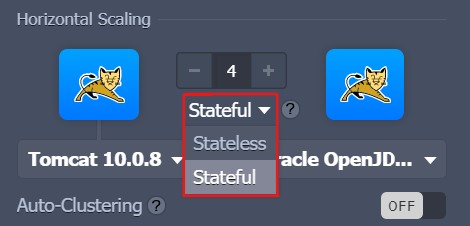
ตัวเลือกแรกค่อนข้างเร็วกว่า ในขณะที่ตัวเลือกที่สองคัดลอกการกำหนดค่าที่กำหนดเองทั้งหมดโดยอัตโนมัติ พร้อมกันนี้ ระหว่างการสร้างเลเยอร์เริ่มต้น โหนดทั้งหมดจะถูกสร้างขึ้นพร้อมกันเพื่อเพิ่มความเร็วให้กับกระบวนการ (สำหรับโหมดมีสถานะเนื่องจากยังไม่มีการปรับแต่งใดๆเลย)
ในขณะที่การใช้โหมดไร้สัญชาติควรระวังว่าโหนดใหม่ภายในเลเยอร์ไม่มีฟีเจอร์ต่อไปนี้:
- การใช้งาน- โปรเจกต์ contexts ที่มีอยู่จะไม่ถูกถ่ายโอน
- SSL แบบกำหนดเอง- ใบรับรอง SSL และการกำหนดค่าจะไม่ถูกคัดลอก
- จุดเมานต์- การเมานท์แบบกำหนดเองจะถูกย้ายก็ต่อเมื่อมีการกำหนดค่าปริมาณที่เหมาะสม
- ส่วนเสริม-โปรแกรมเสริมต่างๆที่ติดตั้งบนเลเยอร์จะไม่สามารถใช้ได้
เคล็ดลับ:การถ่ายโอนไฟล์แบบกำหนดเองสำหรับโหมดไร้สัญชาติสามารถทำได้ด้วยตนเองหรือกำหนดค่าผ่านระบบอัตโนมัติของการเขียนสคริปต์บนคลาวด์(เช่นการใช้บนก่อน-และบนAfterScaleOut)
ตามคุณสมบัติเฉพาะเหล่านี้ Ruk-Com Cloud PaaS แนะนำโหมดการสเกลแบบมีสถานะ(ใช้โดยค่าเริ่มต้น) สำหรับ load balancer, application server และ VPS stacks ในกรณีที่จำเป็นคุณสามารถกำหนดโหมดการปรับขนาดสำหรับโหนดของคุณใหม่ได้ตลอดเวลาผ่าน topology wizard
รายละเอียดการปรับขนาดแบบ Horizontal
จำนวนสูงสุดของเซิร์ฟเวอร์ประเภทเดียวกันภายใน environment layer เดียวจะขึ้นอยู่กับการตั้งค่าของผู้ให้บริการโฮสต์โดยเฉพาะ (ปกติจำกัด 16 nodes) คุณสามารถตรวจสอบค่าที่แน่นอนได้ภายในเฟรมโควต้าและราคา >ขีดจำกัดบัญชี
เซิร์ฟเวอร์ที่เพิ่มใหม่ทั้งหมดถูกสร้างขึ้นที่ hardware nodes ที่แตกต่างกันซึ่งให้ความน่าเชื่อถือและความพร้อมใช้งานสูง
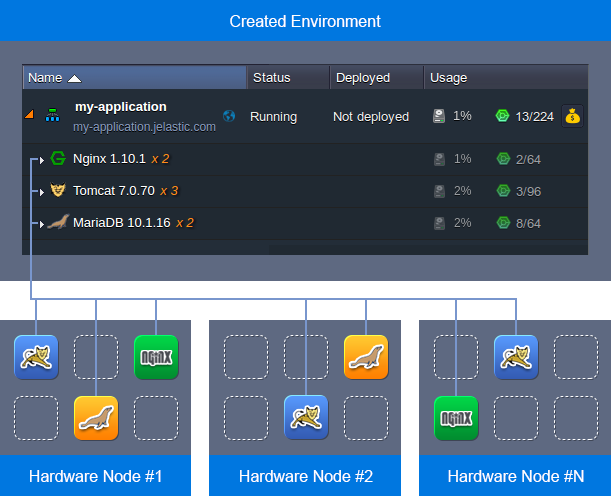
ในแต่ละ environment node (layer) จะมีชื่อเฉพาะ ซึ่งหากต้องการคุณสามารถปรับเปลี่ยนได้ด้วยตนเองในกรณีที่ภายในมีหลายอินสแตนซ์ โดยชื่อเลเยอร์จะประกอบด้วยเอ็กซ์เอ็น(โดยที่Nคือหมายเลขโหนดที่มีอยู่จริง)
การมีโหนดประเภทเดียวกันหลายโหนดภายในเลเยอร์ทำให้สามารถจัดการในเวลาเดียวกันได้ซิงโครนัสดังนั้นคุณสามารถกำหนดค่าได้พร้อมกัน การตรวจสอบ logs และ statistics, restart หรือ redeployผ่านไอคอนที่เกี่ยวข้องต่อไปนี้:
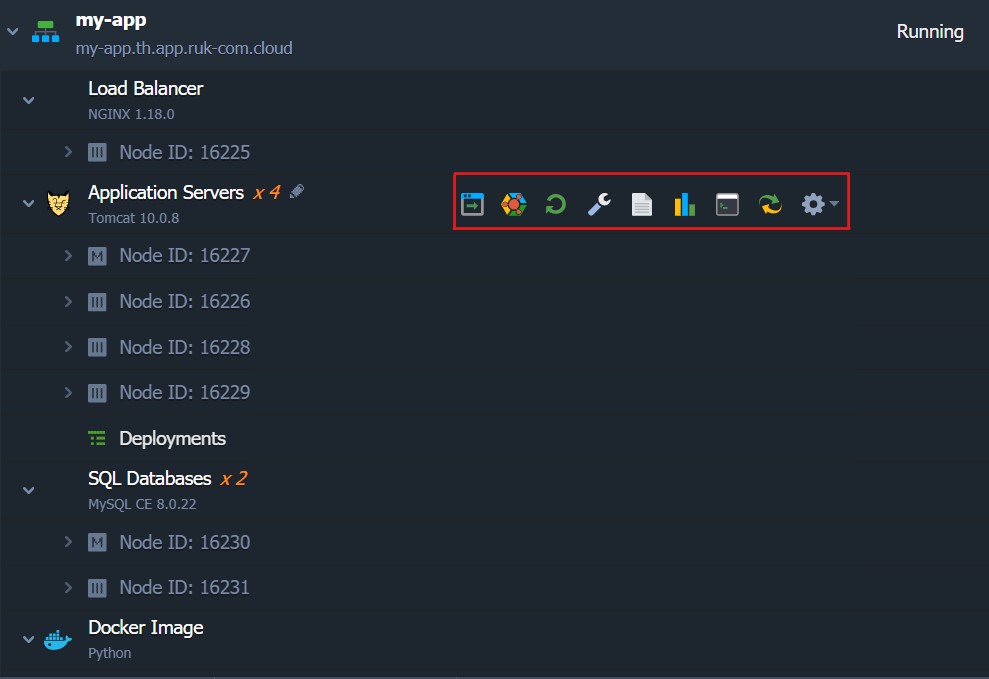
เพื่ออำนวยความสะดวกในการทำงานร่วมกันกับเซิร์ฟเวอร์จำนวนมากที่เป็นประเภทเดียวกัน Ruk-Com Cloud ยังอนุญาตให้ทำเครื่องหมายที่โหนดโดยเฉพาะด้วยป้ายกำกับที่เหมาะสม เช่น เพื่อกำหนดอินสแตนซ์ master และ slave ในคลัสเตอร์ DB
เพียงคลิกสองครั้งที่ค่าเริ่มต้นรหัสโหนด: xxx(หรือวางเมาส์เหนือโหนดแล้วคลิกไอคอนดินสอ) เพื่อระบุชื่ออื่นที่ต้องการ

ข้อมูลเพิ่มเติมเกี่ยวกับฟีเจอร์นี้สามารถดูเพิ่มเติมได้ที่เอกสารนามแฝงสิ่งแวดล้อม
การปรับขนาดสแต็กประเภทต่างๆ ให้พิจารณาข้อมูลเฉพาะต่อไปนี้:
- เมื่อปรับขนาดอินสแตนซ์ของแอปพลิเคชันเซิร์ฟเวอร์ load balancer node จะถูกเพิ่มโดยอัตโนมัติใน environment topology
- หากเปิดใช้งานตัวเลือกความพร้อมใช้งานสูงสำหรับแอปพลิเคชันเซิร์ฟเวอร์ที่จำเป็นต่อ NGINX load balancer จะไม่สามารถปรับขนาดแบบ horizontal ได้ (หากมี NGINX หลายโหนดอยู่ก่อน โหนดเหล่านั้นจะถูกลดขนาดโดยอัตโนมัติเป็นอินสแตนซ์เดียว)
- เมื่อปรับขนาด VPS nodes แต่ละโหนดจะมี public IP ที่แยกต่างหากแนบมาด้วย
- Maven เป็นโหนดเดียวที่ไม่สามารถปรับขนาดแบบ horizontal ได้ (เนื่องจากไม่มีจุดในการดำเนินการดังกล่าว)
ตอนนี้คุณได้ทราบแล้วว่าการปรับขนาดอินสแตนซ์แบบ horizontal ใน Ruk-Com Cloud PaaS แล้วและทราบถึงการเฉพาะอย่างง่าย นอกจากนี้คุณสามารถกำหนดค่าการปรับขนาดโหนดอัตโนมัติเพื่อการขัดขวางโหลดสูงอย่างราบรื่นโดยไม่ต้องจ่ายมากเกินไปสำหรับทรัพยากรที่ไม่ได้ใช้งาน
การจัดการโหนดภายในเลเยอร์
แพลตฟอร์มนี้มีการจัดการโหนดอย่างง่ายเพียงแค่ระบุจำนวนคอนเทนเนอร์ที่ต้องการในเลเยอร์ กระบวนการถอนออกจะดำเนินการในลำดับที่ตรงข้ามกับการเพิ่ม - กล่าวคือ คอนเทนเนอร์ล่าสุดจะถูกลบออกก่อน ในกรณีที่คุณต้องการลบบางโหนดโดยคุณสามารถเลือกโหนดที่ต้องการได้ผ่าน:
- ส่วนของการปรับขนาดแนวนอนใน topology wizard - เข้าถึงได้โดยใช้ปุ่ม Change Environment Topology ถัดจาก environment ที่ต้องการ
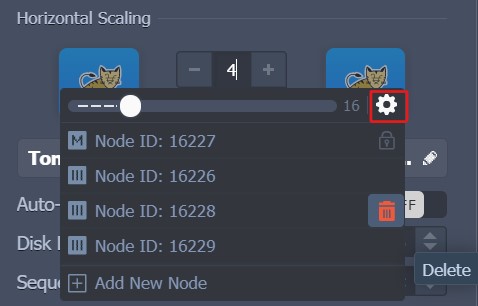
- แบบฟอร์ม Scaling Nodes ในแดชบอร์ด - สามารถเข้าถึงได้โดยใช้ตัวเลือกนอกจากนี้ > การปรับขนาดโหนดที่อยู่ถัดจากเลเยอร์หรือนอกจากนี้ > ลบที่อยู่ถัดจากโหนดโดยเฉพาะ
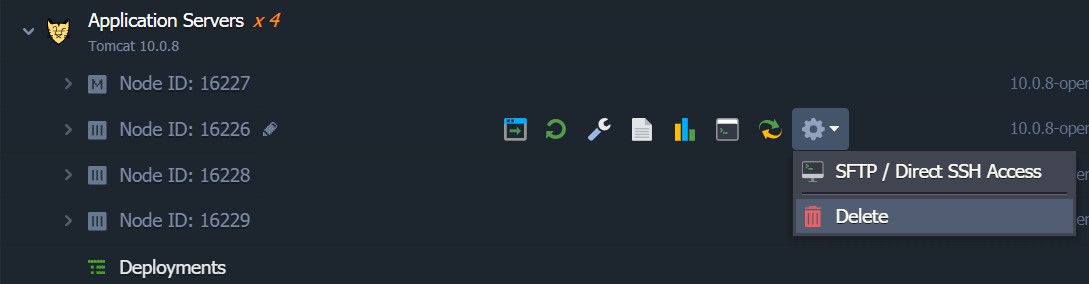
ภายในหน้าต่างปรับขนาดโหนดคุณสามารถดำเนินการดังต่อไปนี้:
1. เพิ่มโหนดใหม่ให้กับเลเยอร์โดยใช้ปุ่ม + หรือปุ่มเพิ่มโหนดใหม่
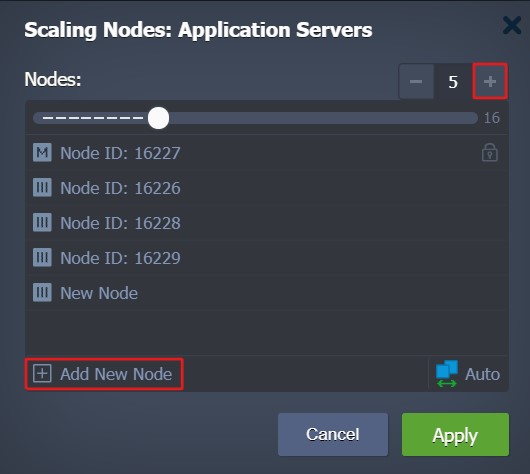
เคล็ดลับ:โหนดแรกของรายการจะเรียกว่า"อาจารย์"ของเลเยอร์ (เน้นด้วยไอคอนพิเศษ) และสามารถลบออกได้เฉพาะกับเลเยอร์ทั้งหมดเท่านั้น
- หากคุณกดลบโหนดไปแล้ว คุณสามารถเลิกทำเลิกลบโหนดที่มีอยู่ในระหว่างการกำหนดค่าได้ อย่างไรก็ตามหลังจากใช้การเปลี่ยนแปลงอินสแตนซ์จะถูกลบออกอย่างถาวร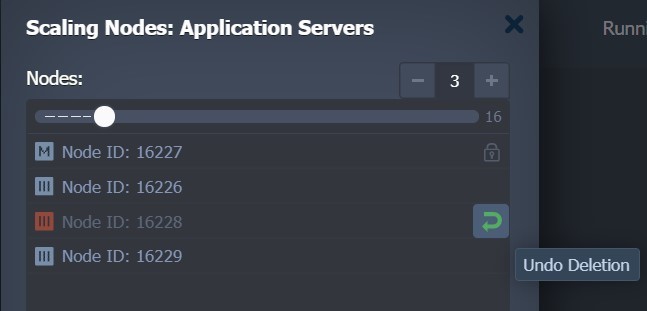
3. ที่ด้านล่างของเฟรม คุณจะเห็นการเปลี่ยนเส้นทางอัตโนมัติไปยังการปรับขนาดแบบแนวนอนโดยอัตโนมัติ
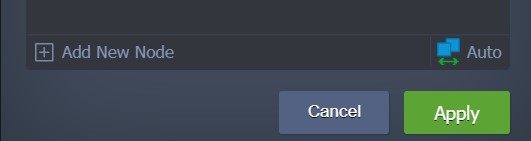
หากมีการปรับเปลี่ยนใดๆในแบบฟอร์ม คุณจะต้องยืนยันการเปลี่ยนเส้นทางผ่านป๊อปอัปที่ปรากฏขึ้น (เนื่องจากการเปลี่ยนแปลงที่ยังไม่ได้บันทึกจะถูกยกเลิก)
4. เมื่อใช้การเปลี่ยนแปลง Ruk-Com Cloud PaaS จะแจ้งให้คุณทราบโดยอัตโนมัติเกี่ยวกับการกระทำที่อาจเป็นอันตรายทั้งหมดที่จะดำเนินการกับสภาพแวดล้อมของคุณ (ถ้ามี) ดังนี้:
- แจ้งเตือนการรีสตาร์ทโหนด
- แจ้งเตือนการลบเลเยอร์และการแยกโหนด
- แจ้งเตือนผลกระทบต่อการติดตั้ง NFS mounts ที่มีอยู่
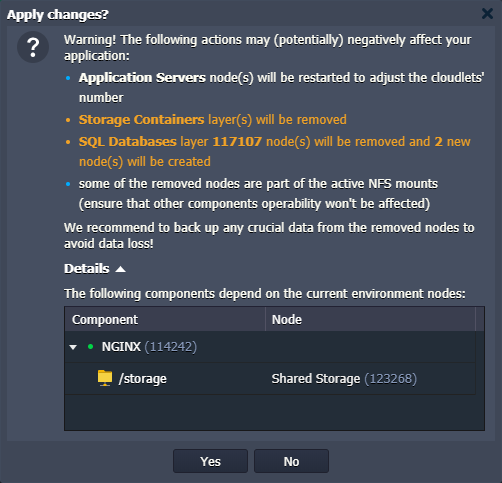
ก่อนดำเนินการต่อ โปรดตรวจสอบให้แน่ใจว่าจุดที่ระบุไว้จะไม่ส่งผลต่อแอปพลิเคชันของคุณและข้อมูลสำคัญใดๆ (จากโหนดที่ถูกลบ) และได้รับการสำรองข้อมูลไว้อย่างปลอดภัย