
ใช้งาน Private Registry บน PaaS
คู่มือนี้เรียบเรียงสำหรับ Ruk-Com PaaS หน้าจอและตัวเลือกอาจแตกต่างตามเวอร์ชันและสิทธิ์ของบัญชี
ตรวจสอบ Environment, Region, สิทธิ์บัญชี และสำรองค่าปัจจุบันก่อนดำเนินการกับระบบจริง
คำสั่ง ชื่อเมนู พารามิเตอร์ และค่าตัวอย่างในกรอบ Code คงรูปแบบตามระบบเพื่อให้คัดลอกและตรวจสอบได้ถูกต้อง
โซลูชันนักเทียบท่าได้รับการออกแบบมาเพื่อการกระจายแอปพลิเคชันที่สะดวกสบายโดยใช้เทมเพลตที่รวดเร็วและมีน้ำหนักเบาซึ่งช่วยให้ดำเนินโครงการของคุณได้เกือบทุกที่ดังนั้นจึงเป็นเทคโนโลยีที่สมบูรณ์แบบสำหรับนักพัฒนาและผู้ดูแลระบบที่ต้องการเร่งความเร็วเวิร์กโฟลว์การจัดส่งแอปพลิเคชันและหลีกเลี่ยงปัญหาการปรับเปลี่ยนอย่างต่อเนื่อง
เพื่อที่จะจัดการอิมเมจ Docker ของคุณเองจำเป็นต้องมีรีจิสตรีที่เหมาะสมโซลูชัน Dockerized ส่วนใหญ่จะถูกจัดเก็บไว้ในทะเบียนสาธารณะเพื่อให้ใครๆก็สามารถใช้งานได้อย่างไรก็ตามบางครั้งมีความจำเป็นต้องซ่อนเนื้อหาที่เก็บของคุณจากส่วนอื่นๆของโลกเช่นในกรณีที่มีรหัสที่เป็นกรรมสิทธิ์หรือข้อมูลที่เป็นความลับเพื่อจุดประสงค์นี้คุณสามารถสร้างรีจิสทรีส่วนตัวที่แยกออกมาได้
ดังนั้นเรามาดูวิธีรับมันที่แพลตฟอร์มภายในไม่กี่นาทีโดยทำตามขั้นตอนถัดไป:
จากนั้นคุณจะสามารถปรับใช้ภาพที่เพิ่มจากของคุณได้อย่างง่ายดายรีจิสทรีส่วนตัวไปที่แพลตฟอร์ม
ปรับใช้รีจิสทรีส่วนตัว
เทมเพลตพื้นฐานสำหรับการลงทะเบียนส่วนตัวสามารถพบได้ในอิมเมจโอเพ่นซอร์สอื่นๆที่ Docker Hub ดังนั้นคุณจึงสามารถโฮสต์มันภายในการติดตั้ง PaaS ที่ต้องการได้อย่างสะดวกสบายโดยการสร้างคอนเทนเนอร์แบบกำหนดเองที่เหมาะสม:
- เข้าสู่ระบบบัญชี PaaS ของคุณแล้วคลิกEnvironment ใหม่ปุ่มที่บานหน้าต่างด้านบน
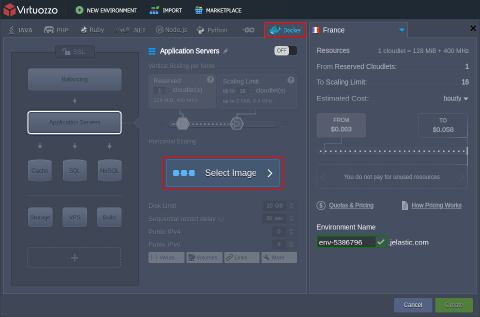 ในตัวช่วยสร้างโทโพโลยีที่เปิดอยู่ให้สลับไปที่นักเทียบท่าแท็บแล้วคลิกเลือกรูปภาพ.
- นี่ครับใช้.ค้นหาเพื่อค้นหารีจิสทรีรูปภาพและเพิ่ม
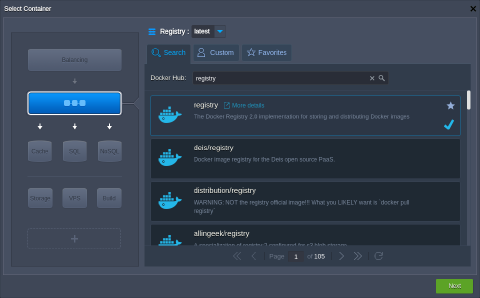
เคล็ดลับ:คุณสามารถเลือกแท็กที่จำเป็นสำหรับอิมเมจ Docker ของคุณได้ที่ด้านบนของเฟรมนี้หรือในระหว่างขั้นตอนถัดไป
คลิกต่อไปเพื่อดำเนินการต่อ
- อื่นๆให้หมดการกำหนดค่าสำหรับ Environment (ขีดจำกัดดิสก์ชื่อภูมิภาคฯลฯ) ตามความต้องการของคุณ
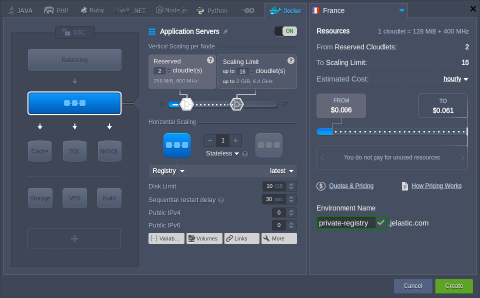
บันทึก:คำแนะนำด้านล่างเขียนขึ้นสำหรับรีจิสทรีใหม่ล่าสุดเวอร์ชัน (เช่นเริ่มต้นด้วย2.xแท็กและสูงกว่า) สำหรับรีจิสทรีที่เลิกใช้แล้วขั้นตอนการกำหนดค่าและการโต้ตอบอาจแตกต่างกันในรายละเอียด
คลิกสร้างและรอสักครู่เพื่อให้กำหนดค่า Environment
- ตอนนี้คุณต้องกำหนดค่าจุดเริ่มต้นสำหรับการเข้าถึงจากภายนอกเราจะสร้างมันขึ้นมาโดยใช้ประโยชน์จากแพลตฟอร์มจุดสิ้นสุดคุณสมบัติเพื่อแสดงพอร์ตของคอนเทนเนอร์5,000.
บันทึก:หรือคุณสามารถแนบและดำเนินการใหม่ได้ไอพีสาธารณะ(ตัวเลือกที่ต้องชำระเงิน) โดยไม่มีการกำหนดค่าเพิ่มเติม
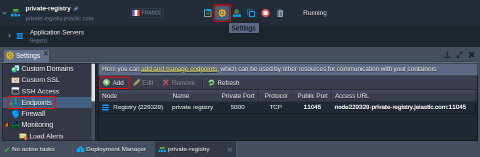 คลิกที่การตั้งค่าถัดจาก Environment ของคุณให้ไปที่จุดสิ้นสุดส่วนและเพิ่มจุดสิ้นสุดใหม่ภายในกรอบที่เปิดอยู่ให้ระบุพารามิเตอร์ที่ต้องการโดยระบุ5,000พอร์ตส่วนตัวหมายเลขภายในช่องชื่อเดียวกัน
เป็นผลให้คุณควรได้รับบันทึกที่คล้ายกับที่แสดงในภาพด้านบนตอนนี้คุณสามารถเริ่มกรอกรีจิสทรีของคุณด้วยอิมเมจ Docker ได้แล้ว
เพิ่มรูปภาพลงใน Registry
เพื่อแสดงให้เห็นว่าคุณสามารถเพิ่มเทมเพลต Docker ลงในรีจิสตรีของคุณได้อย่างไรเราจะนำอิมเมจที่มีอยู่จากรีจิสตรี Hub กลางและพุชไปยังที่เก็บส่วนตัวของเรา (อย่างไรก็ตามคุณสามารถใช้รูปภาพของคุณเองได้เช่นที่แต่งในเครื่อง)
อย่างไรก็ตามก่อนหน้านั้นคุณจะต้องทำการปรับเปลี่ยนเล็กน้อยกับการกำหนดค่าเครื่องภายในของคุณเพื่อให้สามารถดำเนินการได้อย่างถูกต้อง
- เริ่มต้นด้วยติดตั้งDocker CE (หากคุณยังไม่เคยทำมาก่อน) ตามคำแนะนำที่เชื่อมโยงจากเว็บไซต์อย่างเป็นทางการ
บันทึก:ตรวจสอบให้แน่ใจว่าเวอร์ชัน daemon ที่ติดตั้งไว้เป็น1.6.0หรือสูงกว่า (เนื่องจากการใช้งานรีจิสทรีไม่รองรับเวอร์ชันก่อนหน้า) สามารถตรวจสอบเวอร์ชัน Docker daemon จริงได้โดยการรันคำสั่งต่อไปนี้ที่เทอร์มินัลของคุณ:
สำเนา
docker -v

- จากนั้นเลือกรูปภาพที่ต้องการจาก Docker Hub จากนั้นใช้ไฟล์ดึงคำสั่งและแท็กเทมเพลตที่ได้รับเพื่อให้ชี้ไปที่รีจิสตรีส่วนตัวของคุณ (หรือในกรณีของการใช้เทมเพลตในเครื่องเพียงข้ามส่วนคำสั่งแรก)
สำเนา
docker pull {image} && docker tag {image} {entry_point}/{repository}
ที่ไหน:
-
{ภาพ}- ชื่อของเทมเพลต Docker ที่คุณต้องการดึงและแท็ก (เช่นรักคอม PaaS/haproxy)
-
{จุดเข้า_จุด}- จุดเข้ารีจิสทรีส่วนตัวเช่นจุดสิ้นสุด (ซึ่งสร้างขึ้นในตอนท้ายของส่วนก่อนหน้า) หรือที่อยู่ IP ภายนอกเราจะใช้อันแรก:
 *{พื้นที่จัดเก็บข้อมูล}- ชื่อของพื้นที่จัดเก็บข้อมูลในรีจิสตรีส่วนตัวระยะไกลของคุณ (เช่นhaproxy) เพื่อเก็บภาพไว้
 3. ตอนนี้คุณควรใส่ใจกับรายละเอียดอีกประการหนึ่ง - ในขณะที่ใช้รีจีสทรีส่วนตัวระยะไกลจำเป็นต้องรักษาความปลอดภัยการโต้ตอบกับรีจีสทรีโดยใช้ TLS เพื่อที่คุณจะต้องวางสิ่งที่เกี่ยวข้องไฟล์ใบรับรอง SSL(เช่นรหัสเซิร์ฟเวอร์และใบรับรองโดเมน) ที่ออกโดย CA ที่รู้จักไปยังรายการทะเบียนของคุณ
เคล็ดลับ:กลงนามด้วยตนเองสามารถใช้ใบรับรองได้เช่นกันในกรณีนี้คุณจะต้องสั่ง Docker daemon ด้วยตนเองเชื่อมั่นมัน.
อย่างไรก็ตามเพื่อวัตถุประสงค์ในการทดสอบคุณสามารถใช้การกำหนดค่าที่ค่อนข้างง่ายกว่าซึ่งช่วยให้สามารถข้ามข้อกำหนดนี้ได้ - เรียกใช้รีจิสทรีของคุณในโหมดไม่ปลอดภัยดังนั้นการสื่อสารทั้งหมดจะดำเนินการผ่าน HTTP ธรรมดา (ซึ่งถึงแม้จะเป็นเช่นนั้นก็ตามไม่แนะนำอย่างมากในขอบเขตการใช้งานการผลิต)
เพื่อสิ่งนั้นให้เพิ่มบรรทัดต่อไปนี้ใน/etc/default/dockerไฟล์การกำหนดค่าของ daemon ของคุณ (หรือไฟล์ที่คล้ายกันตามการกระจายระบบปฏิบัติการของคุณ) เช่นการใช้เป็นกลุ่มบรรณาธิการด้วยซูโดะสิทธิ์:
สำเนา
DOCKER_OPTS="--insecure-registry {entry_point}"
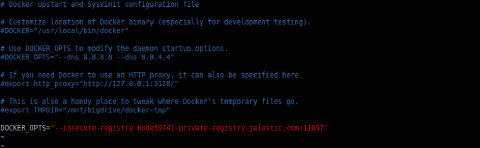 อย่าลืมบันทึกการเปลี่ยนแปลง
บันทึก:ในกรณีที่ใช้ใบรับรองที่ลงนามด้วยตนเองหรือไม่ปลอดภัยจำเป็นต้องมีการกำหนดค่าพิเศษเดียวกันนี้เพื่อนำไปใช้กับ Docker daemon ทุกตัวซึ่งจำเป็นต้องเข้าถึงรีจิสทรีของคุณ
- ตอนนี้คุณสามารถรีสตาร์ท Docker daemon ในเครื่องของคุณแล้วส่งอิมเมจที่เตรียมไว้ไปยังที่เก็บระยะไกลของคุณ:
สำเนา
sudo service docker restart
docker push  {entry_point}/{repository}
 นั่นคือทั้งหมด! ในไม่ช้ารูปภาพของคุณจะถูกอัปโหลดไปยังรีจิสทรี (เวลาที่แน่นอนขึ้นอยู่กับขนาดรูปภาพและความเร็วการเชื่อมต่ออินเทอร์เน็ต) และจะพร้อมใช้งานผ่านทางอินเทอร์เน็ต
ส่งผลให้คุณทำได้อย่างง่ายดายปรับใช้ภายในแพลตฟอร์มในทำนองเดียวกันเราได้ทำสิ่งนี้ตั้งแต่ตอนเริ่มต้นของการสอน