
การติดตามสถิติที่ Ruk-Com Cloud
คู่มือนี้เรียบเรียงสำหรับ Ruk-Com PaaS หน้าจอและตัวเลือกอาจแตกต่างตามเวอร์ชันและสิทธิ์ของบัญชี
ตรวจสอบ Environment, Region, สิทธิ์บัญชี และสำรองค่าปัจจุบันก่อนดำเนินการกับระบบจริง
วัตถุประสงค์
บทความนี้อธิบายการใช้งาน การติดตามสถิติที่ Ruk-Com Cloud บน Ruk-Com Cloud PaaS โดยจัดลำดับขั้นตอนและจุดตรวจสอบสำหรับการนำไปใช้งานจริง
ก่อนเริ่มดำเนินการ
- เข้าสู่ระบบด้วยบัญชีที่มีสิทธิ์จัดการ Environment ที่เกี่ยวข้อง
- ตรวจสอบชื่อ Environment, Region และทรัพยากรเป้าหมายก่อนบันทึกการเปลี่ยนแปลง
- สำรองข้อมูลหรือกำหนดแผนย้อนกลับก่อนแก้ไขระบบ Production
Statistics monitoring เป็นเครื่องมือที่ง่ายแต่ทรงพลังซึ่งช่วยในการจัดการ environment อย่างชาญฉลาด ข้อมูลที่ได้รับจาก statistics module นั้นครอบคลุมการใช้ทรัพยากรที่เรียกเก็บเงินได้ทั้งหมด ดังนั้นจึงสามารถช่วยปรับเปลี่ยนโทโพโลยีตามความต้องการของคุณและลดค่าใช้จ่ายได้อย่างมาก
การดูสถิติ
คุณสามารถติดตามสถิติการใช้งานสำหรับโหนดทั้งหมดใน environment ของคุณ: application servers, balancers, web servers และ databases เพียงคลิกปุ่มที่เกี่ยวข้องถัดจากอินสแตนซ์ที่ต้องการ (หรือชุดของอินสแตนซ์ประเภทเดียวกัน):
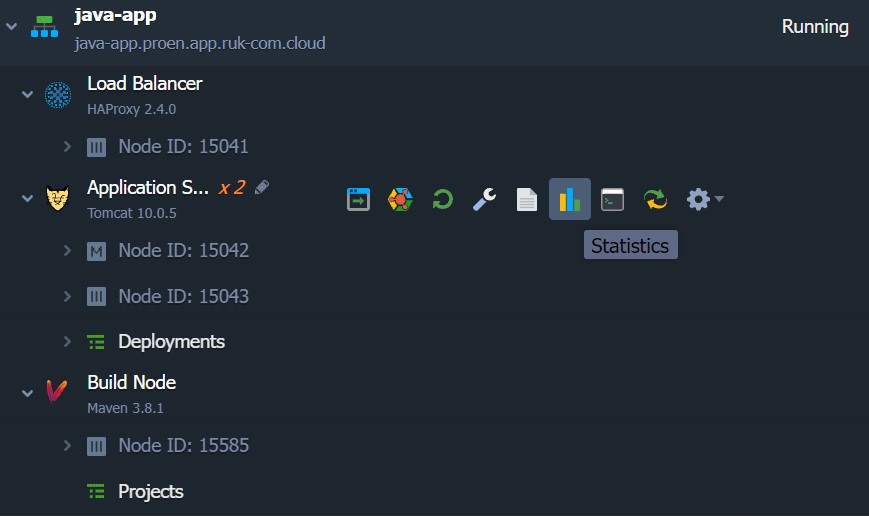
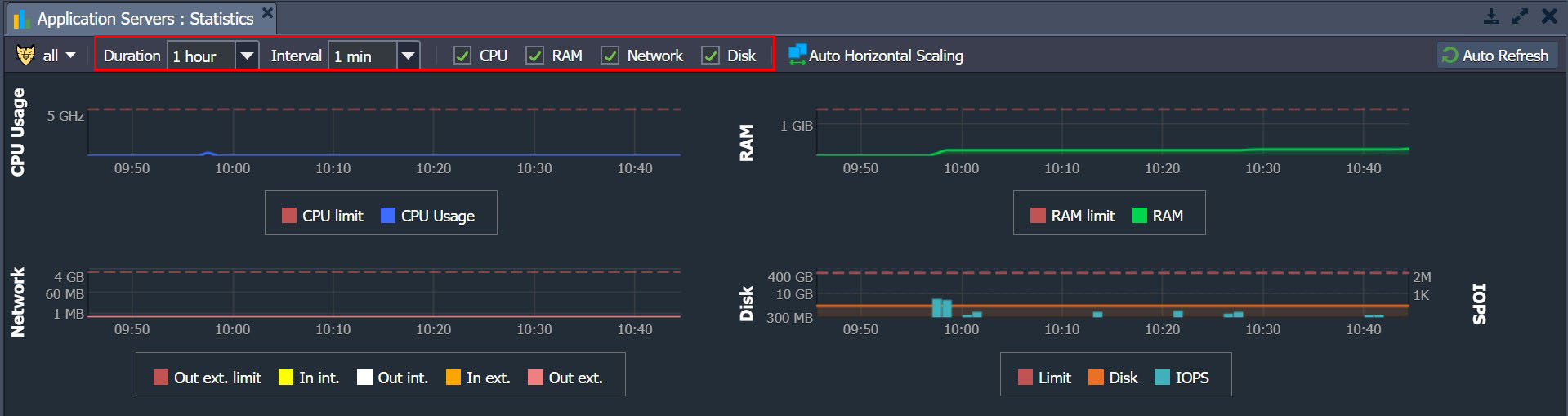
ในแท็บที่เปิดขึ้น คุณจะพบสถิติเกี่ยวกับการใช้ทรัพยากรทุกแระเภทและขีดจำกัด:
- แรม- การใช้หน่วยความจำ (หน่วยMB)
- ซีพียู- โหลดโปรเซสเซอร์ (หน่วยเมกะเฮิรตซ์)
- เครือข่าย- การรับส่งข้อมูลภายในและภายนอก (หน่วยMB)
- ดิสก์- ปริมาณข้อมูลที่เก็บไว้ (หน่วยMB) และปริมาณการดำเนินการ I/O (หน่วยไอโอพีเอส)
ขีดจำกัดแรมและซีพียูขึ้นอยู่กับจำนวน cloudlets ที่คุณจัดสรรสำหรับแต่ละโหนด ในขณะที่ผู้ให้บริการโฮสต์ของคุณกำหนดดิสก์เครือข่ายและไอโอพีเอส
คุณสามารถวิเคราะห์สถิติที่นำเสนอเพิ่มเติมได้โดยเปลี่ยนการตั้งค่าช่วงเวลาและระยะเวลา และเปิด/ปิดเฉพาะส่วนที่แผงเครื่องมือด้านบน:
หมายเหตุ:Ruk-Com Cloud PaaS จะรวบรวมสถิติทุกนาทีและเก็บไว้เป็นเวลาหนึ่งชั่วโมงเพื่อใช้วิธีการเรียกเก็บเงินแบบจ่ายตามการใช้งานที่ถูกต้องและแม่นยำ หลังจากนั้นข้อมูลจะถูกรวบรวมโดยอัตโนมัติในบล็อกหนึ่งชั่วโมงโดยใช้หนึ่งในสองวิธีตามประเภทของทรัพยากรโดยเฉพาะ:
- ผลรวมค่าทั้งหมดของ CPU, Network, Disk IOPS และ Disk IO
- ค่าสูงสุดสำหรับ RAM และ Disk
การใช้ข้อมูลสถิติทำให้คุณสามารถติดตามการใช้งานทรัพยากรของแอปพลิเคชันได้อย่างง่ายดาย (วางเมาส์เหนือเพื่อดูรายละเอียดในกรอบเวลาใดช่วงเวลาหนึ่ง) จึงสามารถวิเคราะห์และคาดการณ์การใช้จ่ายในอนาคตและด้วยเหตุนี้คุณสามารถเลือกวิธีที่ดีที่สุดในการจัดการ environment ของคุณ เพื่อความสะดวกยิ่งขึ้นคุณสามารถกำหนดค่าโหลดการแจ้งเตือนเพื่อแจ้งเตือนเกี่ยวกับการเติบโตของระดับการบริโภคหรือลดลงตามเปอร์เซ็นต์ที่ระบุทางอีเมลซึ่งจะช่วยให้คุณประหยัดเงินได้อย่างมาก
ดูลิงก์เอกสารเพิ่มเติมเกี่ยวกับข้อมูลการเรียกเก็บค่าทรัพยากร
และด้านล่างเราจะพิจารณารายละเอียดเฉพาะของการติดตามการใช้งาน I/O อย่างละเอียด
การตรวจสอบการใช้งาน I/O
การตรวจสอบปริมาณการดำเนินการ Input/Output ต่อวินาทีเป็นวิธีการวัดหน่วยเก็บข้อมูลทั่วไปและเป็นที่นิยมมากซึ่งช่วยวิเคราะห์ประสิทธิภาพของคอนเทนเนอร์ตามความสามารถในการจัดการกับการดำเนินการ read และ write จำนวนหนึ่งพร้อมกันโดยไม่ทำให้ประสิทธิภาพลดลง
หมายเหตุ:ปัจจุบันยังไม่มี IOPS statistics สำหรับโหนด Windows-based
1. ข้อมูล IOPS จะแสดงอยู่ในส่วนของดิสก์สถิติ
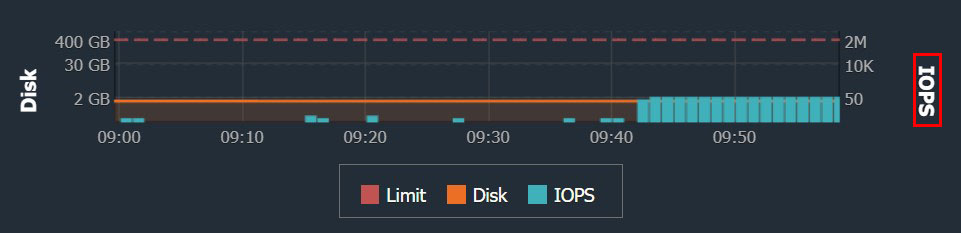
ในตัวอย่างนี้จะเห็นได้ชัดว่ายิ่งมีการจัดการดำเนินการมากเท่าไหร่ภาระของระบบโหลดระบบก็จะยิ่งมากขึ้นเท่านั้น ดังนั้นเพื่อหลีกเลี่ยงการลดประสิทธิภาพของฮาร์ดแวร์ จำนวน IOPS ที่อนุญาตจะถูกจำกัดให้อยู่ในเกณฑ์ที่เหมาะสม (กำหนดโดยผู้ให้บริการโฮสต์ของคุณ) จะถูกทำเครื่องหมายเส้นประสีแดงที่ด้านบนของกราฟ
หากมาถึงจุดนี้หมายความว่าประสิทธิภาพของคอนเทนเนอร์คุณอาจได้รับผลกระทบในทางลบจึงจำเป็นต้องขยายจำนวนเซิร์ฟเวอร์ที่ใช้เพื่อเพิ่มประสิทธิภาพแอปพลิเคชัน
2. เมื่อวางเมาส์เหนือจุดที่กราฟ Disk/IOPS คุณจะเห็นคำแนะนำป๊อปอัปขึ้นมาพร้อมรายละเอียดต่อไปนี้
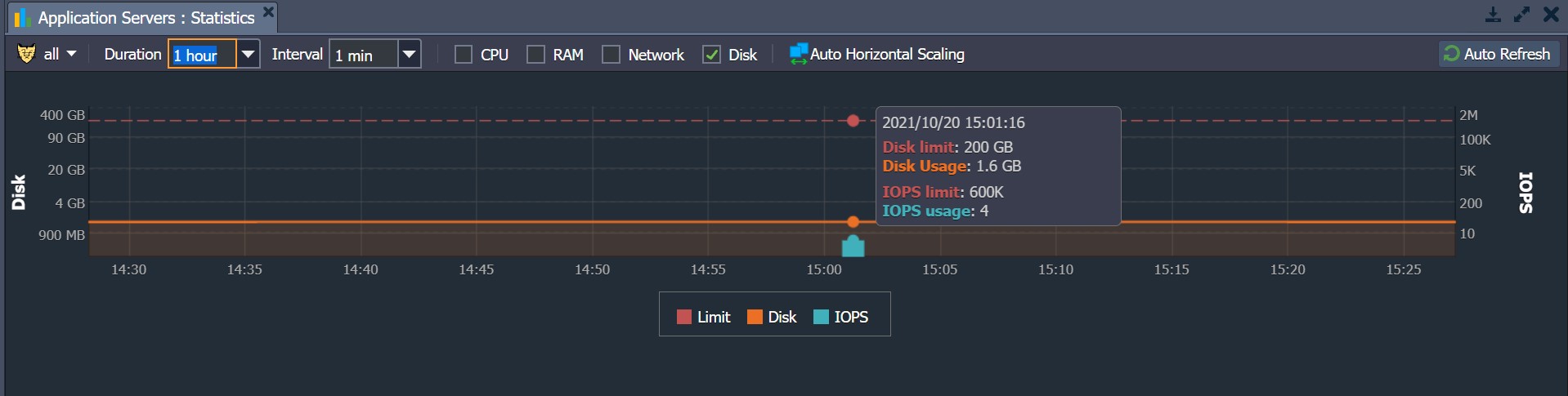
- วันที่และเวลาที่รวบรวมสถิติ
- ดิสก์ ขีด จำกัด- จำนวนข้อมูลสูงสุดที่อนุญาตให้เก็บไว้ในคอนเทนเนอร์
- การใช้งานดิสก์- จำนวนของพื้นที่คอนเทนเนอร์ที่ใช้จริง
- ขีดจำกัด IOPS- จำนวนสูงสุดของการดำเนินการ I/O ที่คอนเทนเนอร์อนุญาตในระหว่างช่วงเวลาที่ระบุ
- การใช้งาน IOPS- จำนวนการดำเนินการ I/O ที่กระทำระหว่างช่วงเวลาที่ระบุ
หมายเหตุ:ขีดจำกัดทั้งสอง (เช่นพื้นที่ดิสก์และไอโอพีเอส) จะแสดงเพียงบรรทัดเดียวขีดจำกัดในคำอธิบายแผนภูมินี้คือค่าของขีดจำกัดเฉพาะสำหรับทรัพยากรแต่ละประเภท คุณสามารถดูได้จากแกนที่เหมาะสมทั้งซ้ายและขวา - สำหรับพื้นที่ดิสก์ที่ใช้และจำนวนไอโอพีเอสตามลำดับ
3. ตามที่กล่าวข้างต้น IOPS limit จะขึ้นอยู่กับช่วงเวลาที่เลือก ตัวอย่างเช่น หากคุณระบุช่วงเวลา 1 ชั่วโมงสำหรับ environment ของคุณ ขีดจำกัดก่อนหน้านี้คือ 1 นาที (ซี่งจะเท่ากับ 600000 - ภาพในขั้นตอนก่อนหน้า) จะเพิ่มขึ้น 60 เท่า (เป็น 1 ชั่วโมงเท่ากับ 60 นาที):
600000 * 60 = 36000000
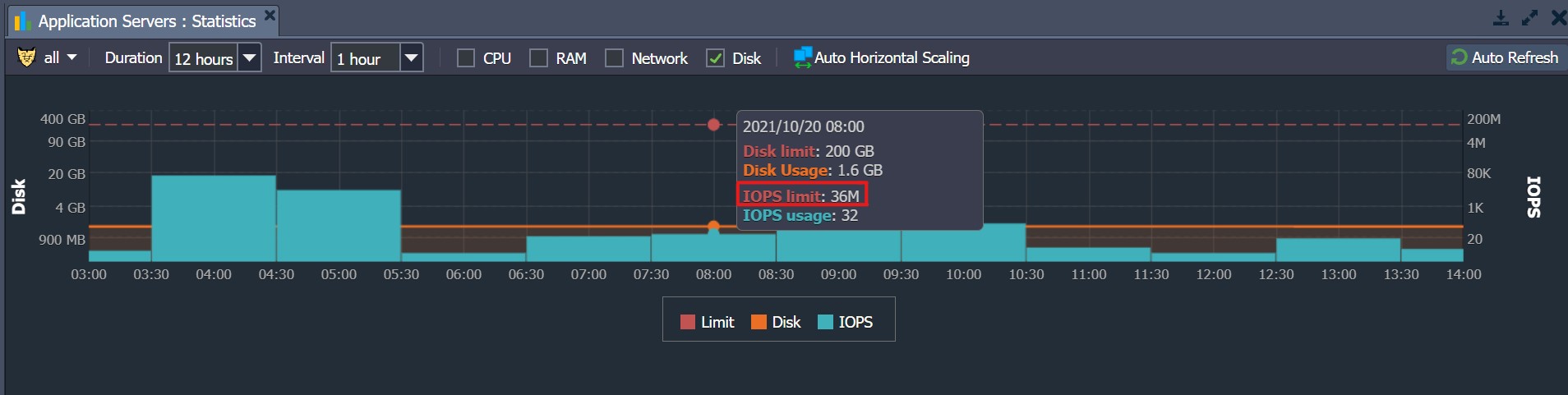
ด้วยวิธีนี้คุณจะได้รับข้อมูล disk load จริงและสามารถตรวจสอบสถานะได้ตลอดเวลา