
คู่มือ Multiple Domains for Tomcat สำหรับ การตั้งค่า Application
คู่มือนี้เรียบเรียงสำหรับ Ruk-Com PaaS หน้าจอและตัวเลือกอาจแตกต่างตามเวอร์ชันและสิทธิ์ของบัญชี
ตรวจสอบ Environment, Region, สิทธิ์บัญชี และสำรองค่าปัจจุบันก่อนดำเนินการกับระบบจริง
คำสั่ง ชื่อเมนู พารามิเตอร์ และค่าตัวอย่างในกรอบ Code คงรูปแบบตามระบบเพื่อให้คัดลอกและตรวจสอบได้ถูกต้อง
ตั้งค่าชื่อโดเมนหลายชื่อบนเซิร์ฟเวอร์ Tomcat เพื่อเพิ่มการใช้งานประสิทธิภาพและความสามารถในการปรับขนาดของแอปพลิเคชันของคุณพร้อมทั้งประหยัดค่าใช้จ่ายโดยไม่ต้องกำหนดค่าอินสแตนซ์แยกต่างหากสำหรับสิ่งนี้ให้ทำการปรับเปลี่ยนเล็กน้อยภายในไฟล์การกำหนดค่า Tomcat ตามที่อธิบายไว้ด้านล่าง
- เข้าสู่ระบบแดชบอร์ดแพลตฟอร์มแล้วคลิกEnvironment ใหม่ปุ่ม:
 2. ในโทโพโลยี Environmentกล่องโต้ตอบเลือกเซิร์ฟเวอร์แอปพลิเคชันของคุณ (เช่นทอมแคท 9) และพิมพ์ชื่อ Environment ของคุณเช่นการรวมหลายรายการ.
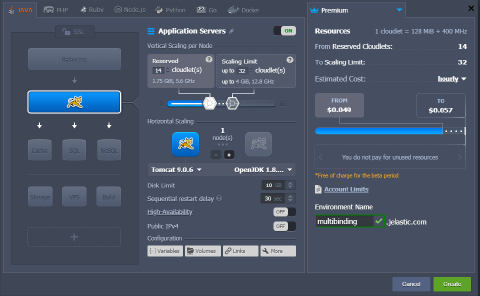 อีกสักครู่ Environment ของคุณจะถูกสร้างขึ้นสำเร็จ
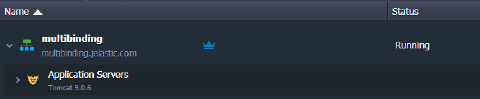 3. คุณสามารถซื้อและตั้งชื่อโดเมนของคุณเองแทนชื่อเริ่มต้นได้โดยการเพิ่มระเบียน CNAME หรือโดยการตั้งค่าระเบียน A อ่านเพิ่มเติมได้ในการเชื่อมชื่อโดเมนภายนอกแบบกำหนดเองเอกสาร.
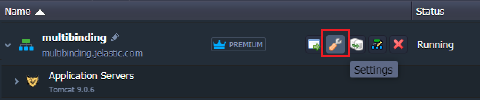
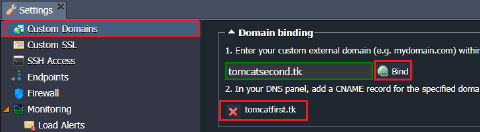
- กลับไปที่แดชบอร์ดแพลตฟอร์มคลิกการตั้งค่าปุ่มสำหรับ Environment ของคุณและผูกโดเมนของคุณ
 ในตัวอย่างของเราเราจะใช้tomcatfirst.tkสำหรับชื่อโดเมนแรกและtomcatsecond.tkสำหรับครั้งที่สอง
 5. ตอนนี้คุณต้องปรับใช้โปรเจ็กต์
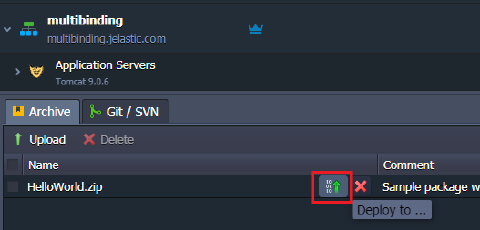
- อัพโหลดไฟล์ Application ไปที่ผู้จัดการฝ่ายปรับใช้และกดปรับใช้ไปที่ปุ่ม.
เป็นตัวอย่างเราใช้สวัสดีชาวโลกซึ่งมีอยู่ใน Deployment Manager ตามค่าเริ่มต้น
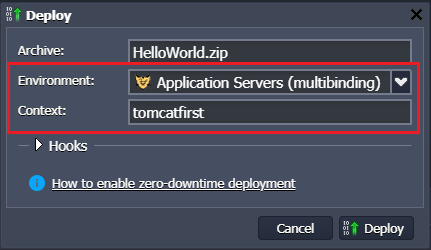
 เมื่อปรับใช้แบบฟอร์มปรากฏขึ้นเลือก Environment ของคุณและกำหนดบริบท (แมวตัวผู้ก่อนในกรณีของเรา) จากนั้นกดปรับใช้ปุ่ม.
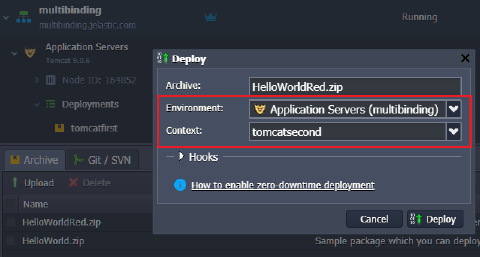
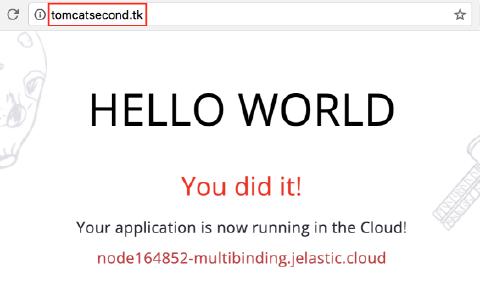
 * อัปโหลดไฟล์เก็บถาวรแอปพลิเคชันที่สองเราจะใช้การดัดแปลงสวัสดีชาวโลก(คำว่า “คุณทำได้!” จะถูกเปลี่ยนสีเป็นสีแดง) เพียงเพื่อดูความแตกต่างในขั้นตอนสุดท้าย
จากนั้นปรับใช้แอปพลิเคชันนี้ใน Environment เดียวกันแต่มีบริบทต่างกัน (เช่นแมวตัวผู้วินาที).
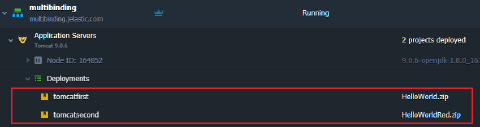
 เมื่อการ Deploy เสร็จสิ้นคุณจะมีสองแอปพลิเคชันที่ใช้งานใน Environment ของคุณ
 6. ตอนนี้คลิกที่การกำหนดค่าปุ่มสำหรับ Tomcat และไปที่เซิร์ฟเวอร์.xmlไฟล์ (/opt/tomcat/confไดเรกทอรี)
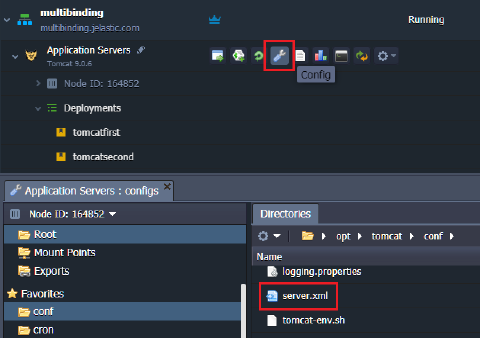 เพิ่มเจ้าภาพแท็กสำหรับแต่ละโดเมนที่คุณต้องการผูก:
คัดลอก xml
<Host name="external.domain.tld" appBase="webapps/context_name" autoDeploy="true">
    <Alias>external.domain.tld</Alias>
    <Context path="" docBase="${catalina.base}/webapps/context_name"/>
</Host>
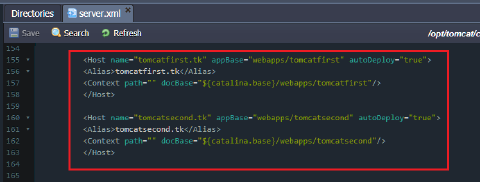
ในตัวอย่างของเราเราเพิ่มโค้ดต่อไปนี้ลงไปเซิร์ฟเวอร์.xmlไฟล์:
คัดลอก xml
<Host name="tomcatfirst.tk" appBase="webapps/tomcatfirst" autoDeploy="true">
<Alias>tomcatfirst.tk</Alias>
<Context path="" docBase="${catalina.base}/webapps/tomcatfirst"/>
</Host>
<Host name="tomcatsecond.tk" appBase="webapps/tomcatsecond" autoDeploy="true">
<Alias>tomcatsecond.tk</Alias>
<Context path="" docBase="${catalina.base}/webapps/tomcatsecond"/>
</Host>
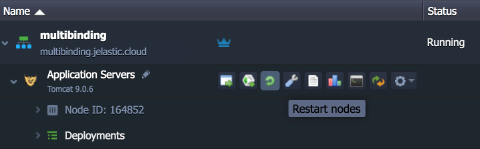
 7.บันทึกการเปลี่ยนแปลงและรีสตาร์ทแมวตัวผู้
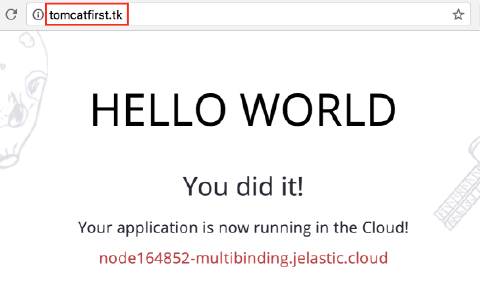
 8. ตอนนี้คุณสามารถตรวจสอบผลลัพธ์ได้แล้วแอปพลิเคชันทั้งสองของคุณจะพร้อมใช้งานผ่านชื่อโดเมนที่ระบุที่ทำงานบนเซิร์ฟเวอร์ Tomcat เดียว
บันทึก:หากคุณต้องการ Deploy แอปพลิเคชันอีกครั้งกับอินสแตนซ์ Tomcat ที่กำหนดค่าไว้แล้วเซิร์ฟเวอร์.xmlคุณต้องแสดงความคิดเห็น< โฮสต์ >บล็อกก่อนที่จะปรับใช้ใหม่และยกเลิกการใส่เครื่องหมายข้อคิดเห็นในภายหลัง