เวอร์ชันของ NodeJS
คู่มือนี้เรียบเรียงสำหรับ Ruk-Com PaaS หน้าจอและตัวเลือกอาจแตกต่างตามเวอร์ชันและสิทธิ์ของบัญชี
ตรวจสอบ Environment, Region, สิทธิ์บัญชี และสำรองค่าปัจจุบันก่อนดำเนินการกับระบบจริง
ตรวจสอบชื่อเมนู ตัวเลือก และข้อกำหนดล่าสุดจากเนื้อหาภาษาอังกฤษในหน้าเดียวกันก่อนดำเนินการกับระบบจริง
วัตถุประสงค์
บทความนี้อธิบายการใช้งาน เวอร์ชันของ NodeJS บน Ruk-Com Cloud PaaS โดยจัดลำดับขั้นตอนและจุดตรวจสอบสำหรับการนำไปใช้งานจริง
ก่อนเริ่มดำเนินการ
- เข้าสู่ระบบด้วยบัญชีที่มีสิทธิ์จัดการ Environment ที่เกี่ยวข้อง
- ตรวจสอบชื่อ Environment, Region และทรัพยากรเป้าหมายก่อนบันทึกการเปลี่ยนแปลง
- สำรองข้อมูลหรือกำหนดแผนย้อนกลับก่อนแก้ไขระบบ Production
คุณสามารถเลือกเวอร์ชันของแอปพลิเคชันเซิร์ฟเวอร์ NodeJS และตัวจัดการ process manager ได้ เวอร์ชันที่รองรับมีดังนี้:
- 12.22.7
- 14.20.0
- 16.17.0
- 17.9.1
วิธีการสร้าง environment Node.js
1. คลิกปุ่มสภาพแวดล้อมใหม่ด้านบนของแดชบอร์ด

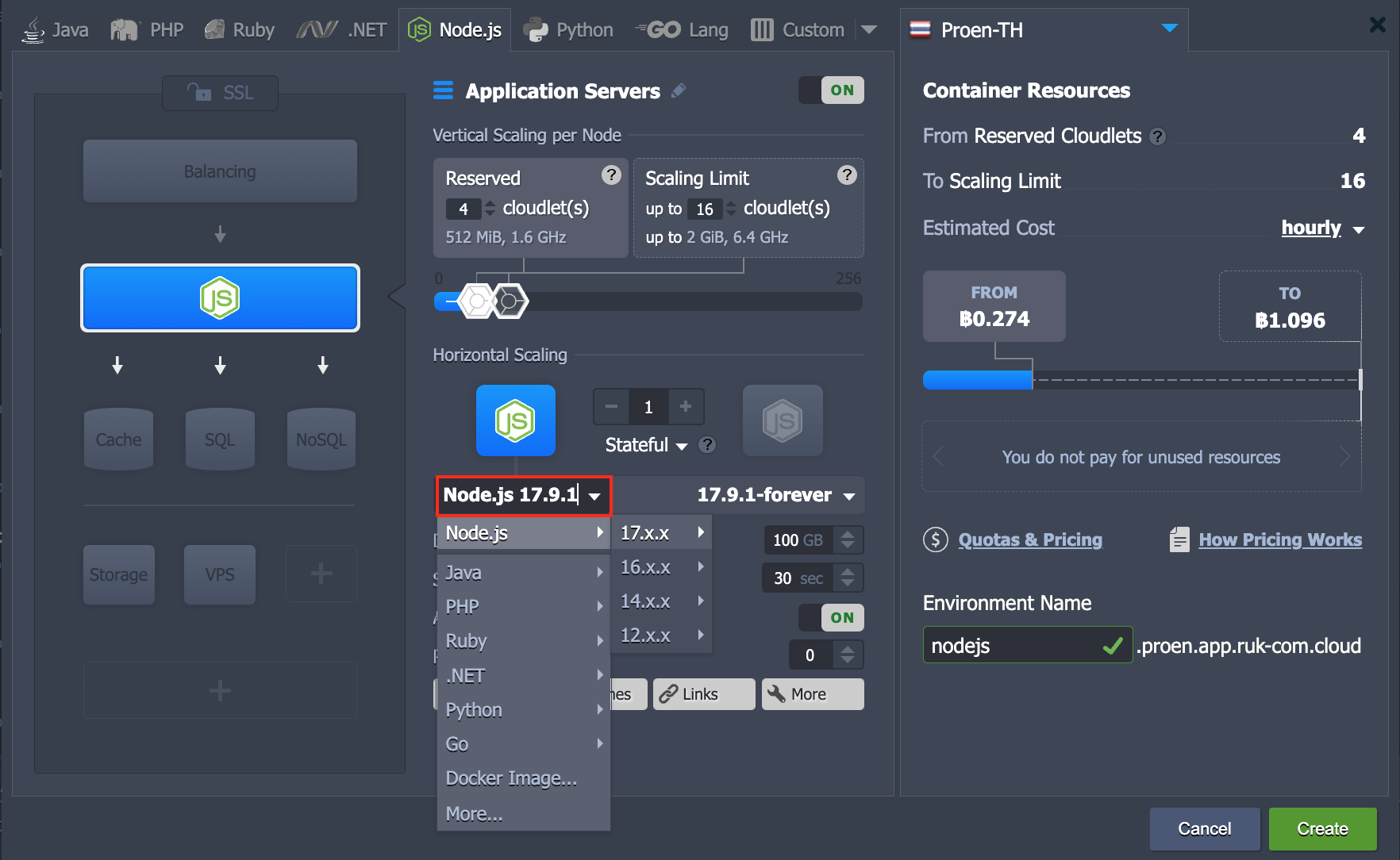
2. เลือกภาษาโหนด jsและเลือกเวอร์ชันเซิร์ฟเวอร์ที่คุณต้องการโดยคลิกปุ่มรายการดรอปดาวน์:
3. เลือก Process Manager ที่คุณต้องการใช้งาน (forever, npm, pm2, supervisor) ตามรูปภาพด้านล่าง:
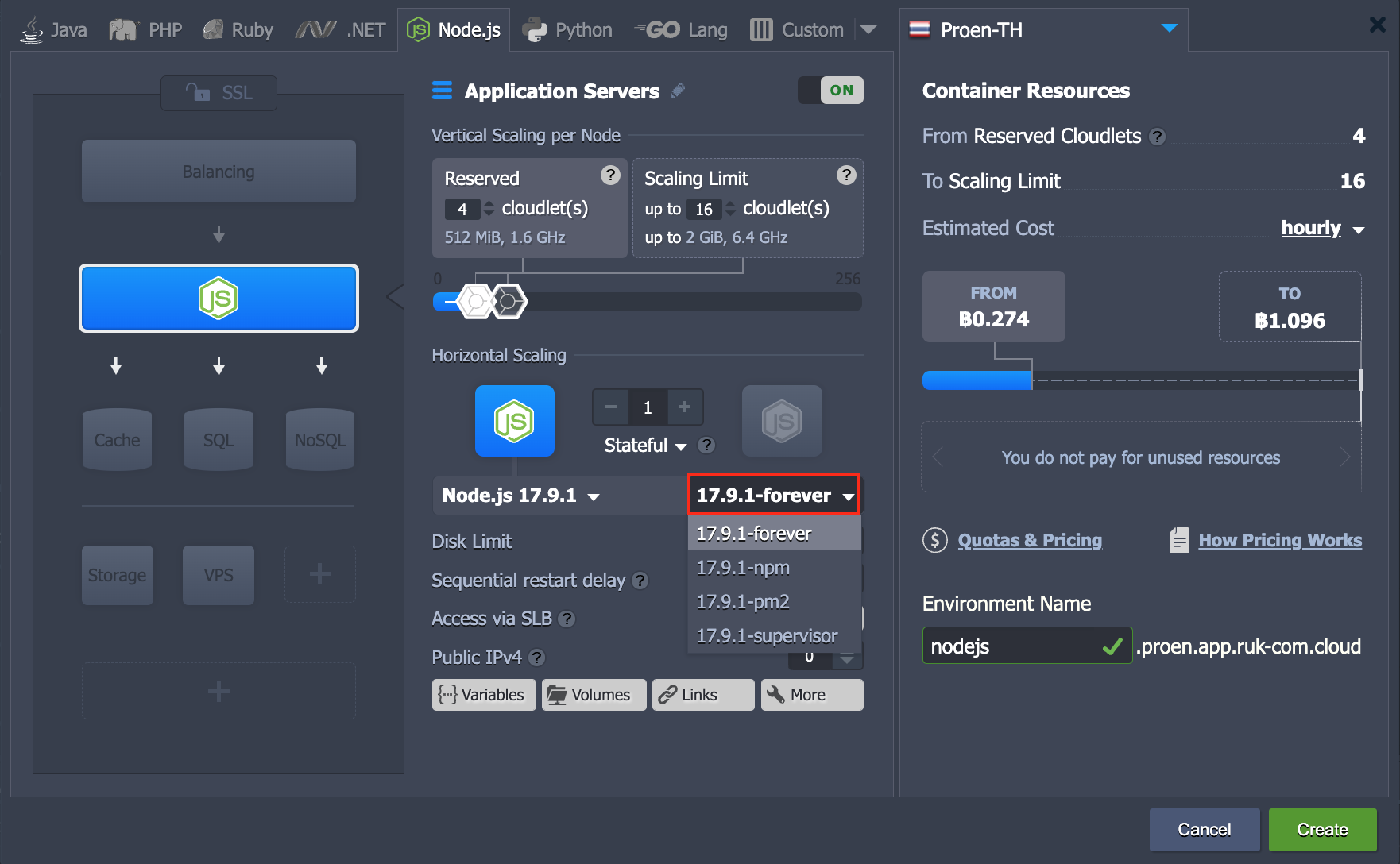
Process Manager ของ Node.js จะช่วยควบคุม application lifecycle ของคุณ ซึ่งเป็นวิธีที่ง่ายสำหรับการ start, stop และ restart process นอกจากนี้ยังสามารถกำหนดค่าให้รันสคริปต์ใหม่โดยอัตโนมัติในกรณีที่ start แอปพลิเคชันใหม่, แอปพลิเคชันล้มเหลวหรือมีการอัปเดตโค้ด:
- ผู้บังคับบัญชา- ตรวจสอบการเปลี่ยนแปลงโค้ด สคริปต์.jsให้อัปเดตเสมอ
- เวลา 22.00 น- จัดการแอปพลิเคชันโมดูลและแพ็กเกจเพิ่มเติมผ่านไฟล์แพ็คเกจ.json
- ตลอดไป- จัดการ node processes (เช่น service start, stop, restart) เพื่อให้ service ต่างๆรันอย่างต่อเนื่อง
- pm2- จัดการแอปพลิเคชันได้อย่างมีประสิทธิภาพโดยมีตัวเลือกพิเศษมากมาย (เช่น monitoring, load balancing, deployment และอื่นๆ)
จากนั้นตั้งค่า environment ในส่วนอื่นๆ (เช่น ระบุจำนวน cloudlets, region และชื่อ environment) แล้วคลิกปุ่มสร้าง
วิธีการเปลี่ยนเวอร์ชัน Node.js
ในส่วนของ environment ที่มีอยู่คุณสามารเปลี่ยนเวอร์ชันของเซิร์ฟเวอร์ NodeJS และ Process Manager ได้สองวิธีดังนี้:
1. คลิกปุ่ม Change Environment Topology

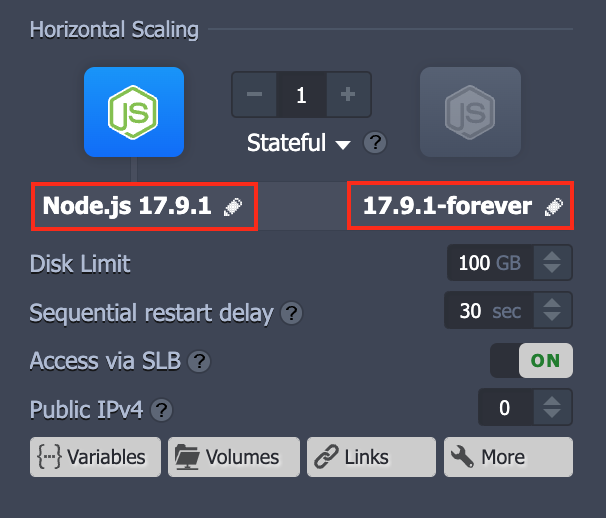
- ในหน้า Topology wizard คลิกที่ไอคอนรูปดินสอเพื่อเปลี่ยนเวอร์ชัน
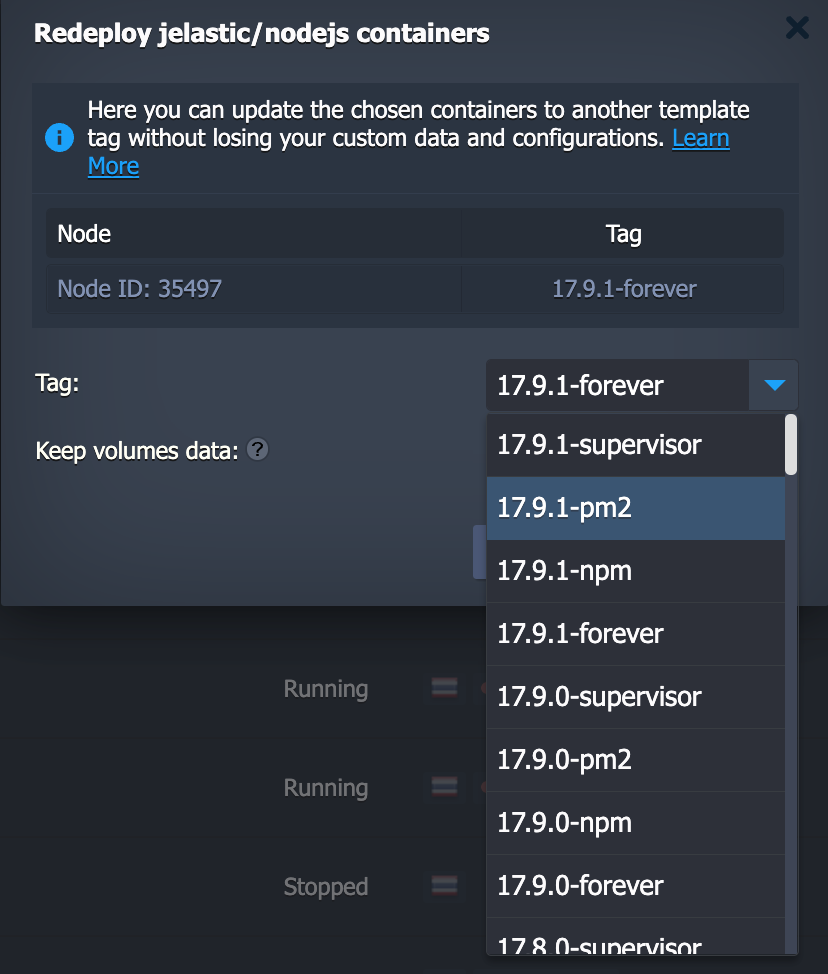
2. คลิกปุ่มปรับใช้คอนเทนเนอร์อีกครั้ง

- ในหน้าปรับใช้คอนเทนเนอร์อีกครั้งประกอบด้วยตัวเลือกต่อไปนี้
- แท็ก- ตัวเลือกเวอร์ชัน NodeJS และ Process Manager
- เก็บข้อมูลปริมาณ- อนุญาตให้บันทึกข้อมูลของคุณในเล่ม
- พร้อมกันหรือการปรับใช้ตามลำดับโดยมีความล่าช้า(สำหรับการปรับขนาดเซิร์ฟเวอร์เท่านั้น) - กำหนดให้คอนเทนเนอร์ดำเนินการ redeploy ทั้งหมดพร้อมกันหรือ redeploy ทีละโหนดเพื่อหลีกเลี่ยง downtime
- คลิกปุ่มดรอปดาวน์และเลือกเวอร์ชันที่คุณต้องการ
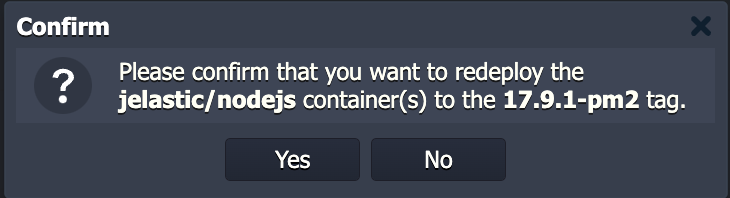
3. คลิกปุ่ม Yes เพื่อยืนยันการเปลี่ยนเวอร์ชัน