
คู่มือ Exporting Data for Sharing สำหรับ พื้นที่จัดเก็บข้อมูล
คู่มือนี้เรียบเรียงสำหรับ Ruk-Com PaaS หน้าจอและตัวเลือกอาจแตกต่างตามเวอร์ชันและสิทธิ์ของบัญชี
ตรวจสอบ Environment, Region, สิทธิ์บัญชี และสำรองค่าปัจจุบันก่อนดำเนินการกับระบบจริง
คำสั่ง ชื่อเมนู พารามิเตอร์ และค่าตัวอย่างในกรอบ Code คงรูปแบบตามระบบเพื่อให้คัดลอกและตรวจสอบได้ถูกต้อง

แพลตฟอร์มนี้ให้การสนับสนุนเพิ่มเติมสำหรับการแบ่งปันข้อมูลระหว่างอินสแตนซ์ภายในบัญชีเดียวกันแผง UI เฉพาะมีอยู่ในแดชบอร์ดเพื่อลดความซับซ้อนในการส่งออกที่จำเป็นจากเซิร์ฟเวอร์ (อธิบายไว้ในคู่มือนี้) และติดตั้งบนไคลเอนต์การดำเนินงานคุณจะต้องดำเนินการอย่างใดอย่างหนึ่งเหล่านี้และแพลตฟอร์มจะใช้การกำหนดค่าที่สัมพันธ์กันบนอินสแตนซ์ที่สองที่เหมาะสมโดยอัตโนมัติ
มาดูภาพรวมว่าคุณสามารถทำได้อย่างไรแบ่งปันไดเร็กทอรีบนคอนเทนเนอร์ของคุณและวิธีการจัดการทั้งหมดการส่งออกของคอนเทนเนอร์.
การส่งออกไดเรกทอรี
คุณสามารถแชร์ไดเร็กทอรีภายในคอนเทนเนอร์ของคุณกับ Node อื่นในบัญชีของคุณได้
บันทึก:ในกรณีที่คุณจำเป็นต้องส่งออกข้อมูลภายนอก(เช่นไปยังเซิร์ฟเวอร์ภายนอกบัญชี PaaS ของคุณ) ทำตามคำแนะนำที่เชื่อมโยงเพื่อกำหนดค่าการส่งออกด้วยตนเอง
- เปิดตัวจัดการการกำหนดค่าสำหรับพื้นที่จัดเก็บข้อมูลของคุณ (เช่นตำแหน่งที่ไฟล์ตั้งอยู่) ให้สลับไปที่การส่งออกส่วนแล้วคลิกส่งออกปุ่มที่บานหน้าต่างด้านบน
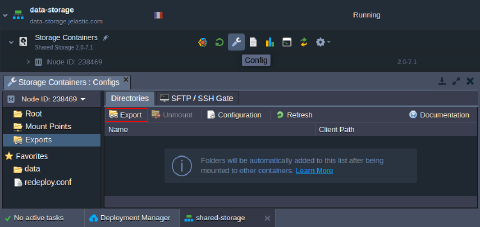 2. ความเหมาะสมไดเรกทอรีส่งออกแท็บจะถูกเปิดขึ้นมา
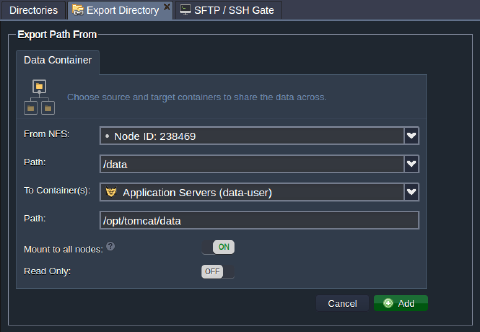 ที่นี่คุณจะต้องระบุข้อมูลต่อไปนี้:
- จากกฟน- เลือก Node ที่ต้องการภายในเลเยอร์ Environment ปัจจุบันผ่านรายการแบบเลื่อนลง
- เส้นทาง- พิมพ์เส้นทางที่แน่นอนไปยังโฟลเดอร์ที่ส่งออก (หรือเลือกจากรายการโปรดของคุณ)
- ไปยังคอนเทนเนอร์- เลือกเลเยอร์เป้าหมายจากรายการ Environment ที่ดึงมาโดยอัตโนมัติในบัญชีของคุณ
- เส้นทาง- จัดเตรียมเส้นทางไปยังตำแหน่งที่ข้อมูลที่ใช้ร่วมกันควรมีอยู่บน Node เป้าหมาย
- เมานต์กับ Node ทั้งหมด- ใช้ตัวสลับนี้เพื่อตั้งค่าการเมานต์เดียวกันสำหรับทั้งเลเยอร์ (ปิดการใช้งานเพื่อเมานต์ไปยัง Node เดียว)
- อ่านอย่างเดียว- เปิดสวิตช์เพื่อจำกัดการแก้ไขข้อมูลที่ส่งออกที่ Node ไคลเอ็นต์ (โดยค่าเริ่มต้นไฟล์อ่านและเขียนมีการให้สิทธิ์)
คลิกเพิ่มเพื่อดำเนินการต่อ
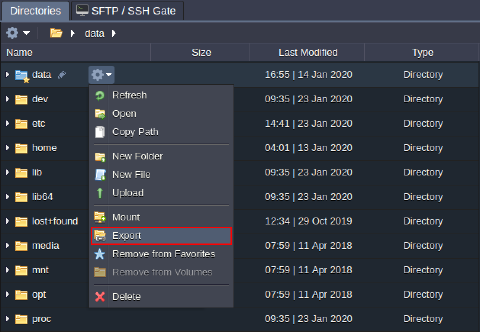
เคล็ดลับ:แบบฟอร์มเดียวกันนี้สามารถเข้าถึงได้โดยตรงจาก Nodeตัวจัดการไฟล์โดยใช้ความเหมาะสมส่งออกตัวเลือกในเมนูบริบทของโฟลเดอร์:
- สักครู่หนึ่งโฟลเดอร์ที่ส่งออกนี้จะปรากฏในรายการ
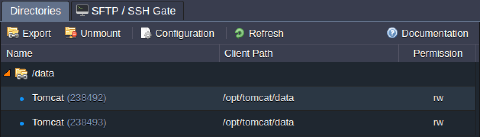 นั่นคือทั้งหมด! ในระหว่างการดำเนินการตามความเหมาะสมจุดเมานต์บน Node เป้าหมายได้รับการกำหนดค่าโดยอัตโนมัติโดยแพลตฟอร์มเพื่อให้คุณสามารถเริ่มทำงานกับข้อมูลที่แชร์ของคุณได้ทันทีโดยไม่ต้องมีขั้นตอนเพิ่มเติม
การจัดการการส่งออก
ข้างไดเรกทอรีการส่งออก, ที่การส่งออกส่วนช่วยให้สามารถจัดการบันทึกที่มีอยู่ได้
- ไดเรกทอรีทั้งหมดที่แชร์จากคอนเทนเนอร์นี้ไปยัง Node ใดๆบนแพลตฟอร์มเดียวกันจะแสดงที่นี่ (ไฟล์ภายนอกข้อมูลที่ส่งออกจะไม่แสดง)
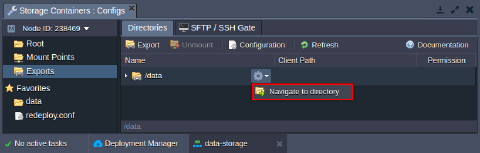 คุณสามารถข้ามไปยังโฟลเดอร์ที่ส่งออกได้อย่างรวดเร็วโดยวางเมาส์เหนือบันทึกที่ต้องการแล้วเลือกนำทางไปยังไดเรกทอรีตัวเลือกจากนอกจากนี้รายการ.
- เพื่อให้ได้ตำแหน่งที่แน่นอนและรายละเอียด Node เป้าหมายสำหรับไดเร็กทอรีที่เอ็กซ์พอร์ตให้ขยายเรกคอร์ดที่เหมาะสม
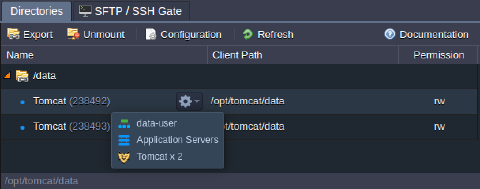 ข้อมูลต่อไปนี้สามารถพบได้ที่นี่:
- ชื่อ- แสดงชื่อสแต็กและ ID ของ Node ซึ่งมีการติดตั้งโฟลเดอร์ที่ส่งออก (โฮเวอร์เพื่อดูรายละเอียดเพิ่มเติมเกี่ยวกับ Environment ที่เหมาะสมหรือเพื่อยกเลิกการต่อเชื่อมบันทึกนี้ผ่านทางนอกจากนี้รายการ)
- เส้นทางลูกค้า- จัดเตรียมเส้นทางไปยังโฟลเดอร์ซึ่งสามารถเข้าถึงข้อมูลที่ใช้ร่วมกันได้ที่ Node ระยะไกล
- การอนุญาต- แสดงสิทธิ์การเข้าถึงสำหรับไคลเอนต์ที่เกี่ยวข้อง (ร.ร- อ่าน-เขียน;โร- อ่านอย่างเดียว)
- ที่แผงเครื่องมือเหนือรายการคุณจะพบปุ่มหลายปุ่มซึ่งมีไว้เพื่อช่วยคุณจัดการการส่งออกในคอนเทนเนอร์ปัจจุบัน
 * ด้วยส่งออกตัวเลือกที่คุณสามารถทำได้แบ่งปันไดเร็กทอรีใดๆภายในคอนเทนเนอร์พร้อมกับ Node อื่นๆในบัญชีของคุณ *ถอนติดตั้งปุ่มหยุดการแบ่งปันข้อมูลกับ Node ไคลเอนต์ที่เลือก
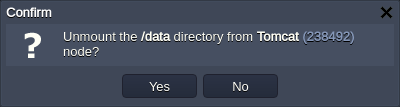 หลังจากการยืนยันบันทึกที่เกี่ยวข้องจะถูกลบออกจากรายการและข้อมูลที่เหมาะสมจะไม่พร้อมใช้งานในอินสแตนซ์ที่เลือก
- ที่การกำหนดค่าปุ่มเปลี่ยนเส้นทางไปยังฯลฯ/ส่งออกไฟล์ซึ่งคุณสามารถตรวจสอบและแก้ไขรายการส่งออกได้ด้วยตนเองหากจำเป็น (โฟลเดอร์ที่ใช้ร่วมกันที่อยู่ไคลเอ็นต์พารามิเตอร์เพิ่มเติม)

บันทึก:หากทำงานภายในขอบเขตบัญชี PaaS ของคุณการกำหนดค่าการส่งออกที่จำเป็นทั้งหมดจะเป็นไปโดยอัตโนมัติการปรับไฟล์นี้ด้วยตนเองจำเป็นสำหรับเท่านั้นการส่งออกภายนอก.
- คุณสามารถรีเฟรชรายการที่มีปุ่มชื่อเดียวกันเพื่อรับสถานะการแชร์ล่าสุด
- ที่เอกสารประกอบปุ่มที่ด้านขวาสุดของแผงจะเปลี่ยนเส้นทางไปยังหน้าเอกสารประกอบปัจจุบัน
สำหรับการกำหนดค่าเพิ่มเติมใดๆคุณสามารถใช้คุณสมบัติในตัวได้ตัวจัดการไฟล์หรือเชื่อมต่อกับ Node บนสสส.