
คู่มือ Multiple Domains for GlassFish สำหรับ การตั้งค่า Application
คู่มือนี้เรียบเรียงสำหรับ Ruk-Com PaaS หน้าจอและตัวเลือกอาจแตกต่างตามเวอร์ชันและสิทธิ์ของบัญชี
ตรวจสอบ Environment, Region, สิทธิ์บัญชี และสำรองค่าปัจจุบันก่อนดำเนินการกับระบบจริง
คำสั่ง ชื่อเมนู พารามิเตอร์ และค่าตัวอย่างในกรอบ Code คงรูปแบบตามระบบเพื่อให้คัดลอกและตรวจสอบได้ถูกต้อง
มาดูวิธีตั้งค่าชื่อโดเมนสองสามชื่ออย่างง่ายดายสำหรับแอปพลิเคชัน Java ที่โฮสต์ด้วยเซิร์ฟเล็ตคอนเทนเนอร์ GlassFish ซึ่งรวมสิ่งอำนวยความสะดวกระดับองค์กรเข้ากับความคุ้มค่าของโอเพ่นซอร์สเป็นเซิร์ฟเวอร์แอปพลิเคชันที่พร้อมใช้งานระดับองค์กรพร้อมความสามารถในการทำงานร่วมกันอย่างแท้จริงและฟีเจอร์ที่หลากหลายรวมถึงเอกสารประกอบการกำหนดค่าและการดูแลระบบที่เหนือกว่า
หากต้องการเรียกใช้หลายโดเมนสำหรับไซต์ Java ของคุณบนเซิร์ฟเวอร์ GlassFish เพียงทำตามขั้นตอนง่ายๆถัดไป
-
เข้าสู่ระบบแดชบอร์ดแพลตฟอร์มแล้วคลิกสร้าง Environmentปุ่ม.
-
เลือกGlassFishเป็นแอปพลิเคชันเซิร์ฟเวอร์และระบุขีดจำกัดของ cloudlet จากนั้นพิมพ์ชื่อ Environment ของคุณแล้วคลิกสร้างปุ่ม.
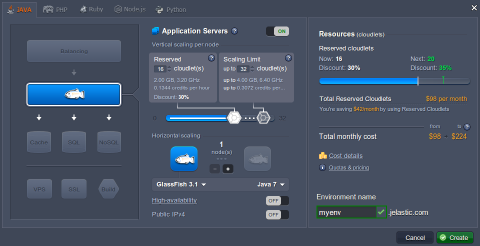 3. ภายในเวลาไม่กี่วินาที Environment ของคุณจะถูกสร้างขึ้นสำเร็จและปรากฏบนแดชบอร์ดในรายการ Environment
 4. หลังจากนั้นคุณจะต้องเพิ่มระเบียน CNAME หรือตั้งค่าระเบียน A ตามที่อธิบายไว้ในนั้นโดเมนที่กำหนดเองเอกสาร.
- สำหรับการผูกชื่อโดเมนที่คุณกำหนดเองคลิกที่การตั้งค่าถัดจาก Environment ของคุณและเลือกการตั้งค่าโดเมนแบบกำหนดเองจากนั้นป้อนโดเมนของคุณในช่องที่เหมาะสม (เราจะใช้myapplication.comและmyapplication.orgเป็นตัวอย่าง) และคลิกผูกปุ่ม.
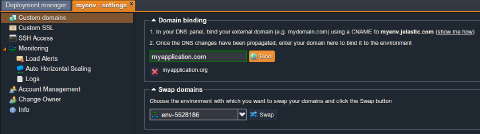
บันทึก:เราได้ใส่รายการลงในไฟล์โฮสต์ของเราสำหรับการทดสอบในเครื่องดังนั้นการดำเนินการนี้จะใช้ได้เฉพาะจากเครื่องของเราซึ่งมีรายการของโฮสต์เหล่านั้นอยู่
- เมื่อคุณสร้าง Environment แพลตฟอร์มจะส่งลิงก์และข้อมูลประจำตัวไปยัง Node GlassFish DAS ให้คุณเข้าสู่ระบบแผงผู้ดูแลระบบโดยใช้ข้อมูลประจำตัวเหล่านี้และไปที่การใช้งานแท็บเพื่อปรับใช้แอปพลิเคชันของคุณ
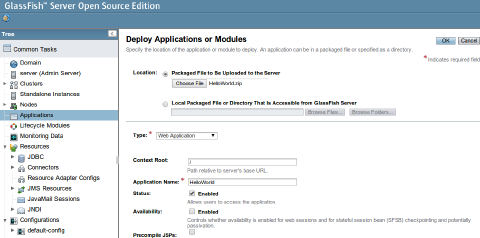 7. หลังจากปรับใช้แอปพลิเคชันของคุณสำเร็จแล้วให้ไปที่การกำหนดค่า > การกำหนดค่าเริ่มต้น > เซิร์ฟเวอร์เสมือนบล็อกและคลิกใหม่ปุ่มเพื่อสร้างเซิร์ฟเวอร์เสมือนใหม่
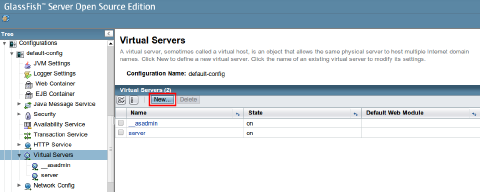 8. ป้อน ID สำหรับเซิร์ฟเวอร์ใหม่ในเจ้าภาพฟิลด์ระบุขอบเขตโดเมนที่กำหนดเองใน Environment ของคุณโดยคั่นด้วยเครื่องหมายจุลภาคจากนั้นเลือกผู้ฟัง http ที่เหมาะสมและเลือกโมดูลเว็บที่จำเป็น
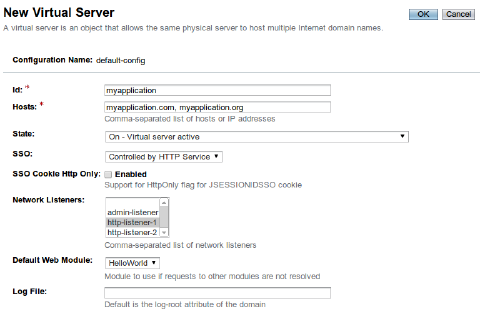 9. บันทึกการเปลี่ยนแปลงและทำสามารถดำเนินการได้! ตอนนี้คุณสามารถมั่นใจได้ว่า Application ของคุณพร้อมใช้งานผ่านชื่อโดเมนที่ระบุทั้งหมด
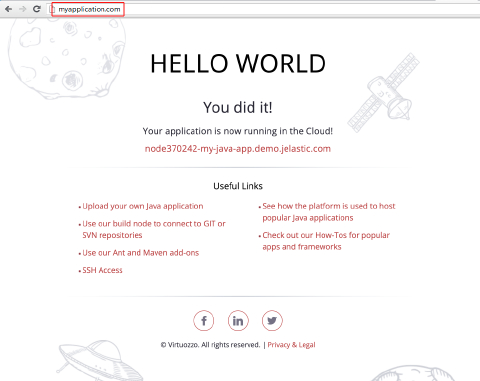 อย่างที่คุณเห็นการจัดการโดเมนที่กำหนดเองของแอปพลิเคชันด้วยชุดเครื่องมือที่หลากหลายของแพลตฟอร์มนั้นง่ายมากสนุก!