
จัดการ Personal Access Token
คู่มือนี้เรียบเรียงสำหรับ Ruk-Com PaaS หน้าจอและตัวเลือกอาจแตกต่างตามเวอร์ชันและสิทธิ์ของบัญชี
ตรวจสอบ Environment, Region, สิทธิ์บัญชี และสำรองค่าปัจจุบันก่อนดำเนินการกับระบบจริง
คำสั่ง ชื่อเมนู พารามิเตอร์ และค่าตัวอย่างในกรอบ Code คงรูปแบบตามระบบเพื่อให้คัดลอกและตรวจสอบได้ถูกต้อง

โทเค็นการเข้าถึงส่วนบุคคลเป็นอีกทางเลือกหนึ่งในการตรวจสอบสิทธิ์คำขอ API ในแพลตฟอร์มซึ่งเมื่อเปรียบเทียบกับวิธีการตามเซสชันเริ่มต้นแล้วจะให้ความคล่องตัวและความน่าเชื่อถือที่มากกว่า
ข้อดีของโทเค็นสามารถเน้นได้ดังต่อไปนี้:
- สามารถสร้างโทเค็นได้หลายรายการพร้อมกันเพื่อรองรับงานที่แตกต่างกัน
- การรับรองความถูกต้องที่ง่ายขึ้นด้วยโทเค็น (ไม่จำเป็นต้องดำเนินการร้องขอเพิ่มเติมเพื่อรับเซสชัน) ช่วยให้มั่นใจได้ว่าฐานรหัสมีขนาดเล็กลงและตอบสนองเร็วขึ้นเมื่อใช้สคริปต์อัตโนมัติ
- ข้อมูลรับรองของคุณ (การเข้าสู่ระบบและรหัสผ่าน) จะไม่ถูกเปิดเผยภายในสคริปต์
- โทเค็นสามารถตรวจสอบสิทธิ์ฟังก์ชันบัญชีได้เพียงบางส่วนดังนั้นคุณจึงสามารถแบ่งปันกับเพื่อนร่วมงานและผู้ช่วยบุคคลที่สามได้โดยไม่สร้างการละเมิดความปลอดภัย
- โทเค็นสามารถเสริมด้วยวันหมดอายุหรือเพิกถอนด้วยตนเองได้ตลอดเวลา
แพลตฟอร์มนี้มอบอินเทอร์เฟซแบบเห็นภาพที่ใช้งานได้เต็มรูปแบบสำหรับการจัดการโทเค็นโดยตรงในแดชบอร์ดซึ่งทำให้เป็นวิธีที่ดีกว่าในการตรวจสอบความถูกต้องของการผสานรวม API ใดๆ (โดยเฉพาะในบัญชีที่มีการรับรองความถูกต้องด้วยสองปัจจัยเปิดใช้งาน):
การจัดการโทเค็นการเข้าถึง
ด้านล่างนี้เราจะดูภาพรวมกระบวนการจัดการโทเค็นการเข้าถึงส่วนบุคคลโดยใช้ UI แดชบอร์ด:
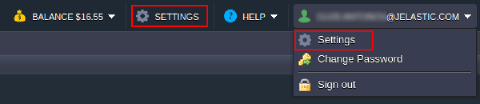
- ไปที่การตั้งค่าส่วนโดยคลิกที่ปุ่มชื่อเดียวกันที่มุมขวาบนของแดชบอร์ด
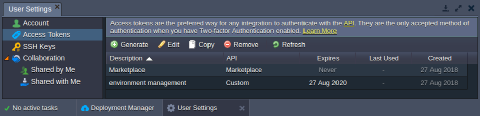
 2. ในกรอบที่เปิดอยู่ให้เลือกโทเค็นการเข้าถึงเพื่อดูรายการโทเค็นทั้งหมดในบัญชีแผงเครื่องมือเหนือรายการช่วยให้สามารถเข้าถึงปุ่มต่อไปนี้:
- สร้าง- สร้างโทเค็นใหม่โดยระบุคำอธิบายวันหมดอายุและเลือกวิธี API ที่ต้องการ (ไม่ว่าจะจากชุดที่กำหนดไว้ล่วงหน้าหรือด้วยตนเอง)
- แก้ไข- ปรับโทเค็นที่มีอยู่หรือสร้างใหม่ (เช่นตั้งชื่อใหม่ในขณะที่ยังคงรักษาพารามิเตอร์อื่นๆทั้งหมดไว้)
- สำเนา- สร้างโทเค็นใหม่โดยใช้พารามิเตอร์ของโทเค็นที่มีอยู่เป็นพื้นฐาน
- ลบ- ลบโทเค็นที่เลือก
- รีเฟรช- แสดงการเปลี่ยนแปลงล่าสุดในรายการ
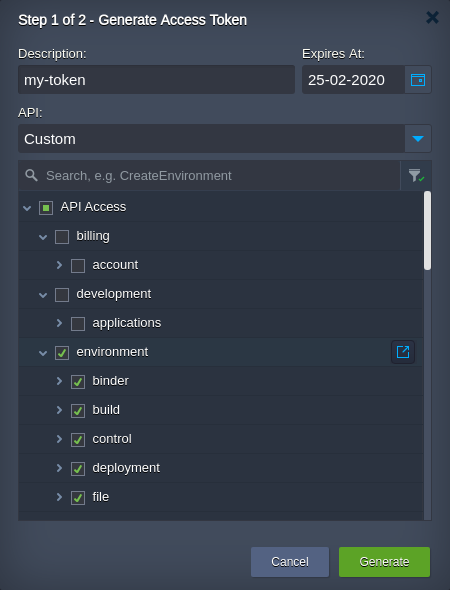
 3. ในขณะที่สร้างใหม่หรือปรับโทเค็นที่มีอยู่เฟรมต่อไปนี้จะปรากฏขึ้นอนุญาตให้ปรับได้:
- คำอธิบาย- คำอธิบายที่กำหนดเองสำหรับโทเค็น
- หมดอายุณ- วันที่ในวว-ดด-ปปปปรูปแบบโทเค็นนี้ใช้ได้จนถึง (สามารถสร้างใหม่ได้หลังจากหมดอายุ)
- เอพีไอ- ชื่อของชุดคำขอ API: กำหนดไว้ล่วงหน้า (ขยายการเข้าถึง,ปลั๊กอิน IDE,ตลาด,ปลั๊กอิน Maven) หรือกำหนดเอง(โดยเลือกวิธีการด้วยตนเอง)
- ใช้ค้นหาสนาม,ตรวจสอบแล้วเท่านั้นกรองและลิงก์ไปยัง APIเอกสาร(แสดงเมื่อวางเมาส์เหนือวิธีการเฉพาะ) เพื่อกำหนดค่าสิทธิ์ที่จำเป็นสำหรับโทเค็น
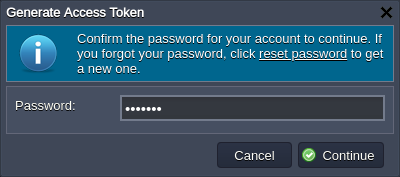
 4. การเปลี่ยนแปลงโทเค็นทั้งหมดในบัญชีจำเป็นต้องมีการยืนยันรหัสผ่านก่อนที่จะนำไปใช้
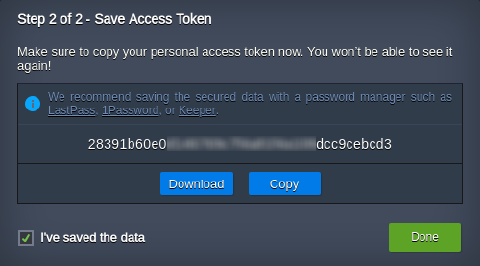
 5. ถัดไปคุณจะเห็นค่าโทเค็นการเข้าถึงตรวจสอบให้แน่ใจว่าคุณได้บันทึกไว้ (ใช้ดาวน์โหลด/สำเนาปุ่ม) เนื่องจากจะไม่แสดงที่ใดก็ได้อีกต่อไป
เคล็ดลับ:หากคุณลืมหรือสูญเสียค่าโทเค็นของคุณคุณสามารถสร้างค่าใหม่ได้โดยเข้าไปที่แก้ไขโทเค็นการเข้าถึงเฟรมแล้วคลิกลิงก์ที่เหมาะสมที่ด้านล่าง
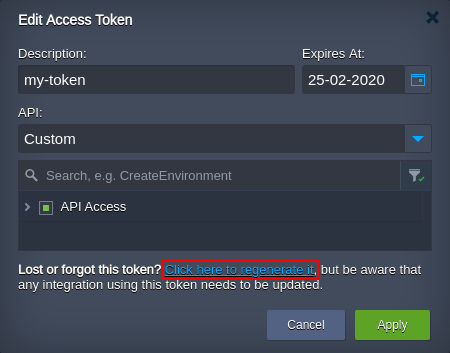 ค่าเดิมไม่ถูกต้องดังนั้นควรอัปเดตการทำงานอัตโนมัติที่มีอยู่ด้วยโทเค็นนี้
- คุณสามารถลบไม่จำเป็นต้องใช้โทเค็นอีกต่อไป (ใช้กะและCtrlเพื่อเลือกหลายอัน) ด้วยปุ่มชื่อเดียวกันที่แผงเครื่องมือ
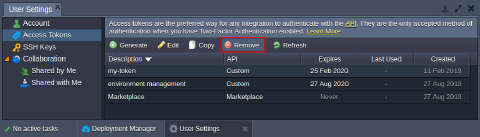 ยืนยันในป๊อปอัปและระบุรหัสผ่านเพื่อดำเนินการต่อ
ตอนนี้คุณรู้วิธีจัดการโทเค็นการเข้าถึงส่วนบุคคลในบัญชีแล้วและสามารถใช้ในคำขอ API ของคุณได้
การใช้โทเค็นการเข้าถึง
การใช้โทเค็นการเข้าถึงช่วยลดความยุ่งยากในการตรวจสอบสิทธิ์คำขอ API ลงอย่างมากเนื่องจากช่วยให้สามารถข้ามขั้นตอนการสร้างเซสชันและรับประกันความน่าเชื่อถือที่มากขึ้นเมื่อเทียบกับความถูกต้องในระยะสั้นของเซสชัน
- เพียงดำเนินการตามวิธี API ที่จำเป็นโดยระบุของคุณโทเค็นภายในการประชุมพารามิเตอร์.
ตัวอย่างเช่นคุณสามารถหยุด Environmentโดยป้อน URL ต่อไปนี้ลงในเบราว์เซอร์:
สำเนา
https://app.${platformDomain}/1.0/environment/control/rest/stopenv?envName=${envName}&session=${token}
ที่นี่:
- ${แพลตฟอร์มโดเมน}-URL ของแพลตฟอร์ม(ชื่อโดเมน)
- ${envName}- ชื่อของ Environment เป้าหมาย (เช่นโครงการของฉัน)
- ${โทเค็น}- ค่าของโทเค็น (ตรวจสอบให้แน่ใจว่าได้รับอนุญาตสำหรับการดำเนินการที่เรียก)
 เพื่อการดำเนินการที่ประสบความสำเร็จคุณควรได้รับ“ผลลัพธ์”:0ในการตอบสนอง (ค่าที่ไม่ใช่ศูนย์หมายถึงข้อผิดพลาด)
- ตอนนี้หากคุณกลับไปที่แดชบอร์ดคุณจะเห็น Environment ที่เหมาะสมหยุดลง
 แค่นั้นแหละ! การจัดการ API ด้วยโทเค็นนั้นง่ายมาก!