
คู่มือ Managing Server Roles & Features สำหรับ Windows และ .NET
คู่มือนี้เรียบเรียงสำหรับ Ruk-Com PaaS หน้าจอและตัวเลือกอาจแตกต่างตามเวอร์ชันและสิทธิ์ของบัญชี
ตรวจสอบ Environment, Region, สิทธิ์บัญชี และสำรองค่าปัจจุบันก่อนดำเนินการกับระบบจริง
คำสั่ง ชื่อเมนู พารามิเตอร์ และค่าตัวอย่างในกรอบ Code คงรูปแบบตามระบบเพื่อให้คัดลอกและตรวจสอบได้ถูกต้อง
วินโดวส์วีเอ็มให้ GUI อันทรงพลังของ Windows OS ที่สามารถเข้าถึงได้ผ่านโปรโตคอลเดสก์ท็อประยะไกล(RDP) อนุญาตให้เชื่อมต่อและจัดการอินสแตนซ์ Windows ของคุณจากระยะไกลเช่น:
- ผ่านทางกัวคาโมเล่เครื่องมือ HTML5 โดยตรงในเบราว์เซอร์ของคุณ
- ผ่านทางไคลเอนต์ RD ท้องถิ่น(สามารถดูข้อมูลประจำตัวที่เหมาะสมสำหรับการสร้างการเชื่อมต่อได้ในอีเมลที่ส่งหลังจากการสร้าง Environment)
สำหรับการกำหนดค่าเซิร์ฟเวอร์ส่วนตัวเสมือนของ Windows ผ่าน RDP จะใช้ Server Manager ในตัวด้านล่างนี้เราเน้นฟังก์ชันพื้นฐานบางอย่างที่มีให้:
ตั้งค่าบทบาท Windows VM
ครั้งหนึ่งเชื่อมต่อแล้วไปยังเดสก์ท็อปของ Node ที่ต้องการคุณจะเห็นผู้จัดการเซิร์ฟเวอร์เปิดเครื่องมือแล้วตามตัวอย่างเราจะเพิ่มบทบาทเซิร์ฟเวอร์ใหม่ตามขั้นตอนต่อไปนี้
- คลิกที่เพิ่มบทบาทและคุณสมบัติลิงค์ที่อยู่ในหน้าหลักของผู้จัดการ
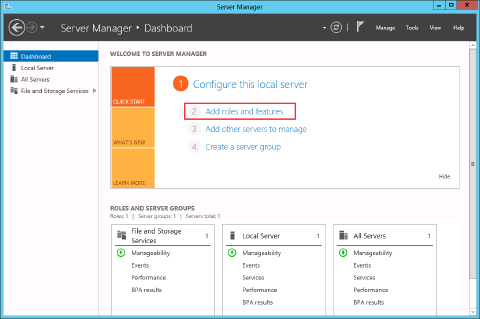 2. ตัวช่วยที่เกี่ยวข้องจะเปิดขึ้นในหน้าต่างใหม่พร้อมข้อมูลพื้นฐานเบื้องต้นปรากฏขึ้นดังนั้นให้ตรวจสอบและคลิกที่ต่อไป.
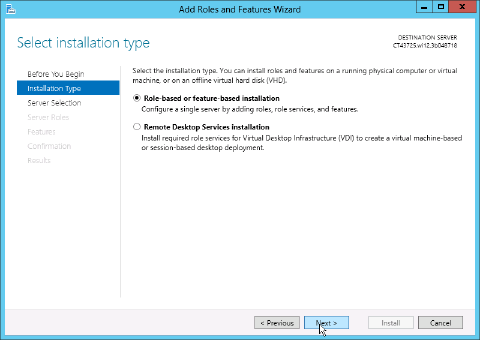 ที่ประเภทการติดตั้งแท็บให้เลือกการติดตั้งตามบทบาทหรือตามคุณลักษณะตัวเลือกและดำเนินการตามต่อไปปุ่ม.
- ที่การเลือกเซิร์ฟเวอร์จะช่วยให้คุณเลือกเซิร์ฟเวอร์ที่คุณต้องการกำหนดค่า (คุณสามารถเพิ่มเซิร์ฟเวอร์หลายตัวของโดเมน Active Directory เดียวได้ผ่านทางเพิ่มเซิร์ฟเวอร์ตัวเลือกหลักผู้จัดการเซิร์ฟเวอร์หน้าหนังสือ).
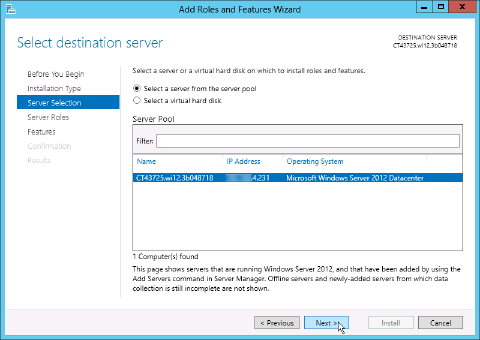 เลือกอันปัจจุบันและไปที่ต่อไปแท็บ
- ภายในบทบาทของเซิร์ฟเวอร์แท็บคลิกที่บทบาทเฉพาะจากรายการที่มีอยู่เพื่อรับคำอธิบาย (ที่ส่วนขวาของหน้าต่าง) และทำเครื่องหมายที่ช่องทำเครื่องหมายที่จำเป็นเพื่อเปิดใช้งานบทบาทที่เกี่ยวข้อง
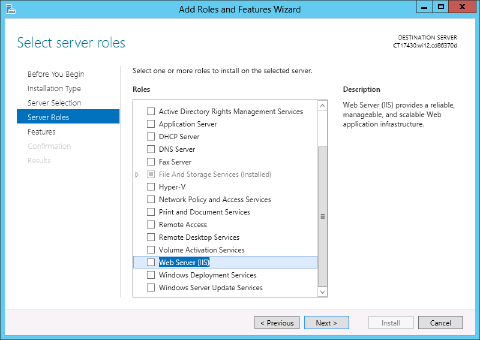 เราจะเพิ่มเว็บเซิร์ฟเวอร์ (IIS)บทบาทเป็นตัวอย่างและดำเนินการจัดการคุณลักษณะในส่วนถัดไป
เพิ่มคุณสมบัติให้กับบทบาทเซิร์ฟเวอร์ Windows
คุณสามารถเปิดใช้งานคุณสมบัติเซิร์ฟเวอร์เพิ่มเติมบางอย่างที่มีอยู่ในนั้นได้ทั้งนี้ขึ้นอยู่กับบทบาทของเซิร์ฟเวอร์ที่เลือกไว้ก่อนหน้านี้
- เมื่อเลือกบทบาทแล้วคุณจะเห็นหน้าต่างป๊อปอัปพร้อมรายการเครื่องมือการจัดการเฉพาะตามบทบาทที่ไม่จำเป็น (คุณสามารถเปิดหรือปิดการติดตั้งได้โดยทำเครื่องหมายในช่องด้านล่าง)
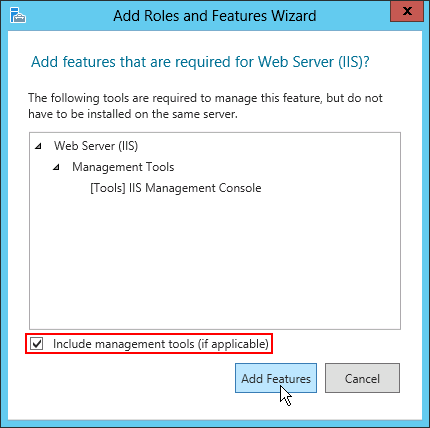 ตีเพิ่มคุณสมบัติปุ่ม.
- ในระหว่างขั้นตอนวิซาร์ดหลายขั้นตอนถัดไป (ขึ้นอยู่กับบทบาทที่เลือก) คุณสามารถจัดการคุณสมบัติเพิ่มเติมบางอย่างได้เพื่อดำเนินการดังกล่าวโปรดอ่านรายละเอียดของบทบาทที่เลือกและระบุบริการที่จำเป็นสำหรับบทบาทเหล่านั้น
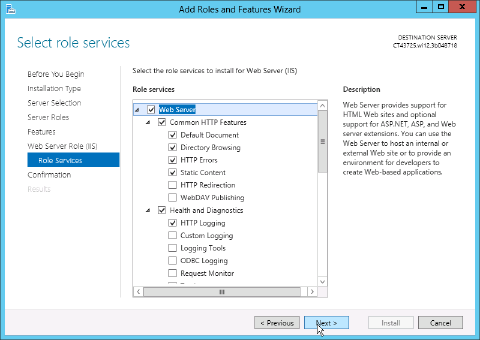 เสร็จสิ้นการกำหนดค่าของคุณแล้วคลิกต่อไป.
- ในที่สุดการยืนยันตรวจสอบการกำหนดค่าที่คุณระบุไว้ก่อนหน้านี้แล้วคลิกติดตั้งถ้าทุกอย่างโอเค
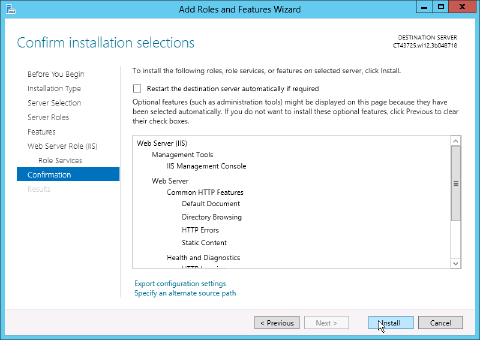 4. การติดตั้งจะเริ่มขึ้นโดยอัตโนมัติคุณสามารถรอจนกว่าจะเสร็จสิ้นหรือปิดหน้าต่างปัจจุบันและทำงานต่อในขณะที่กระบวนการนี้จะเสร็จสิ้นในเบื้องหลัง
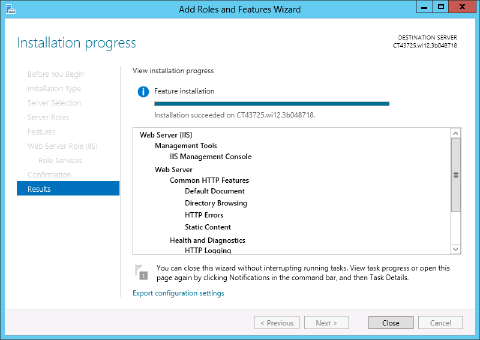 5. เมื่อการติดตั้งเสร็จสิ้นบทบาทใหม่จะปรากฏขึ้นที่ผู้จัดการเซิร์ฟเวอร์แดชบอร์ดซึ่งสามารถเข้าถึงได้ง่ายเพื่อติดตามและปรับเปลี่ยนพารามิเตอร์เพิ่มเติม
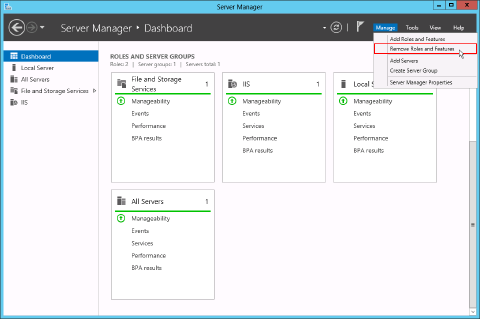 นอกจากนี้คุณยังสามารถลบบทบาทหรือคุณสมบัติที่กำหนดเองใดๆออกได้ตลอดเวลาด้วยความช่วยเหลือของวิซาร์ดที่คล้ายกันโดยสิ้นเชิงซึ่งมีให้ใช้งานผ่านลบบทบาทและคุณลักษณะตัวเลือกในจัดการรายการแดชบอร์ดแบบเลื่อนลง
เคล็ดลับ:หากคุณต้องการเรียนรู้เพิ่มเติมเกี่ยวกับความเป็นไปได้ของ Windows VM โปรดดูที่วินโดวส์เซิร์ฟเวอร์ 2008 R2และวินโดวส์เซิร์ฟเวอร์ 2012เอกสารอย่างเป็นทางการ