
ตัวแปร Environment ที่กำหนดเอง
คู่มือนี้เรียบเรียงสำหรับ Ruk-Com PaaS หน้าจอและตัวเลือกอาจแตกต่างตามเวอร์ชันและสิทธิ์ของบัญชี
ตรวจสอบ Environment, Region, สิทธิ์บัญชี และสำรองค่าปัจจุบันก่อนดำเนินการกับระบบจริง
ตรวจสอบชื่อเมนู ตัวเลือก และข้อกำหนดล่าสุดจากเนื้อหาภาษาอังกฤษในหน้าเดียวกันก่อนดำเนินการกับระบบจริง
วัตถุประสงค์
บทความนี้อธิบายการใช้งาน ตัวแปรสภาพแวดล้อมที่กำหนดเอง บน Ruk-Com Cloud PaaS โดยจัดลำดับขั้นตอนและจุดตรวจสอบสำหรับการนำไปใช้งานจริง
ก่อนเริ่มดำเนินการ
- เข้าสู่ระบบด้วยบัญชีที่มีสิทธิ์จัดการ Environment ที่เกี่ยวข้อง
- ตรวจสอบชื่อ Environment, Region และทรัพยากรเป้าหมายก่อนบันทึกการเปลี่ยนแปลง
- สำรองข้อมูลหรือกำหนดแผนย้อนกลับก่อนแก้ไขระบบ Production
Environment variables แสดงให้เห็นถึง placeholders ที่ดีซึ่งคุณสามารถจัดเก็บค่าพารามิเตอร์หรือสตริงที่ใช้บ่อยเพื่อไม่ให้ระบุรหัสด้วยตนเองในแต่ละครั้งที่ต้องการและมีจำนวนตัวแปร environment ที่กำหนดไว้ล่วงหน้าแล้ว สามารถนำโค้ดในแอปพลิเคชันของคุณหรือแม้แต่ปรับเปลี่ยนก่อนการสร้าง node เพื่อใช้การปรับเปลี่ยนให้เหมาะสมและทำให้การทำงานกับ Ruk-Com Cloud PaaS สะดวกยิ่งขึ้น
ในบทความนี้ เราจะอธิบายวิธีการเพิ่มตัวแปรทั่วไปสำหรับ node ภานในแพลตฟอร์ม:
- ผ่านตัวแปรเฉพาะของแดชบอร์ด
- ผ่าน shell ในการกำหนดค่าไฟล์
- ผ่านไฟล์ variables.conf (สำหรับ Java เท่านั้น)
การปรับแต่งแปรสภาพแวดล้อมผ่าน UI
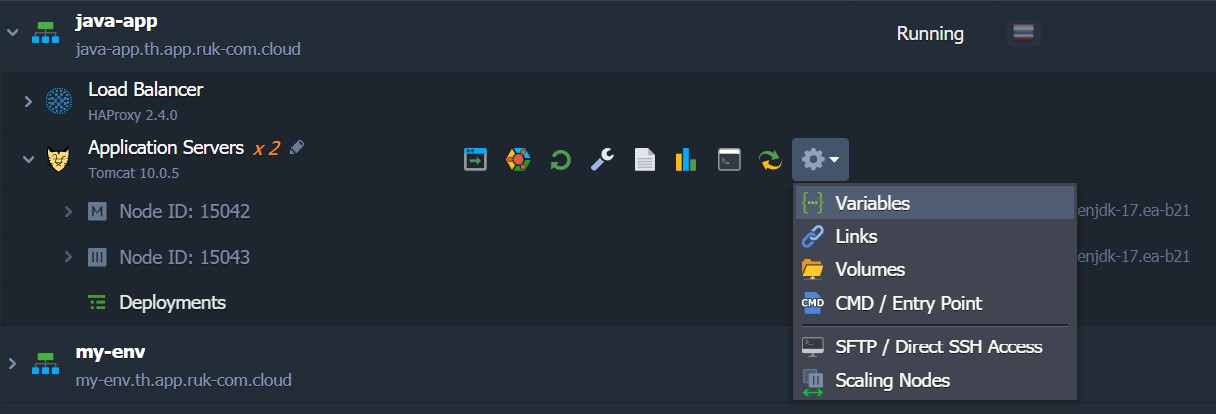
1. วางเมาส์เหนือ node ที่หน้าแดชบอร์ด กดขยายรายการเพิ่มเติมและเลือกตัวเลือกตัวแปร
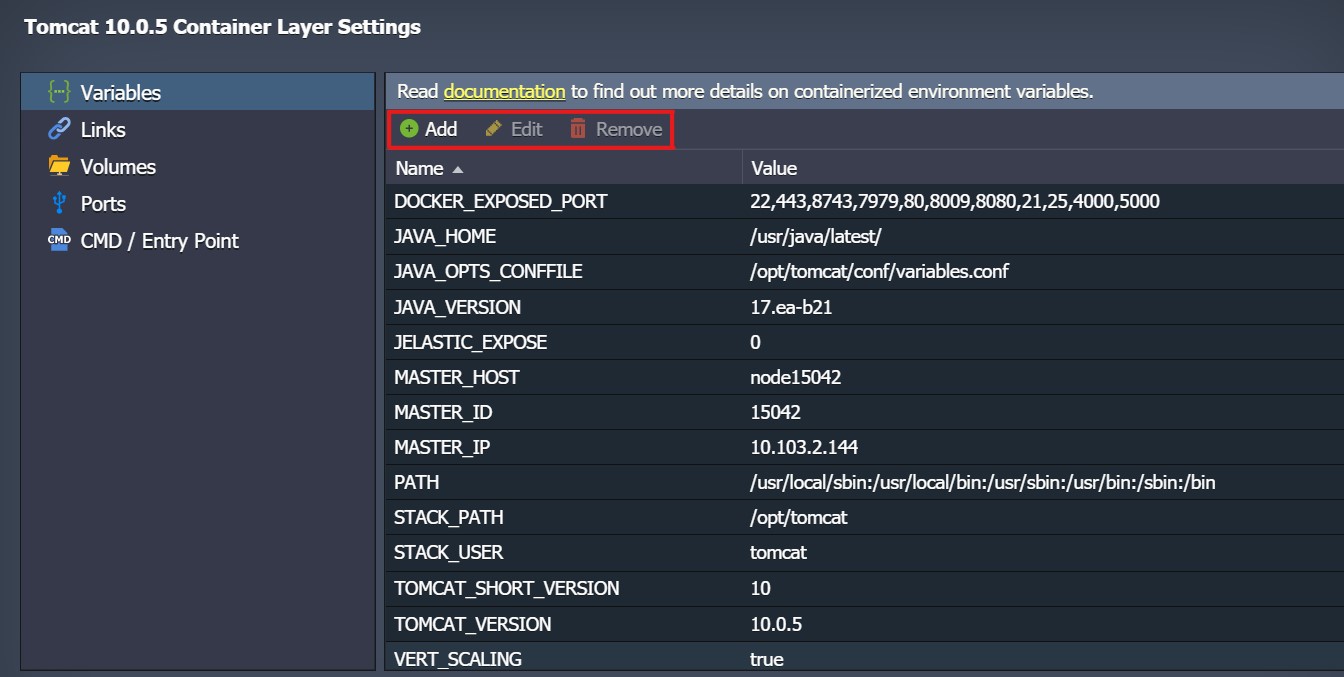
2. ภายในเฟรม variables คุณสามารถปรับเปลี่ยนรายการตัวแปร environment ตามที่คุณต้องการได้ (ใช้แถบเครื่องมือด้านบน)
หมายเหตุ:การใช้ Docker container ของ Ruk-Com Cloud อนุญาตให้ใช้ตัวแปรของ environment ที่มีอยู่เพื่อกำหนดสิ่งอื่น เช่น$ บ้านของฉันจะถูกเปลี่ยนเป็นของฉัน\โดยอัตโนมัติ (หรือใกล้เคียงกันตามค่าตัวแปรหน้าแรก)
ตั้งค่าตัวแปร Environment ผ่าน Shell Configs
คุณสามารถกำหนดตัวแปรเองได้โดยการกำหนดค่า shell:
- ~/.bash_profileจะดำเนินการโดยเฉพาะเมื่อเข้าสู่ระบบผ่านคอนโซล
- ~/.bashrcจะดำเนินการสำหรับแต่ละ bash instance ใหม่
เพื่อที่จะช่วยคุณรักษาไฟล์เหล่านี้ Ruk-Com Cloud จะรวบรวมแหล่งที่มาของการ กำหนดค่า.bashrcภายใน.bash_profile ไว้โดยอัตโนมัติ ด้วยวิธีนี้คุณสามารถระบุตัวแปรที่กำหนดเองผ่านไฟล์เดิมเท่านั้น:
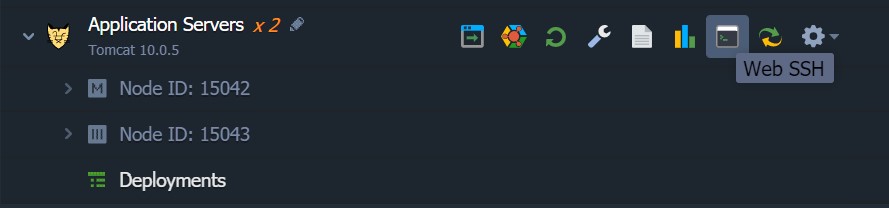
1. การสร้าง SSH connection กับคอนเทนเนอร์ของคุณ ตัวอย่างเช่นการใช้ embedded Web SSH client:
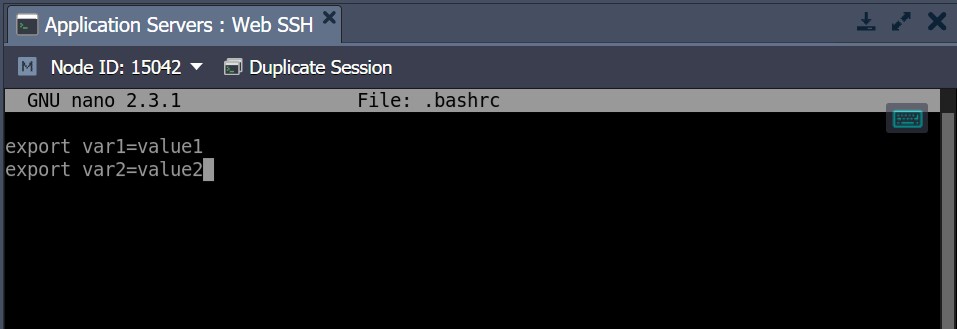
2. การสร้างหรือปรับเปลี่ยน.bashrc ไฟล์ภายใน home directory โดยการกำหนดตัวแปรเพิ่มเองในรูปแบบดังต่อไปนี้:
export {var_name}= {var_value}โดยที่
- {var_name}- ชื่อของตัวแปรที่ต้องการระบุ
- {var_value}- ค่าของตัวแปร
3. ตอนนี้ bash instance ใหม่แต่ละรายการจะได้รับตัวแปรที่คุณกำหนดเองหากต้องการตั้งค่าอุปกรณ์ใหม่สำหรับเซสชันปัจจุบันเพียงแค่ refresh source ด้วยคำสั่งที่แสดงด้านล่าง หลังจากนั้นตรวจสอบตัวแปรที่พร้อมใช้งาน:
source ~/.bashrc
echo $ {var_name}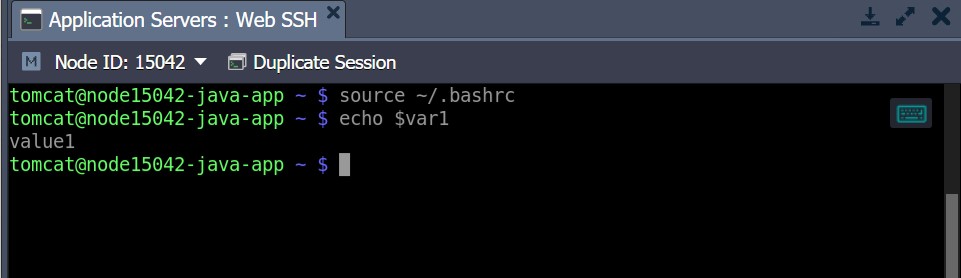
การปรับเปลี่ยนตัวแปร Environment ผ่าน Configuration Manager
ขั้นตอนการทำงานพื้นฐานต่อไปนี้สำหรับการจัดการ Ruk-Com CLoud Java application servers ทั้งหมด
1. คลิกปุ่มการกำหนดค่าสำหรับแอปพลิเคชนเซิร์ฟเวอร์ของคุณเพื่อเข้าถึงการจัดการไฟล์คอนเทนเนอร์
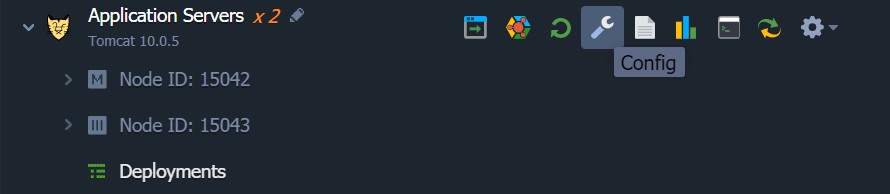
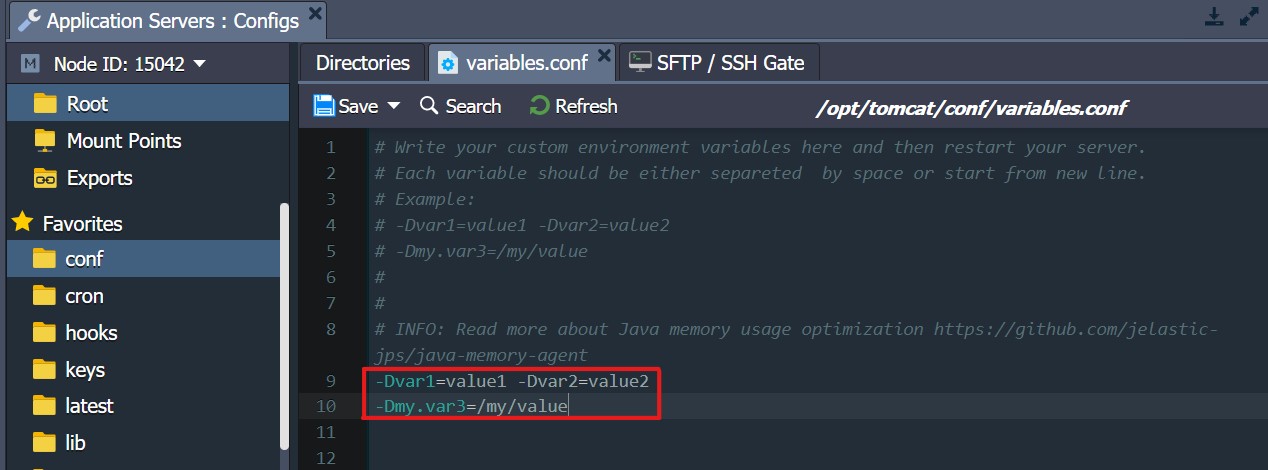
2. เมื่อเปิดแท็บแล้วให้ไปที่ไฟล์ variable.conf ภายในตำแหน่งใดตำแหน่งหนึ่งต่อไปนี้:
- แมวตัวผู้, ทอมอี-/opt/tomcat/conf/variables.conf
- ท่าเทียบเรือ-/opt/ท่าเทียบเรือ/etc/variables.conf
- บูทสปริง-/opt/shared/conf/variables.conf
- ปลาแก้ว-/opt/glassfish/glassfish/domains/domain1/กำหนดค่า/variables.conf
- ปายรา-/opt/payara/glassfish/domains/domain1/กำหนดค่า/variables.conf
- ไวลด์ฟลาย-/opt/wildfly/conf/variables.conf
3. ในตัวอย่างนี้คุณสามารถระบุตัวแปรที่กำหนดเอง (แต่ละตัวแปรควรคั่นด้วยช่องว่างหรือขึ้นบรรทัดใหม่) หรือการปรับเปลี่ยนตัวเลือก Javaสำหรับแอปพลิเคชันของคุณ ตัวอย่างเช่น:
-Dvar1=value1 -Dvar2=value2
-Dmy.var3=/my/value
เคล็ดลับ:อีกทางเลือกหนึ่งแอปพลิเคชันเซิร์ฟเวอร์บางตัว (เช่น GlassFish, Payara, WildFly) มีแผงควบคุมสำหรับผู้ดูแลระบบซึ่งอนุญาตให้เพิ่มตัวเลือก JVM และตัวแปรที่กำหนดเองได้: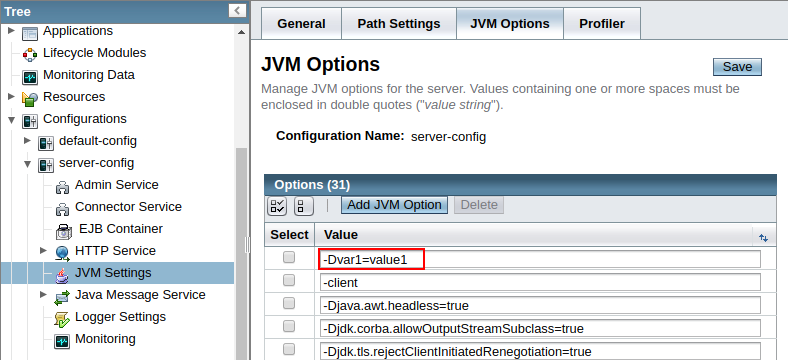
อย่าลืมบันทึกเพื่อบันทึกค่าที่คุณกำหนดไว้
4.รีสตาร์ทโหนดของแอปพลิเคชันเซิร์ฟเวอร์คุณเพื่อใช้การเปลี่ยนแปลง
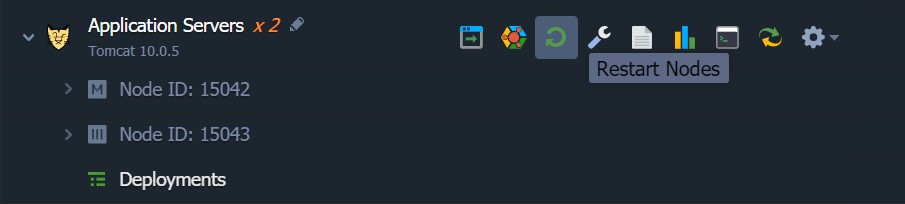
5. คุณสามารถเรียกตัวแปรใหม่ผ่าน Java code โดยใช้วิธีนี้ System.getProperty("your_variable") เพื่อกำหนดค่าที่ระบุให้กับ arguments ที่จำเป็น ตัวอย่างเช่น:
- สตริงvar1= System.getProperty("var1");
- สตริงvar2= System.getProperty("var2");
- สตริงvar3= System.getProperty("my.var3");
ตอนนี้คุณสามารถปรับเปลี่ยน code ในแอปพลิเคชันของคุณโดยการใช้ตัวแปรใหม่ๆเหล่านี้