
การใช้งาน Deployment Manager
คู่มือนี้เรียบเรียงสำหรับ Ruk-Com PaaS หน้าจอและตัวเลือกอาจแตกต่างตามเวอร์ชันและสิทธิ์ของบัญชี
ตรวจสอบ Environment, Region, สิทธิ์บัญชี และสำรองค่าปัจจุบันก่อนดำเนินการกับระบบจริง
ตรวจสอบชื่อเมนู ตัวเลือก และข้อกำหนดล่าสุดจากเนื้อหาภาษาอังกฤษในหน้าเดียวกันก่อนดำเนินการกับระบบจริง
วัตถุประสงค์
บทความนี้อธิบายการใช้งาน การใช้งาน Deployment Manager บน Ruk-Com Cloud PaaS โดยจัดลำดับขั้นตอนและจุดตรวจสอบสำหรับการนำไปใช้งานจริง
ก่อนเริ่มดำเนินการ
- เข้าสู่ระบบด้วยบัญชีที่มีสิทธิ์จัดการ Environment ที่เกี่ยวข้อง
- ตรวจสอบชื่อ Environment, Region และทรัพยากรเป้าหมายก่อนบันทึกการเปลี่ยนแปลง
- สำรองข้อมูลหรือกำหนดแผนย้อนกลับก่อนแก้ไขระบบ Production
Deployment Manager จะอยู่ที่ด้านล่างสุดของแดชบอร์ดและใช้เพื่อจัดเก็บแอปพลิเคชันเพื่อลดความซับซ้อนในการ deploy environment ของคุณในภายหลังโดยการ deploy มีสองส่วนย่อยๆดังต่อไปนี้:
- เก็บถาวร- จัดเก็บแอปพลิเคชันแพ็คเกจ ซึ่งสามารถอัปโหลดจากเครื่องของคุณหรือลิงก์ใดๆภายนอก
- Git / SVN- บันทึกลิงก์ไปยังโปรเจกต์ของคุณภายในที่จัดเก็บ Git / SVN ระยะไกลและข้อมูลรับรองการเข้าถึงที่เหมาะสม (ถ้าจำเป็น)
คลังข้อมูลแอปพลิเคชัน
1. ในส่วนของ Deployment Manager แท็บเก็บถาวรช่วยให้คุณสามารถดูไฟล์ที่เก็บถาวรของแอปพลิเคชันทั้งหมดที่จัดเก็บไว้ในบัญชีโดยมีรายละเอียดดังต่อไปนี้:
- ชื่อ- ชื่อของไฟล์เก็บถาวรที่อัปโหลด
- ความคิดเห็น- บันทึกที่กำหนดเองสำหรับแอปพลิเคชันของคุณ
- ขนาด- ขนาดของไฟล์เก็บถาวร
- วันที่อัปโหลด- วันที่ของการเพิ่มไฟล์เก็บถาวรใน Deployment Manager
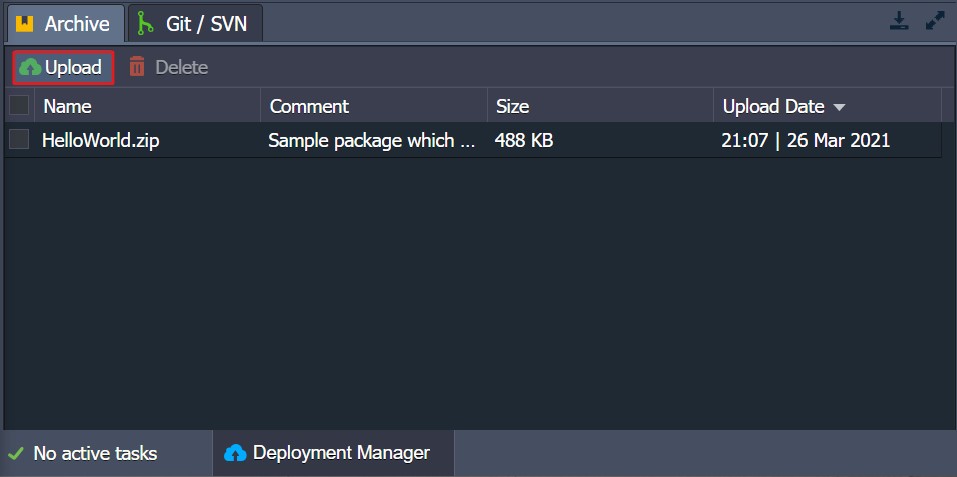
2. คลิกอัปโหลดภายในกล่องโต้ตอบที่ปรากฏให้ เลือกไฟล์ที่เหมาะสมจากเครื่องของคุณ (แท็บ Local File) หรือที่ใดก็ได้บนอินเทอร์เน็ต (URL):
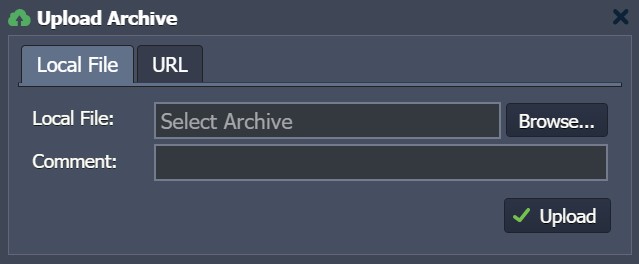
หมายเหตุ:ขนาดสูงสุดของไฟล์เก็บถาวรสำหรับการอัปโหลดไฟล์ในเครื่อง 150 MB หากแอปพลิเคชันของคุณเกินขีดจำกัดนี้แนะนำให้ใช้ตัวเลือก URL
3. ในการ deploy application จากไฟล์เก็บถาวร ให้วางเมาส์เหนือไฟล์ที่ต้องการแล้วคลิกปุ่มปรับใช้ที่ปรากฏขึ้น
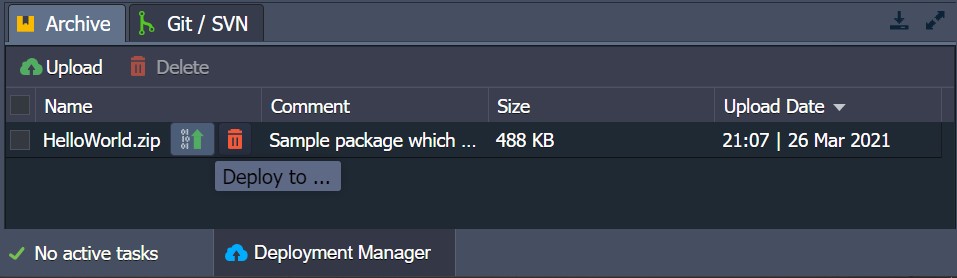
ภายในเฟรมที่เปิดขึ้นคุณสามารถกำหนดค่าการปรับใช้ได้ตามความต้องการของคุณ
4. หากคุณไม่ต้องการเก็บไฟล์ถาวรอีกต่อไป คุณสามารถลบออกได้โดยเลือกไฟล์ที่ต้องการลบแล้วคลิกปุ่มลบ
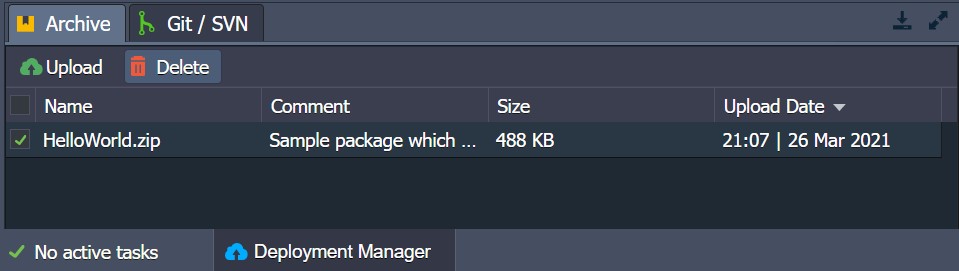
ตอนนี้คุณรู้แล้วว่าแท็บเก็บถาวรของ Deployment Manager ทำงานอย่างไรและสามารถใช้เพื่อจัดระเบียบแพ็คเกจการ deploy ของคุณ
โครงการ Git / SVN
1. ส่วน Git / SVN ของ Deployment Manager จะจัดเก็บลิงก์และ remote ไปยังที่เก็บระยะไกลกับโปรเจ็กต์และหากจำเป็นโปรดใส่ข้อมูลรับรองการตรวจสอบสิทธิ์ที่เหมาะสม
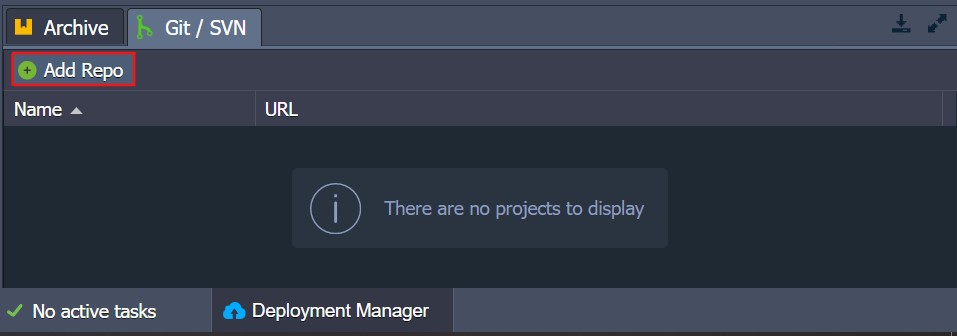
2. ในการเพิ่ม project ใหม่ คลิกปุ่มเพิ่มซื้อคืนและกรอกข้อมูลในฟิลด์หน้าต่างที่ปรากฏเพิ่มพื้นที่เก็บข้อมูล:
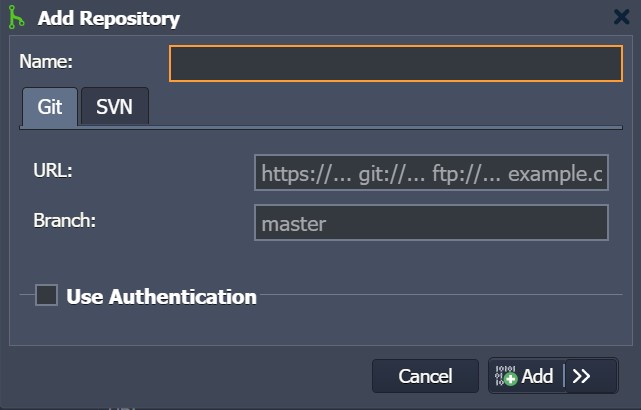
- ชื่อ- ชื่อของแอปพลิเคชันคุณ (ไม่อนุญาตให้เว้นวรรคและใส่สัญลักษณ์พิเศษ)
- เลือกประเภทคอมไพล์ซื้อคืน
- URL- URL ที่เหมาะสมไปยังที่จัดเก็บ
- สาขา- สาขาที่ต้องการของ project (master โดยค่าเริ่มต้น)
- เลือกช่องทำเครื่องหมาย Use Authentication และระบุรหัสผ่านหรือ Token หรือคีย์ SSH
หมายเหตุ:หากที่จัดเก็บของคุณได้รับการป้องกันด้วยการตรวจสอบสิทธิ์สองปัจจัย two-factor authentication คุณจะต้องใช้ token การเข้าถึงที่เหมาะสม (เช่น สำหรับGitHubหรือGitLab) แทนรหัสผ่านของคุณ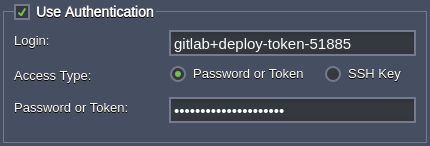
นอกจากนี้ คุณสามารถจัดการขอบเขตของการอนุญาตที่ให้ไว้ระหว่างการสร้างและเข้าถึง token เพื่อความปลอดภัยของที่เก็บของคุณ
- เลือกประเภท SVN repo
- URL - ลิงก์ไปยังที่เก็บของคุณ
- เข้าสู่ระบบ และ Password - ข้อมูลรับรองการพิสูจน์ตัวตน (ถ้าจำเป็น)
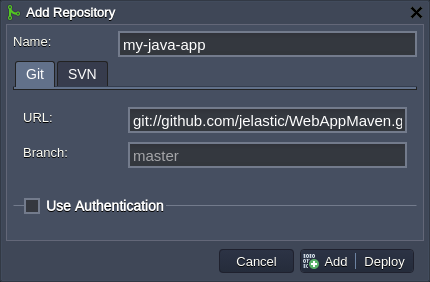
คุณสามารถเพิ่มโปรเจ็กต์นี้ใน Deployment Manager หรือ Add + Deploy เพื่อเริ่มแอปพลิเคชันนี้ให้ใช้งานได้ทันที
3. วางเมาส์เหนือโปรเจ็กต์ Git / SVN ใน Deployment Manager เพื่อเข้าถึงตัวเลือกปรับใช้ แก้ไขและลบ
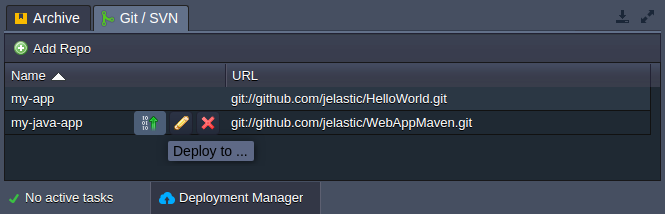
ตอนนี้คุณรู้วิธีจัดการโปรเจกต์ VCS ของคุณภายใน Deployment Manager แล้ว