
ตรวจสอบสถิติการใช้งาน
คู่มือนี้เรียบเรียงสำหรับ Ruk-Com PaaS หน้าจอและตัวเลือกอาจแตกต่างตามเวอร์ชันและสิทธิ์ของบัญชี
ตรวจสอบ Environment, Region, สิทธิ์บัญชี และสำรองค่าปัจจุบันก่อนดำเนินการกับระบบจริง
คำสั่ง ชื่อเมนู พารามิเตอร์ และค่าตัวอย่างในกรอบ Code คงรูปแบบตามระบบเพื่อให้คัดลอกและตรวจสอบได้ถูกต้อง
การตรวจสอบสถิติเป็นเครื่องมือที่ง่ายแต่ทรงพลังที่ช่วยจัดการ Environment อย่างชาญฉลาดข้อมูลที่ได้รับจากโมดูลสถิติที่สร้างขึ้นในแพลตฟอร์มครอบคลุมการใช้ทรัพยากรที่เรียกเก็บเงินได้ทั้งหมดดังนั้นจึงสามารถช่วยปรับโทโพโลยีตามความต้องการของคุณและลดการใช้จ่ายได้อย่างมาก
ดูสถิติ
คุณสามารถติดตามสถิติการใช้งานสำหรับ Node ทั้งหมดใน Environment ของคุณ:แอปพลิเคชันเซิร์ฟเวอร์,บาลานเซอร์,เว็บเซิร์ฟเวอร์และฐานข้อมูล. เพียงคลิกปุ่มที่เกี่ยวข้องถัดจากอินสแตนซ์ที่ต้องการ (หรือชุดของ Node ประเภทเดียวกัน):
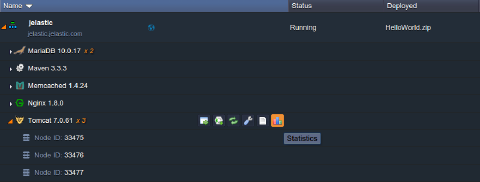 ในแท็บที่เปิดอยู่คุณจะพบสถิติเกี่ยวกับทรัพยากรที่ใช้ไปทุกประเภทและขีดจำกัด:
- แรม- การใช้หน่วยความจำ (ในมิบี)
- ซีพียู- โหลดโปรเซสเซอร์ (นิ้วเมกะเฮิรตซ์)
- เครือข่าย- การจราจรภายในและภายนอก (ในเอ็มบี)
- ดิสก์- จำนวนข้อมูลที่เก็บไว้ (ในเอ็มบี) และจำนวนการดำเนินการ I/O (นิ้วไอโอพีเอส)
ที่แรมและซีพียูขีดจำกัดขึ้นอยู่กับจำนวนของก้อนเมฆ. ที่ดิสก์สามารถตั้งค่าได้ภายในช่วงที่อนุญาตในขณะที่เครือข่ายและไอโอพีเอสขีดจำกัดถูกกำหนดโดยผู้ให้บริการโฮสติ้งของคุณนอกจากนี้โปรดทราบด้วยว่าเครือข่ายไม่ได้ถูกจำกัดด้วยการใช้งานทั้งหมดแต่ด้วยปริมาณการรับส่งข้อมูลภายนอกต่อวินาที (เมกะบิตต่อวินาที).
คุณสามารถวิเคราะห์สถิติที่นำเสนอเพิ่มเติมได้โดยการเปลี่ยนแปลงช่วงเวลาและระยะเวลาการตั้งค่าและการเปิด/ปิดการใช้งานส่วนเฉพาะที่แผงเครื่องมือด้านบน:
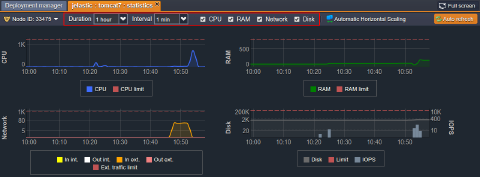
บันทึก:แพลตฟอร์มจะรวบรวมสถิติทุกนาทีและเก็บไว้เป็นเวลาหนึ่งชั่วโมงเพื่อดำเนินการอย่างแม่นยำจ่ายตามการใช้งานวิธีการชาร์จหลังจากนั้นข้อมูลจะถูกรวมเข้าเป็นบล็อกหนึ่งชั่วโมงโดยอัตโนมัติโดยใช้วิธีใดวิธีหนึ่งจากสองวิธีตามประเภททรัพยากรเฉพาะ:
- ผลรวมของค่าทั้งหมดสำหรับซีพียู,เครือข่าย,ดิสก์ IOPSและดิสก์ IO
- ค่าสูงสุดสำหรับแรมและดิสก์
การใช้ข้อมูลสถิติทำให้คุณสามารถติดตามการใช้ทรัพยากรของแอปพลิเคชันของคุณได้อย่างง่ายดาย (วางเมาส์เหนือเพื่อดูรายละเอียดในกรอบเวลาหนึ่งๆ) ซึ่งจะช่วยวิเคราะห์และคาดการณ์การใช้จ่ายในอนาคตของคุณและส่งผลให้สามารถเลือกวิธีที่ดีที่สุดในการจัดการ Environment ของคุณได้เพื่อความสะดวกยิ่งขึ้นคุณสามารถกำหนดค่าชุดของโหลดการแจ้งเตือนเพื่อรับการแจ้งเตือนเกี่ยวกับระดับการบริโภคที่เพิ่มขึ้นหรือลดลงตามเปอร์เซ็นต์ที่กำหนดผ่านทางอีเมลสิ่งนี้สามารถช่วยคุณประหยัดเงินได้อย่างมาก!
ดูคำถามที่พบบ่อยเกี่ยวกับราคาเพื่อรับข้อมูลเพิ่มเติม
และด้านล่างนี้เราจะพิจารณารายละเอียดเพิ่มเติมเกี่ยวกับการติดตามการใช้งาน I/O โดยเฉพาะ
การตรวจสอบการใช้งาน I/O
ที่การดำเนินการอินพุต/เอาต์พุตต่อวินาทีการตรวจสอบปริมาณเป็นวิธีการวัดพื้นที่จัดเก็บข้อมูลที่นิยมใช้กันทั่วไปซึ่งช่วยในการวิเคราะห์ประสิทธิภาพของคอนเทนเนอร์ตามความสามารถในการจัดการการอ่านและเขียนจำนวนหนึ่งพร้อมกันโดยไม่ทำให้ประสิทธิภาพลดลง
บันทึก:ในปัจจุบันไม่มีสถิติ IOPS สำหรับ Node ที่ใช้ Windows
- ข้อมูล IOPS จะแสดงอยู่ภายในดิสก์ส่วนสถิติโดยใช้แกนที่สองทางด้านขวาของกราฟ (เราได้ปิดการใช้งานส่วนที่เหลือทั้งหมดเพื่อมุ่งเน้นไปที่ข้อมูลที่เราสนใจจริงๆ ):
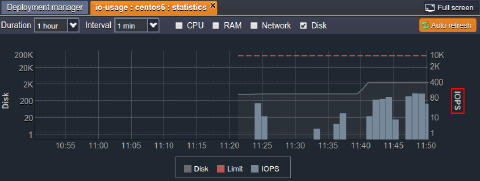 แน่นอนว่ายิ่งมีการจัดการการดำเนินการมากเท่าใดโหลดของระบบก็จะยิ่งสูงขึ้นเท่านั้นดังนั้นเพื่อหลีกเลี่ยงการเสื่อมประสิทธิภาพของฮาร์ดแวร์จำนวน IOPS ที่อนุญาตจึงมีจำกัด - เกณฑ์ที่เหมาะสม (กำหนดโดยผู้ให้บริการโฮสติ้งของคุณ) จะถูกทำเครื่องหมายด้วยเส้นประสีแดงที่ด้านบนของกราฟ
การมาถึงจุดนี้หมายความว่าประสิทธิภาพการทำงานของคอนเทนเนอร์ของคุณอาจได้รับผลกระทบในทางลบดังนั้นจึงจำเป็นต้องขยายจำนวนเซิร์ฟเวอร์ที่ใช้หรือเพื่อเพิ่มประสิทธิภาพแอปพลิเคชันเอง
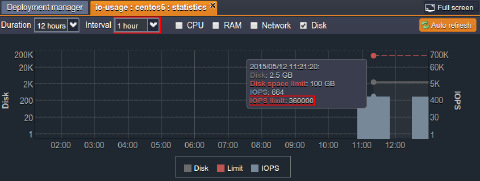
- เมื่อวางเมาส์เหนือจุดใดจุดหนึ่งบนกราฟ Disk/IOPS คุณจะเห็นคำแนะนำเครื่องมือป๊อปอัปพร้อมรายละเอียดต่อไปนี้:
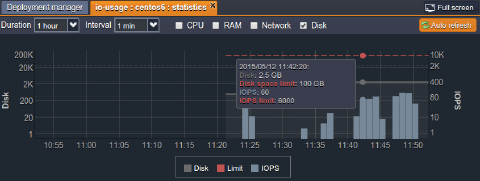 *วันที่และเวลาของสถิติที่รวบรวมได้*ดิสก์- จำนวนพื้นที่คอนเทนเนอร์ที่ใช้งานจริง *ขีดจำกัดพื้นที่ดิสก์- จำนวนข้อมูลสูงสุดที่อนุญาตให้เก็บไว้ในคอนเทนเนอร์ *ไอโอพีเอส- จำนวนการดำเนินการ I/O ที่ได้รับการจัดการในระหว่างที่ระบุช่วงเวลา*ขีดจำกัด IOPS- จำนวนสูงสุดของการดำเนินการ I/O ที่อนุญาตให้ดำเนินการโดยคอนเทนเนอร์ในระหว่างที่ระบุช่วงเวลา
บันทึก:ขีดจำกัดทั้งสอง (เช่น forดิสก์พื้นที่และไอโอพีเอส) จะแสดงเป็นบรรทัดเดียวชื่อขีดจำกัดในตำนานของแผนภูมิคุณสามารถดูค่าเกณฑ์เฉพาะสำหรับทรัพยากรแต่ละประเภทได้ที่แกนที่เหมาะสมทางซ้ายและขวา - สำหรับพื้นที่ดิสก์ที่ใช้และจำนวน IOPSตามลำดับ
- ดังที่ได้กล่าวมาแล้วข้างต้นว่าขีดจำกัด IOPSขึ้นอยู่กับช่วงเวลาเลือกแล้วเช่นถ้าคุณระบุ1 ชั่วโมงช่วงเวลาสำหรับ Environment ของคุณขีดจำกัดก่อนหน้าสำหรับ1 นาที(ซึ่งเท่ากับ6000- ดูภาพในขั้นตอนที่แล้ว) จะเพิ่มขึ้น 60 เท่า (โดย 1 ชั่วโมง = 60 นาที):
6000 * 60 = 360,000
 ด้วยวิธีนี้คุณจะได้รับข้อมูลการโหลดดิสก์จริงและสามารถตรวจสอบสถานะได้แบบเรียลไทม์