
ตัวจัดการไฟล์การกำหนดค่า
คู่มือนี้เรียบเรียงสำหรับ Ruk-Com PaaS หน้าจอและตัวเลือกอาจแตกต่างตามเวอร์ชันและสิทธิ์ของบัญชี
ตรวจสอบ Environment, Region, สิทธิ์บัญชี และสำรองค่าปัจจุบันก่อนดำเนินการกับระบบจริง
ตรวจสอบชื่อเมนู ตัวเลือก และข้อกำหนดล่าสุดจากเนื้อหาภาษาอังกฤษในหน้าเดียวกันก่อนดำเนินการกับระบบจริง
วัตถุประสงค์
บทความนี้อธิบายการใช้งาน ตัวจัดการไฟล์การกำหนดค่า บน Ruk-Com Cloud PaaS โดยจัดลำดับขั้นตอนและจุดตรวจสอบสำหรับการนำไปใช้งานจริง
ก่อนเริ่มดำเนินการ
- เข้าสู่ระบบด้วยบัญชีที่มีสิทธิ์จัดการ Environment ที่เกี่ยวข้อง
- ตรวจสอบชื่อ Environment, Region และทรัพยากรเป้าหมายก่อนบันทึกการเปลี่ยนแปลง
- สำรองข้อมูลหรือกำหนดแผนย้อนกลับก่อนแก้ไขระบบ Production
Configuration Manager เป็นเครื่องมือการจัดการการกำหนดค่าที่มีประสิทธิภาพซึ่งจะช่วยในการควบคุมไฟล์ทั้งหมดภายในคอนเทนเนอร์เฉพาะได้ อีกทั้งยังสามารถใช้การกำหนดค่าทั่วไปกับ node ของคุณได้อย่างง่ายดายและรวดเร็วผ่าน GUI ที่สะดวกในเบราว์เซอร์ของคุณ โดยไม่จำเป็นต้องสร้างการเชื่อมต่อ SSH ที่อาจเจำเป็นสำหรับการดำเนินการซับซ้อนบางอย่าง
การเปิด Configuration Manager ให้คุณวางเมาส์เหนือ node ที่ต้องการแล้วคลิกปุ่มการกำหนดค่า(ไอคอนรูปประแจ)
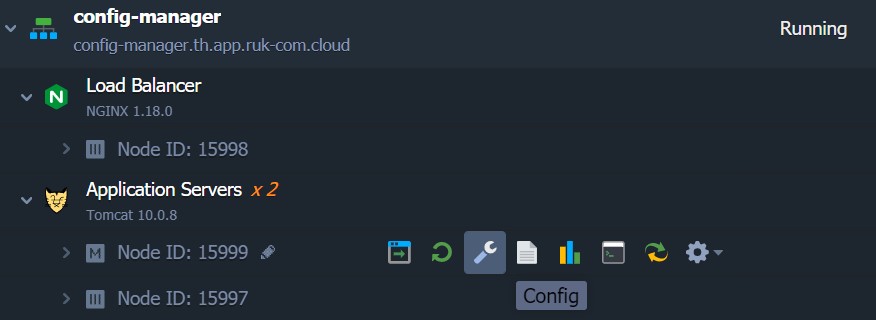
ในส่วนกลางของแดชบอร์ดแท็บ Config ที่เกี่ยวข้องจะเปิดขึ้น
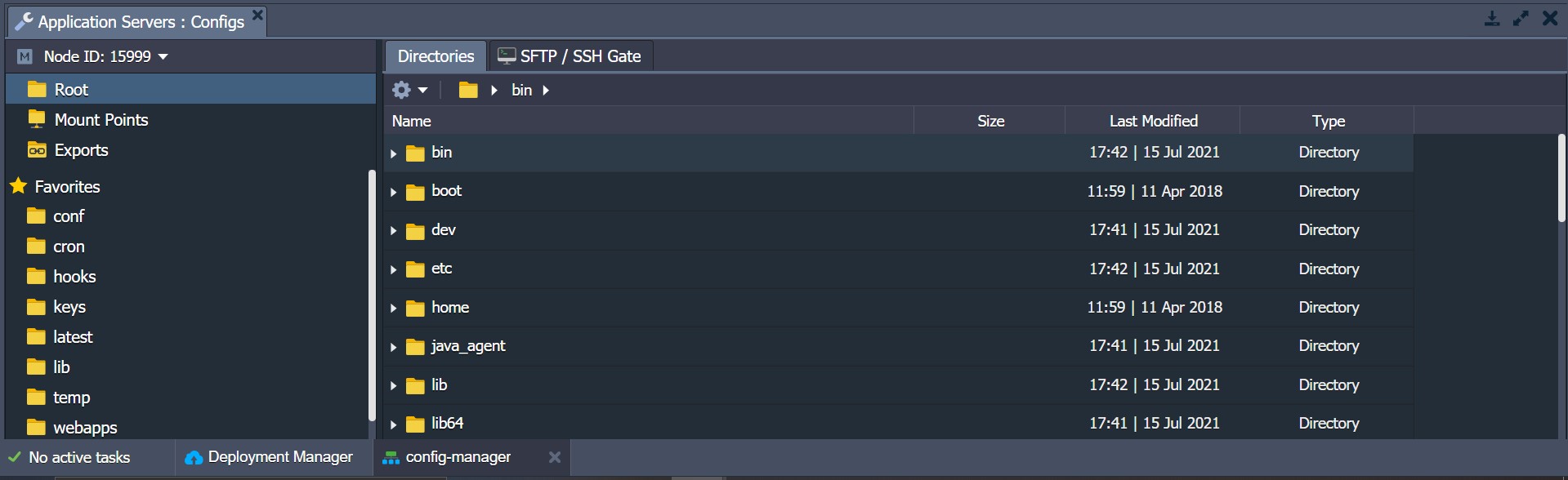
Configs มีหัวข้อดังต่อไปนี้:
- ราก(File Manager) - การเข้าถึงระบบไฟล์ในเครื่องของคอนเทนเนอร์ซึ่งคุณสามารถจัดการการตั้งค่าต่างๆภายในไฟล์การกำหนดค่าแอปของคุณได้
- เมานต์พอยต์- รายการโฟลเดอร์ที่จัดเก็บไว้บน node ระยะไกลแต่ยังสามารถใช้ได้ที่ node ปัจจุบัน (เรียนรู้วิธีเมานต์ข้อมูลที่ Ruk-Com Cloud)
- การส่งออก- รายการโฟลเดอร์ที่แชร์กับ node อื่น ไฟล์เหล่านี้ถูกจัดเก็บไว้ในเครื่องแต่ยังพร้อมใช้งานที่อินสแตนซ์ระยะไกล (ดูข้อมูลเพิ่มเติมที่เอกสารหน้าการส่งออกที่เก็บข้อมูล)
- รายการโปรด- ไฟล์และโฟลเดอร์ที่คุณทำเครื่องหมายว่าเป็นรายการโปรดเพื่อการเข้าถึงอย่างรวดเร็วและง่ายขึ้น
เพิ่มเติมจากคู่มือนี้ เราคำนึงถึงพื้นฐานของการใช้งาน กำหนดค่าuration manager ซึ่งใช้ได้กับคอนเทนเนอร์ของ Ruk-Com Cloud อย่างไรก็ตามหากคุณต้องการหาการกำหนดค่าเฉพาะสำหรับ node บางประเภทคุณสามารถเลือกตามเอกสารต่อไปนี้:
- การกำหนดค่าคอนเทนเนอร์Docker
- การกำหนดค่าเซิร์ฟเวอร์แอปพลิเคชัน Java
- การกำหนดค่าเซิร์ฟเวอร์แอปพลิเคชัน PHP
- การกำหนดค่าเซิร์ฟเวอร์แอปพลิเคชัน Ruby
- การกำหนดค่าฐานข้อมูล
- การกำหนดค่าบาลานเซอร์ NGINX
- การกำหนดค่า Memcached
- การกำหนดค่า Maven
การทำงานกับตัวจัดการไฟล์
การจัดการไฟล์ของ Ruk-Com Cloud ช่วยให้คุณเข้าถึงไฟล์คอนเทนเนอร์ได้อย่างสะดวกและช่วยให้การดำเนินการทั่วไปส่วนใหญ่ทำได้โดยตรงผ่านแดชบอร์ด
เคล็ดลับ:คุณสามารถเชื่อมต่อกับคอนเทนเนอร์ผ่าน SSH เพื่อเพิ่มความสามารถในการจัดการคอนเทนเนอร์
1. เมื่อสลับไปที่ส่วนรากของการจัดการ กำหนดค่า คุณจะเห็นโครงสร้างระบบไฟล์ในส่วนด้านขวาโดยมี path string และรายการดำเนินการสำหรับไดเร็กทอรีปัจจุบัน (ขยายรายการได้ที่ช่องด้านบน) แต่ละตัวเลือกมีฟังก์ชันดังต่อไปนี้:
- การสลับไปมาระหว่างไดเร็กทอรี่ภายใน path โดยคลิกโฟลเดอร์ที่อยู่ระหว่างกลาง นอกจากนี้คุณยังสามารถระบุตำแหน่งเป้าหมายได้ด้วยตนเองโดยพิมพ์ลงในช่องป้อนข้อมูลที่เหมาะสมซึ่งจะปรากฏขึ้นเมื่อคลิกบนพื้นที่ว่างที่ใดก็ตามที่แถบ path

- คลิกที่ไอคอนเฟืองเพื่อดูรายการการดำเนินการที่ประกอบด้วยฟังก์ชันต่างๆสำหรับการจัดการไดเร็กทอรี เช่น การรีเฟรชเนื้อหา การคัดลอกpath การสร้างรายการใหม่ การเพิ่มรายการไปยังรายการโปรด การลบ หรือการติดตั้งไดเร็กทอรีระยะไกล
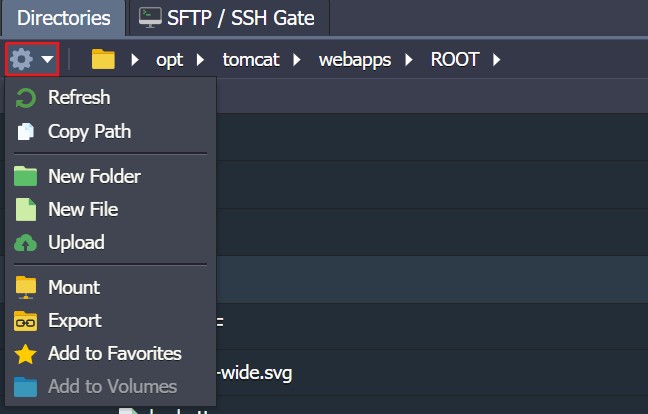
2. แผงเครื่องมือด้านล่างมีไว้สำหรับการนำทางอย่างง่ายระหว่างไฟล์เหล่านั้น คุณสามารถดูแผนผังไฟล์และการแสดงข้อมูลเพิ่มเติมเกี่ยวกับไฟล์ที่ประกอบเข้าด้วยกัน
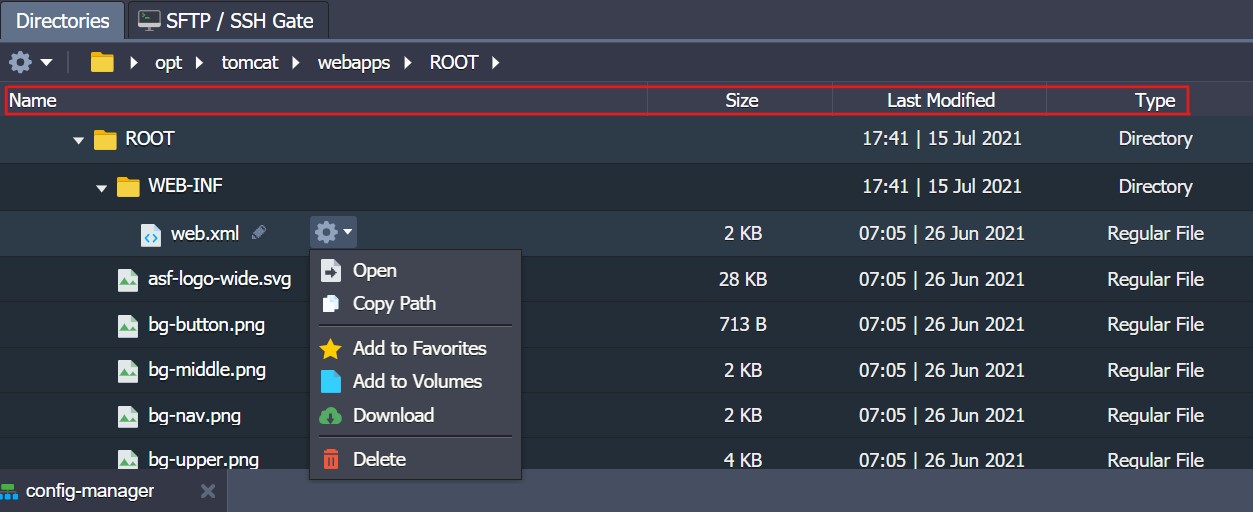
ข้อมูลภายในคอลัมน์นี้แสดงถึง:
- ชื่อ- ชื่อไฟล์ที่สามารถแก้ไขได้โดยคลิกที่ไอคอนดินสอ (จะปรากฏขึ้นเมื่อวางเมาส์เหนือไฟล์ที่ต้องการ) นอกจากนี้ คุณสามารถจัดการไฟล์ที่เลือกได้โดยใช้รายการเพิ่มเติม
- ขนาด- พื้นที่ดิสก์ที่ไฟล์ใช้
- แก้ไขครั้งล่าสุด- วันที่สร้างไฟล์หรือวันที่มีการเปลี่ยนแปลงล่าสุด
- ประเภท- หมวดหมู่ของไฟล์ (โดยที่ประเภทที่มีอยู่คือไฟล์ปกติ, ไดเร็กทอรี, named pipe, socket, ลักษณะอุปกรณ์, และบล็อกอุปกรณ์)
หมายเหตุ:เฉพาะไฟล์ปกติเท่านั้นที่สามารถแก้ไขได้ผ่าน Config manager
3. ไฟล์ที่เปิดอยู่แต่ละไฟล์ (ดับเบิลคลิกหรือคลิก Open ที่ไฟล์นั้น) จะแสดงในแท็บย่อยแยกต่างหาก ดังนั้นคุณจึงสามารถสลับไปมาระหว่างไฟล์เหล่านี้ได้โดยไม่ต้องปิดไฟล์ก่อนหน้าซึ่งทำให้การสำรวจระบบไฟล์สะดวกยิ่งขึ้น
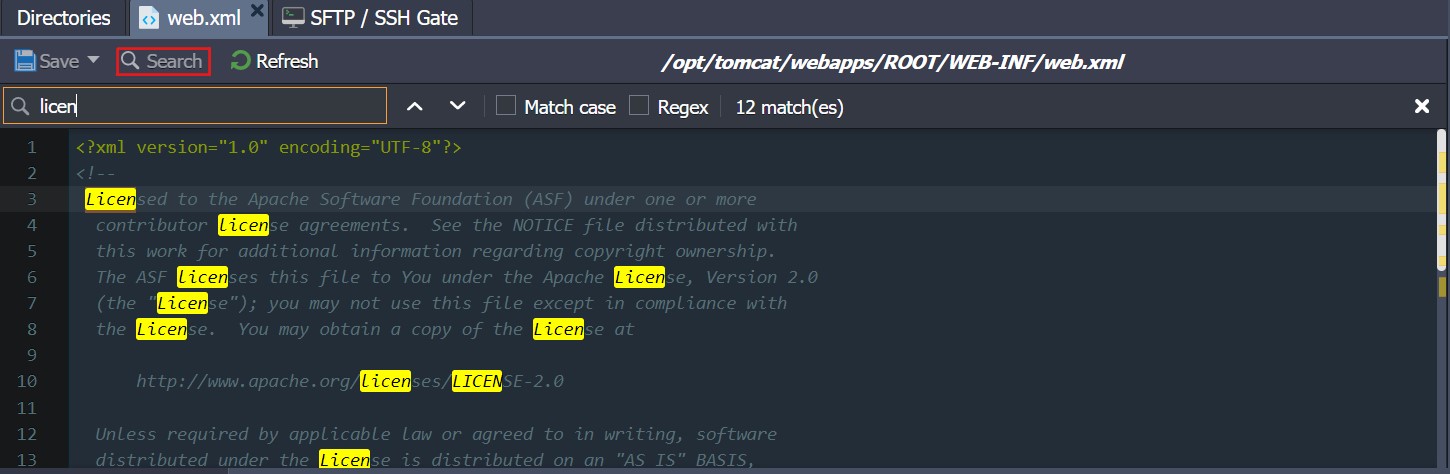
นอกจากนี้เพื่อการจัดการไฟล์ที่ง่ายขึ้นคุณสามารถใช้ตัวเลือกการคนหา โดยคลิกที่ปุ่มค้นหาด้านบน
เพียงพิมพ์ข้อความที่ต้องการเพื่อค้นหา ระบบจะไฮไลต์รายการที่ตรงกันทั้งหมดในไฟล์ของคุณหรือใช้ตัวเลือกเพิ่มเติมเพื่อจำกัดผลการค้นหาให้แคบลง:
- กรณีการแข่งขัน- อนุญาตค้นหาแบบพิจารณาตัวพิมพ์เล็กและตัวพิมพ์ใหญ่
- นิพจน์ทั่วไป- เปิดใช้งานนิพจน์ทั่วไปสำหรับข้อกำหนดเงื่อนไขการค้นหา
4. หลังจากที่คุณแก้ไขไฟล์เสร็จแล้ว อย่าลืมกดปุ่มบันทึกด้านบนเพื่อบันทึกการเปลี่ยนแปลง ในกรณีที่คุณทำงานกับเลเยอร์ของโหนดหลายๆโหนด คุณจะต้องเลือกบันทึกการเปลี่ยนแปลงเฉพาะสำหรับอินสแตนซ์ปัจจุบันหรือสำหรับอินสแตนซ์ทั้งหมด
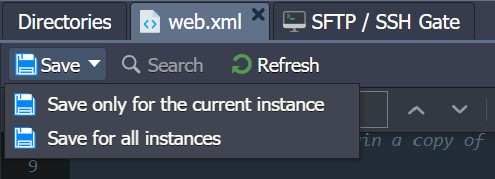
เคล็ดลับ:ในขณะที่บันทึกการเปลี่ยนแปลงที่ทำไว้ในไฟล์กำหนดค่า ป๊อปอัปการยืนยันจะปรากฏขึ้นหากคุณรู้สึกมั่นใจและต้องการข้ามข้อความนี้ในอนาคตให้ทำเครื่องหมายที่ตัวเลือก "อย่าแสดงกล่องโต้ตอบนี้อีก" ด้วยเหตุนี้การแก้ไขเพิ่มเติมทั้งหมดจะถูกบันทึกทันทีโดยไม่ต้องขอการยืนยันซ้ำ การตั้งค่านี้จะใช้กับไฟล์กำหนดค่าทุกประเภทใน environment ทั้งหมดของคุณ
5. หากต้องการเปลี่ยนแปลง node อื่นภายในเลเยอร์เดียวกัน คุณสามารถคลิกที่รายการดรอปดาวน์เพื่อดึงข้อมูลโดยอัตโนมัติ (ด้านบนซ้ายสุด)
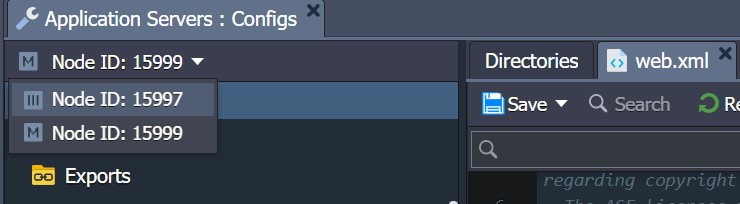
หมายเหตุ:ไฟล์ที่เปิดอยู่แล้วจะถูกโหลดซ้ำโดยอัตโนมัติสำหรับโหนดที่เกี่ยวข้องเมื่อสลับ
และนี่คือฟังก์ชันการจัดการไฟล์ทั้งหมดซึ่งหวังว่าจะช่วยคุณได้มากในระหว่างที่ทำงานกับแพลตฟอร์มของเรา