
การลงทะเบียนส่วนตัวภายใน Ruk-Com Cloud PaaS
คู่มือนี้เรียบเรียงสำหรับ Ruk-Com PaaS หน้าจอและตัวเลือกอาจแตกต่างตามเวอร์ชันและสิทธิ์ของบัญชี
ตรวจสอบ Environment, Region, สิทธิ์บัญชี และสำรองค่าปัจจุบันก่อนดำเนินการกับระบบจริง
วัตถุประสงค์
บทความนี้อธิบายการใช้งาน การลงทะเบียนส่วนตัวภายใน Ruk-Com Cloud PaaS บน Ruk-Com Cloud PaaS โดยจัดลำดับขั้นตอนและจุดตรวจสอบสำหรับการนำไปใช้งานจริง
ก่อนเริ่มดำเนินการ
- เข้าสู่ระบบด้วยบัญชีที่มีสิทธิ์จัดการ Environment ที่เกี่ยวข้อง
- ตรวจสอบชื่อ Environment, Region และทรัพยากรเป้าหมายก่อนบันทึกการเปลี่ยนแปลง
- สำรองข้อมูลหรือกำหนดแผนย้อนกลับก่อนแก้ไขระบบ Production
โซลูชันDockerได้รับการออกแบบมาเพื่อความสะดวกสบายในการกระจายแอปพลิเคชัน โดยใช้เทมเพลตที่รวดเร็วและเบา ซึ่งสามารถเรียกใช้โปรเจกต์ของคุณได้เกือบทุกที่ ดังนั้นจึงเป็นเทคโนโลยีที่สมบูรณ์แบบสำหรับนักพัฒนาและผู้ดูแลระบบที่ต้องการเร่งความเร็วในการส่ง workflow และหลีกเลี่ยงปัญหาการเปลี่ยนแปลงที่เกิดขึ้นตลอดเวลา
การจัดการ Docker image ด้วยตนเอง จำเป็นต้องมี registry ที่เหมาะสมโดย Dockerized solutions ส่วนใหญ่จะถูกเก็บไว้ใน registry สาธารณะเพื่อให้ทุกคนสามารถใช้งานได้ แต่อย่างไรก็ตามบางครั้งมีความจำเป็นต้องซ่อนเนื้อหาที่เก็บข้อมูลของคุณจากส่วนอื่นๆ เช่น ในกรณีที่มีรหัสเกี่ยวกับกรรมสิทธิ์หรือข้อมูลที่เป็นความลับ ซึ่งจุดประสงค์นี้คุณสามารถสร้าง registry ส่วนตัวแยกเองได้
ดังนั้นมาดูวิธีการทำที่ Ruk-Com Cloud Paltform เพียงใช้เวลาไม่กี่นาทีโดยทำตามขั้นตอนต่อไป:
หลังจากนั้นคุณสามารถ deploy image ที่เพิ่มจากรีจิสทรีส่วนตัวของคุณไปยัง Ruk-Com Cloud PaaS ได้อย่างง่ายดาย
ปรับใช้รีจิสทรีส่วนตัว
เทมเพลตพื้นฐานสำหรับ private registry สามารถพบได้จาก open-source images ที่ Docker Hub ดังนั้นคุณสามารถโฮสต์ภายในได้อย่างสะดวกสะบาย การติดตั้ง Ruk-Com Cloud สามารถกำหนดคอนเทนเนอร์ที่เหมาะสมเองได้:
1. เข้าสู่ระบบด้วยบัญชี Ruk-Com Cloud ของคุณและคลิกปุ่มสภาพแวดล้อมใหม่ที่ด้านบนของหน้าต่าง
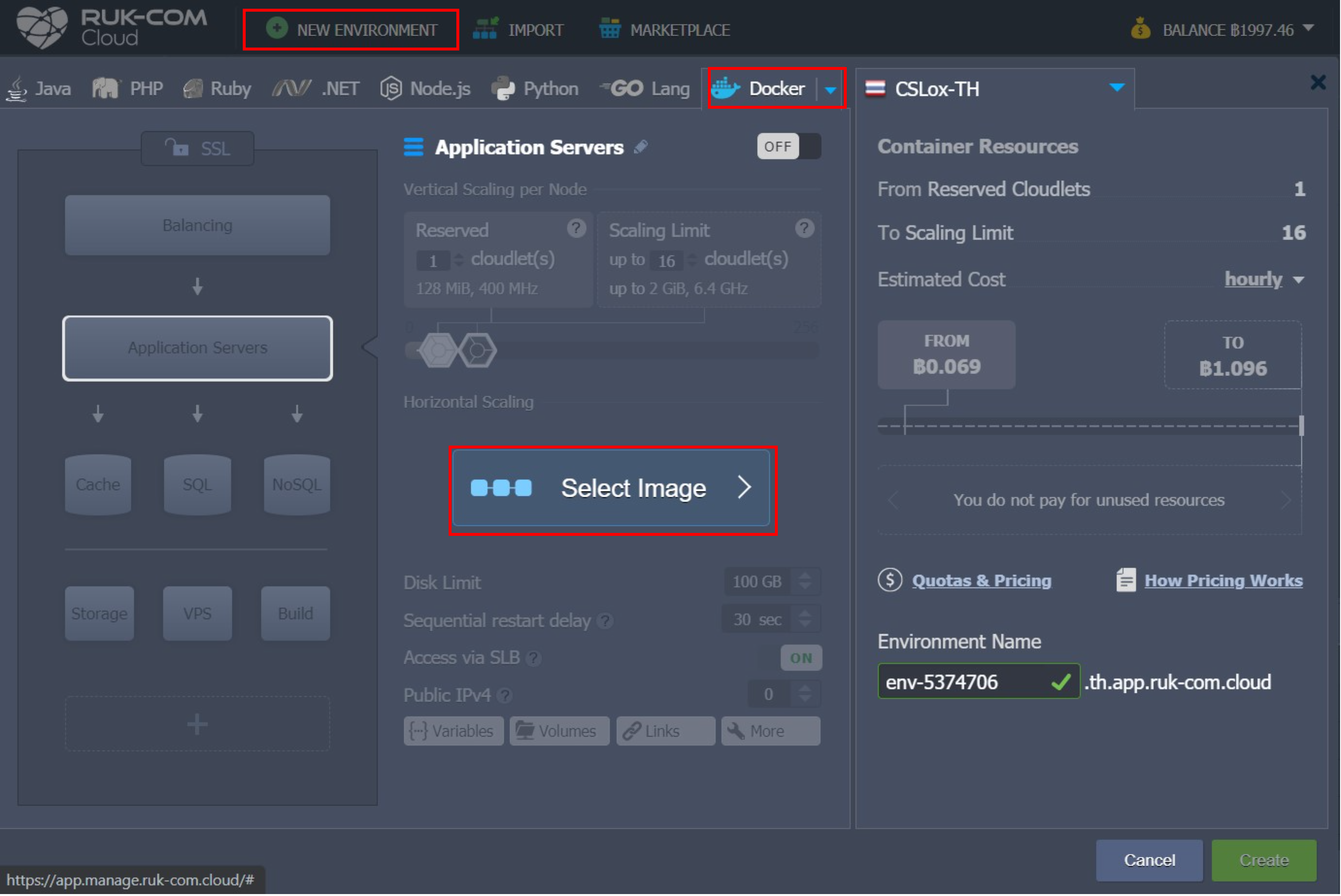
เมื่อเปิด topology wizard ให้สลับไปที่แท็บDockerจากนั้นคลิกเลือกรูปภาพ
2. ใช้การค้นหาเพื่อหา image registry และเพิ่มเข้าไป
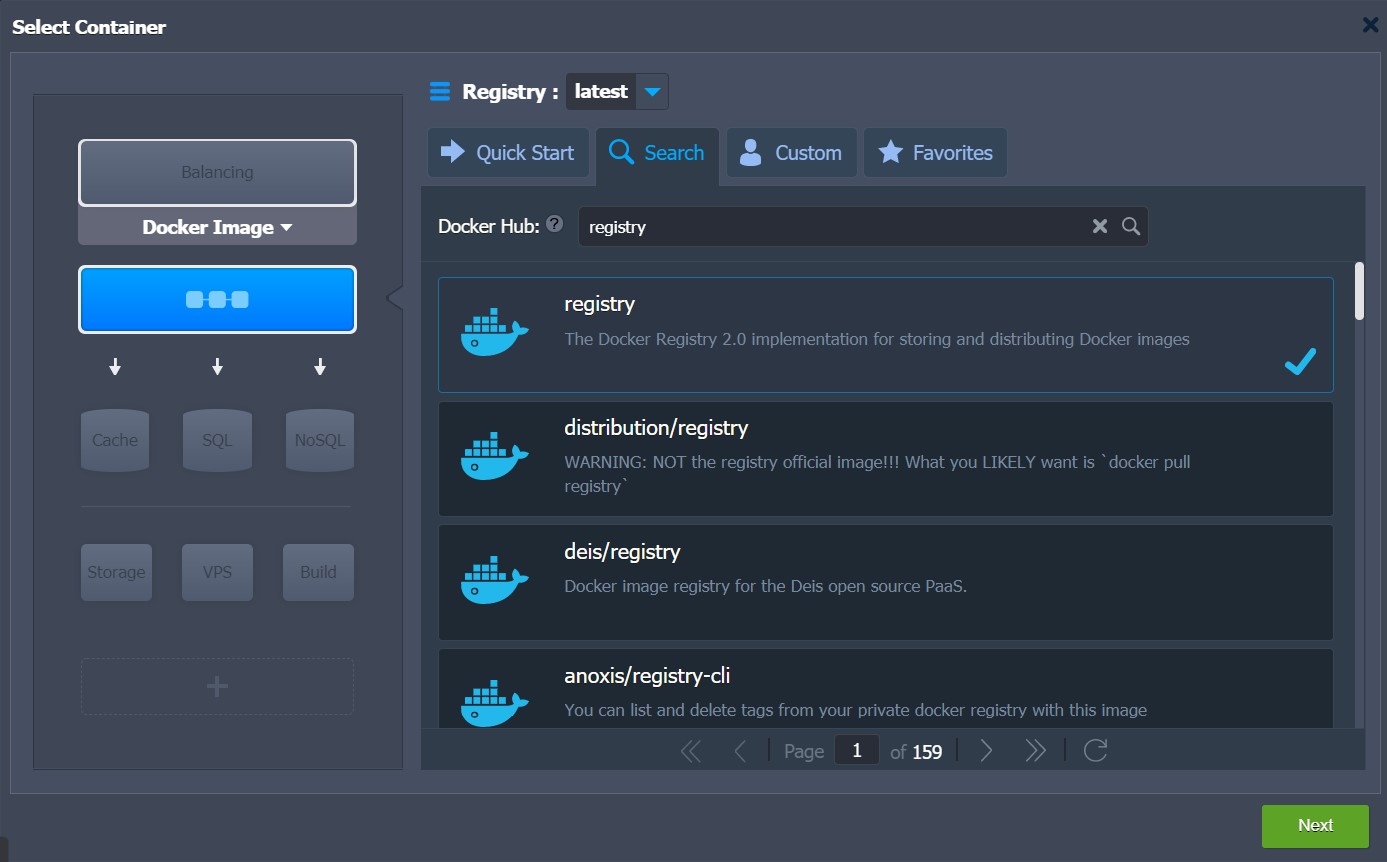
เคล็ดลับ:คุณสามารถเลือก tag ที่ต้องการสำหรับ Docker image ได้ที่ด้านบนของเฟรมนี้หรือระหว่างขั้นตอนถัดไป
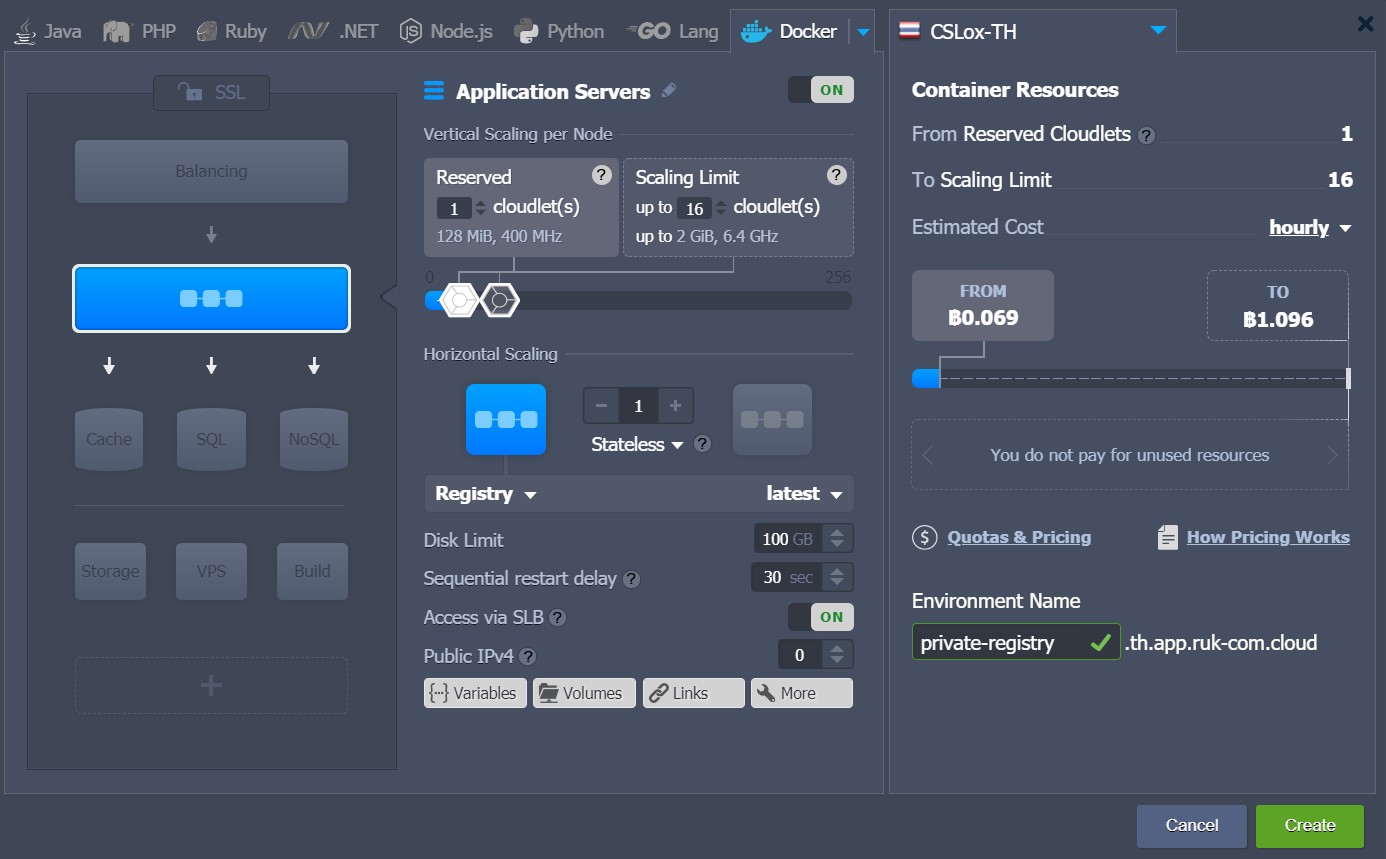
3. การการกำหนดค่าอื่นๆทั้งหมดสำหรับ environment (การจำกัด disk, ชื่อ, ภูมิภาค, และอื่นๆ) ตามความต้องการของคุณ
หมายเหตุ:
คำแนะนำด้านล่างนี้เหมาะสำหรับregistry เวอร์ชั่นใหม่ล่าสุด(เวอร์ชั่นที่เริ่มต้นด้วย tag 2.x ขึ้นไป) สำหรับรีจิสทรีที่เลิกใช้แล้วการกำหนดค่าและการทำงานร่วมกันอาจมีรายละเอียดที่แตกต่างกันไป
4. ตอนนี้คุณต้องกำหนดค่า entry point สำหรับการเข้าถึงจากภายนอก ซึ่งจะสร้างโดยใช้ Ruk-Com Cloudจุดสิ้นสุดfeature เพื่อที่จะเปิดเผยพอร์ตของคอนเทนเนอร์5000
เพิ่มเติม:อีกวิธีหนึ่งคุณสามารถแนบและทำงานผ่านสาธารณะIP ได้ (ตัวเลือกที่ต้องชำระเงินเพิ่ม) โดยไม่ต้องกำหนดค่าใดๆเพิ่มเติม
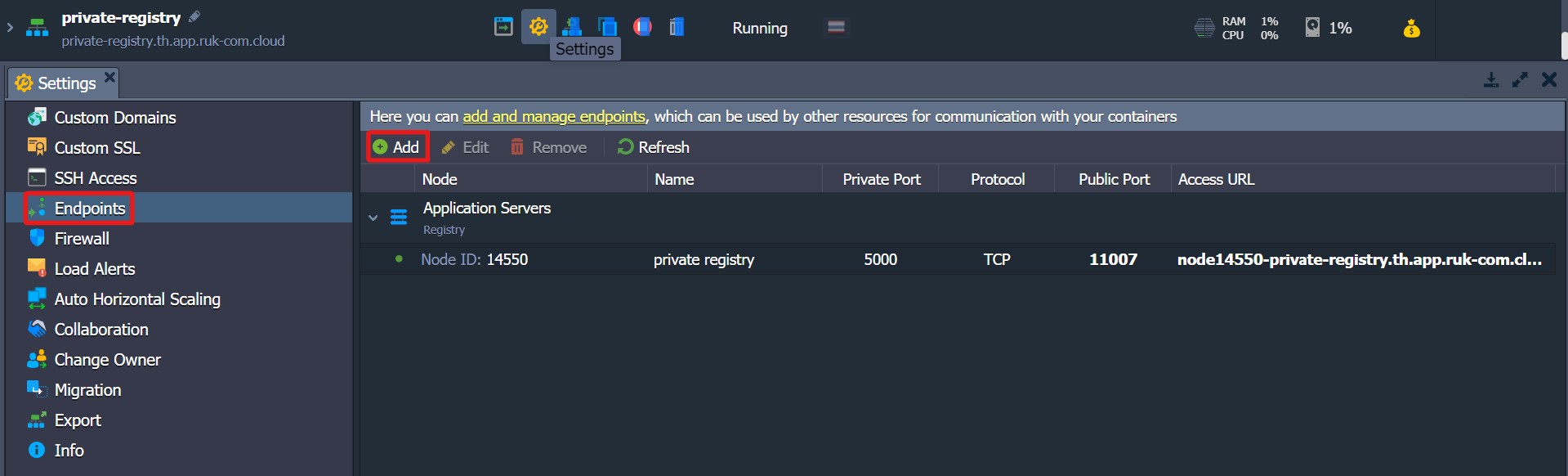
คลิกที่ปุ่มการตั้งค่าที่อยู่ถัดจาก environment ของคุณ จากนั้นเลือกจุดสิ้นสุดและกด Add เพื่อเพิ่ม enpoint ใหม่ภายในเฟรมที่เปิดอยู่ คุณสามารถใส่พารามิเตอร์ที่ต้องการโดยระบุหมายเลขพอร์ตส่วนตัว5000
ดังนั้นคุณจะได้รับผลลัพธ์คล้ายกับที่แสดงดังภาพด้านบนและตอนนี้คุณสามารถเริ่มเติม registry กับ Docker image ได้แล้ว
เพิ่มรูปภาพลงใน Registry
การเพิ่ม Docker template ลงใน registry ของคุณสามารถทำได้โดยการนำ image ภายนอกจาก central hub registry ส่งไปยังที่จัดเก็บส่วนตัวของเราพื้นที่เก็บข้อมูลส่วนตัว(อย่างไรก็ตามคุณสามารถดำเนินการเองได้ที่เครื่องของคุณ) โดยจะต้องปรับเปลี่ยนการกำหนดค่าในเครื่องของคุณเล็กน้อย เพื่อให้สามารถใช้งานได้อย่างถูกต้อง
1 เริ่มต้นด้วยการติดตั้งDocker CE(หากคุณยังไม่เคยทำมาก่อน) สามารถคลิกที่ลิงก์เพื่อดูคู่มือได้จากเว็บไซต์ที่เป็นทางการ
เพิ่มเติม:ตรวจสอบให้แน่ใจว่า daemon ที่ติดตั้งเป็นเวอร์ชั่น 1.6.0 หรือใหม่กว่า (เนื่องจาก registry จะไม่สามารถใช้งานร่วมกับเวอร์ชั่นก่อนหน้าได้) คุณสามารถตรวจสอบเวอร์ชั่น Docker daemon โดยรันคำสั่งต่อไปนี้ที่ terminal:
docker -v
2. จากนั้นเลือก image ที่คุณต้องการได้ที่ Docker Hub โดยใช้คำสั่ง pull และ tag เทมเพลตที่ได้รับเพื่อชี้ไปที่ private registry ของคุณเอง (หรือในกรณีของการใช้เทมเพลตในเครื่องของคุณ ให้ข้ามคำสั่งแรก)
docker pull {image} && docker tag {image} {entry_point}/{repository}โดยที่:
- {ภาพ}- ชื่อของ Docker template ที่คุณต้องการดึงและแท็ก (เช่น rukcom/Apachephp)
- {จุดเข้า_จุด}- entry point ของ private registry เช่นปลายทางจุดสิ้นสุด(ถูกสร้างขึ้นที่ส่วนสุดท้าย Access URL) หรือที่อยู่ IP ภายนอก

- {พื้นที่เก็บข้อมูล}- ชื่อของที่จัดเก็บ private registry ระยะไกล (เช่น Apachephp) สำหรับ image ที่จะจัดเก็บ

3. รายละเอียดเพิ่มเติม - ในขณะที่ private registry ระยะไกลจำเป็นต้องรักษาความปลอดภัยร่วมกับ registry ด้วย TLS และคุณต้องแนบไฟล์รับรอง SSL certificate ที่เกี่ยวข้อง (เช่น server key และ domain certificate) ที่ออกโดย CA ของ registry คุณ
เคล็ดลับ:สามารถใช้ใบรับรองใบรับรองที่ลงนามด้วยตนเองที่ลงนามเองได้เช่นเดียวกัน ในกรณีนี้คุณจะต้องสั่งให้ Docker daemonเชื่อถือด้วยตนเอง
อย่างไรก็ตาม สำหรับวัตถุประสงค์ของการทดสอบคุณสามารถใช้การกำหนดค่าที่ค่อนข้างง่ายกว่าซึ่งช่วยให้สามารถข้ามข้อกำหนดนี้ - run registry ของคุณในโหมดที่ไม่ปลอดภัยดังนั้นการสื่อสารทั้งหมดจะดำเนินการผ่าน HTTP ธรรมดา (ถึงแม้ว่าจะไม่แนะนำอย่างมากในขอบเขตของการใช้งาน)
โดยเพิ่มบรรทัดนี้ใน กำหนดค่าuration file/etc/default/dockerที่ daemon ของคุณ (หรือไฟล์ที่คล้ายกันตามการกระจาย OS ของคุณ) เช่น ใช้ vim เพื่อแก้ไขด้วยการอนุญาตจาก sudo:
DOCKER_OPTS="--insecure-registry {entry_point}"อย่าลืม Save เพื่อบันทึกการเปลี่ยนแปลง

หมายเหตุ:ในกรณีที่ใช้ self-signed certificate หรือตัวเลือกที่ไม่ปลอดภัยจำเป็นจะต้องกำหนดค่าเพิ่มเติมเพื่อนำไปใช้กับ Docker daemon ทุกตัวซึ่งจำเป็นต้องเข้าถึง registry ของคุณ
4. ตอนนี้คุณสามารถรีสตาร์ท Docker daemon ในเครื่องของคุณและ push image ที่เตรียมไว้ไปยังที่เก็บระยะไกลของคุณ
sudo service docker restart
docker push  {entry_point}/ {repository}
หลังจากนั้น image ของคุณจะถูกอัปโหลดไปยัง registry (ซึ่งเวลาจะขึ้นอยู่กับขนาดของรูปภาพและความเร็วของอินเตอร์เน็ต) และจะพร้อมใช้งานทั้งหมด
ด้วยเหตุนี้คุณจึงสามารถปรับใช้ได้อย่างง่ายดายภายใน Ruk-Com Cloud PaaS ในลักษณะเดียวกับคำแนะนำวิธีการใช้งานข้างต้น
ในกรณีที่คุณประสบปัญหาใดๆในระหว่างการ deploy registry ของคุณหรือเพิ่ม image คุณสามารถขอความช่วยเหลือจากผู้เชี่ยวชาญทางเทคนิคได้ที่ Stackoverflow