
วิธีการสร้าง SFTP ด้วยตนเอง
คู่มือนี้เรียบเรียงสำหรับ Ruk-Com PaaS หน้าจอและตัวเลือกอาจแตกต่างตามเวอร์ชันและสิทธิ์ของบัญชี
ตรวจสอบ Environment, Region, สิทธิ์บัญชี และสำรองค่าปัจจุบันก่อนดำเนินการกับระบบจริง
วัตถุประสงค์
บทความนี้อธิบายการใช้งาน วิธีการสร้าง SFTP ด้วยตนเอง บน Ruk-Com Cloud PaaS โดยจัดลำดับขั้นตอนและจุดตรวจสอบสำหรับการนำไปใช้งานจริง
ก่อนเริ่มดำเนินการ
- เข้าสู่ระบบด้วยบัญชีที่มีสิทธิ์จัดการ Environment ที่เกี่ยวข้อง
- ตรวจสอบชื่อ Environment, Region และทรัพยากรเป้าหมายก่อนบันทึกการเปลี่ยนแปลง
- สำรองข้อมูลหรือกำหนดแผนย้อนกลับก่อนแก้ไขระบบ Production
1. เข้าสู่ระบบ Ruk-Com Cloud Dashboard
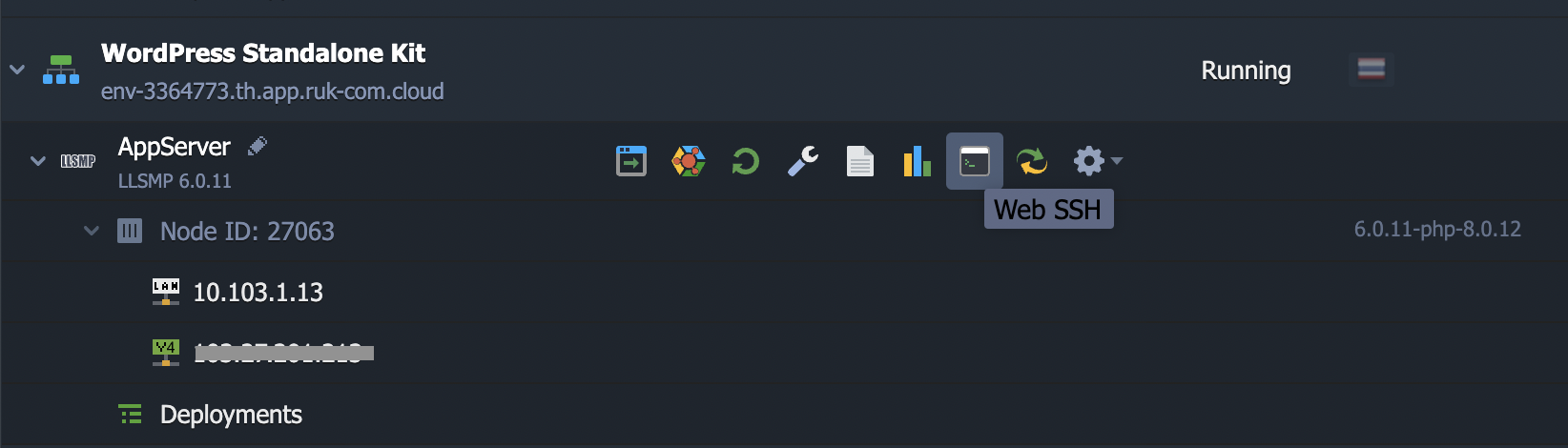
2. คุณจะต้องมีไอพีสาธารณะสำหรับ environment เพื่อเชื่อมต่อกับ SFTP และคลิกปุ่มเว็บSSH
หมายเหตุ:คุณจะต้องติดตั้ง add-onการเข้าถึงรูทเพื่อกำหนดค่า username และ password โดยคลิกปุ่มติดตั้ง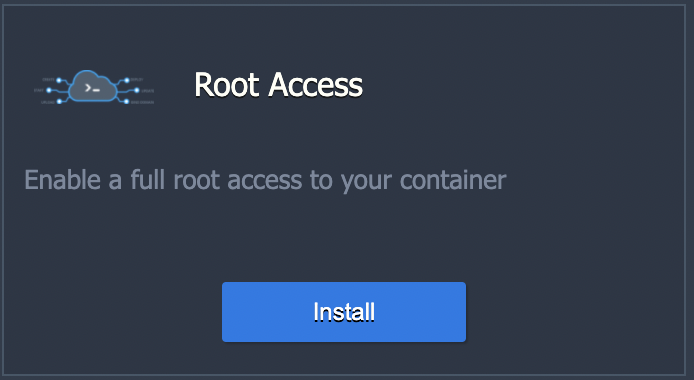
3. ในหน้าต่าง Web-SSH ที่ปรากฏให้คุณเข้าสิทธิ์ root โดยใช้คำสั่งซูโดะ ซู
4. จากนั้นเพิ่ม username สำหรับ SFTP โดยการกำหนดค่าที่ path/etc/passwdและเพิ่มคำสั่งนี้:
jelastic-ftp:x:700:700::/var/www/webroot/ROOT:/bin/false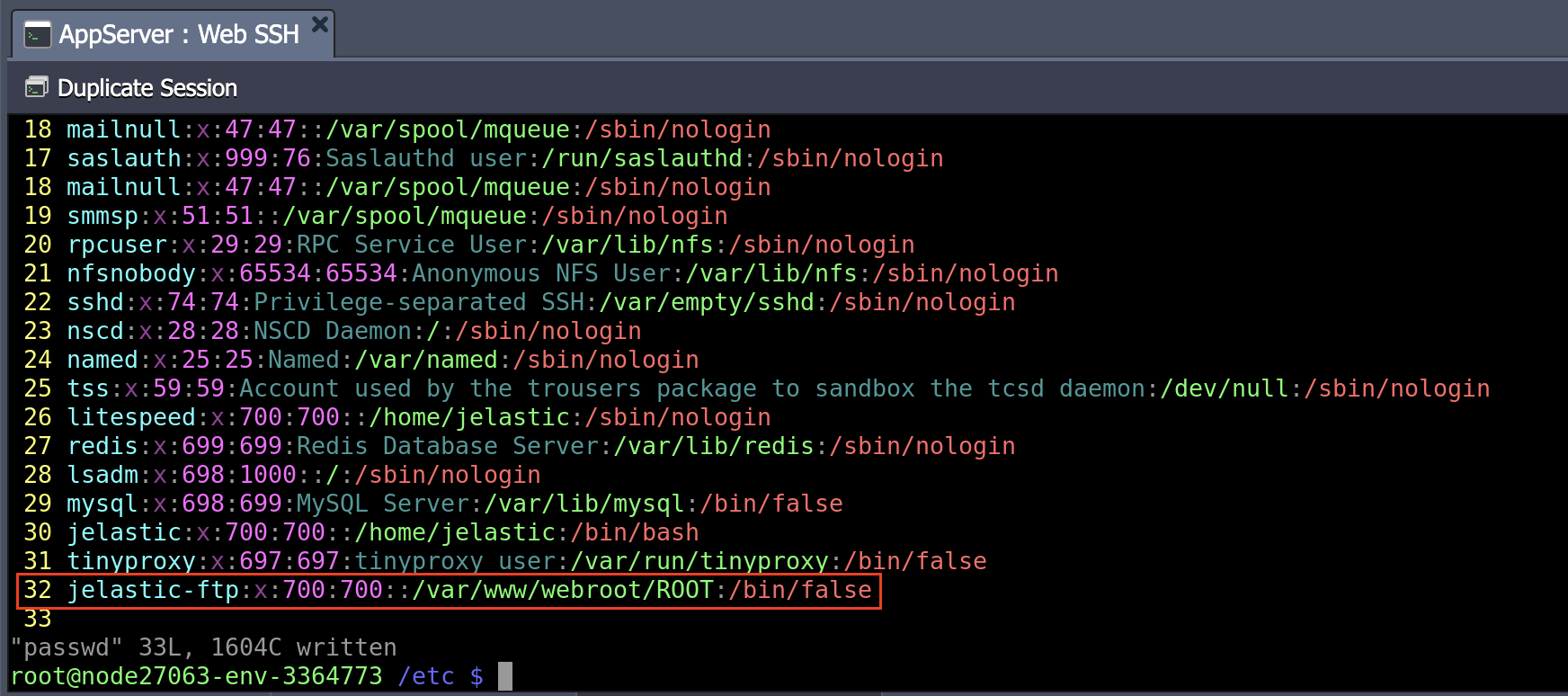
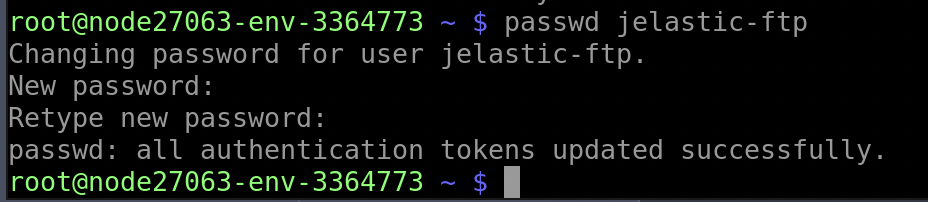
4. คุณสามารถตั้งรหัสผ่านของคุณได้โดยใช้คำสั่งรหัสผ่าน Ruk-Com PaaS-ftp
5. แก้ไขการกำหนดค่า sshd โดยพิมพ์คำสั่ง เป็นกลุ่ม /etc/ssh/sshd_กำหนดค่าเลื่อนลงไปบรรทัดที่ 129 คอมเมนต์ Subsystem และเพิ่มคำสั่งดังรูป:
Subsystem sftp internal-sftpในส่วนล่างให้เพิ่ม user โดยพิมพ์คำสั่งนี้:
Match User jelastic-ftp
        X11Forwarding no
        AllowTCPForwarding no
        ForceCommand internal-sftp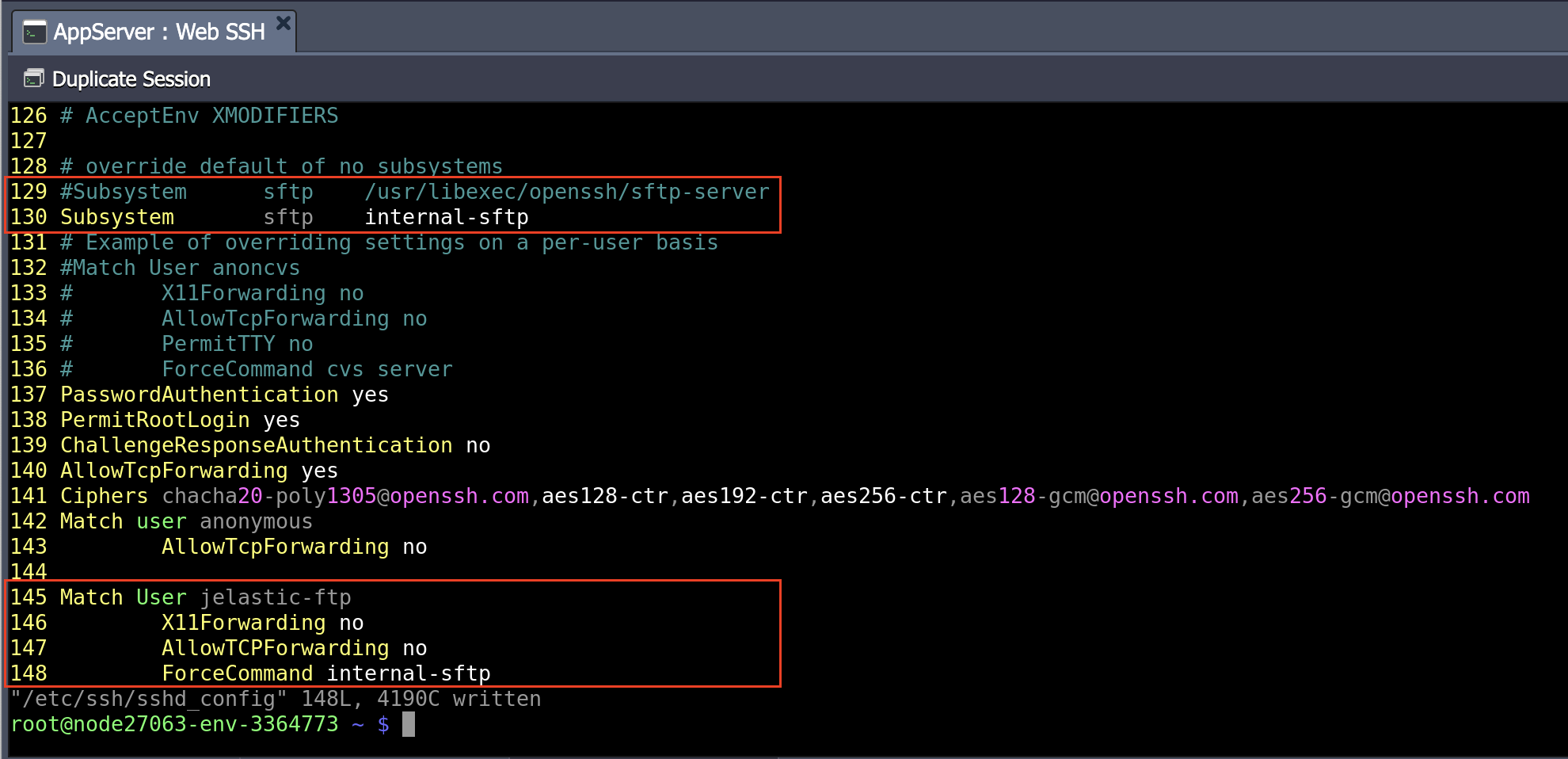
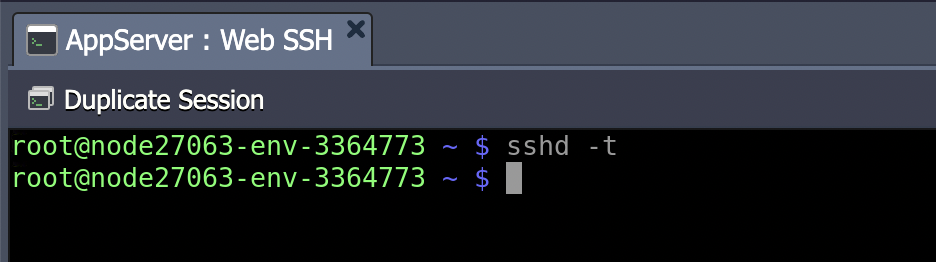
6. ตรวจสอบความถูกต้องโดยพิมพ์คำสั่งsshd -t
7. รีสตาร์ท service โดยพิมพ์คำสั่งบริการ sshd รีสตาร์ท
8. คุณสามารถใช้งาน SFTP ได้แล้ว ซึ่งเราจะยกตัวอย่างการเชื่อมต่อผ่านโปรแกรมFileZilla
ป้อน host, username และ password ที่คุณได้ตั้งค่าไว้ จากนั้นกดปุ่มเชื่อมต่อด่วนจะขึ้นสถานะ successful
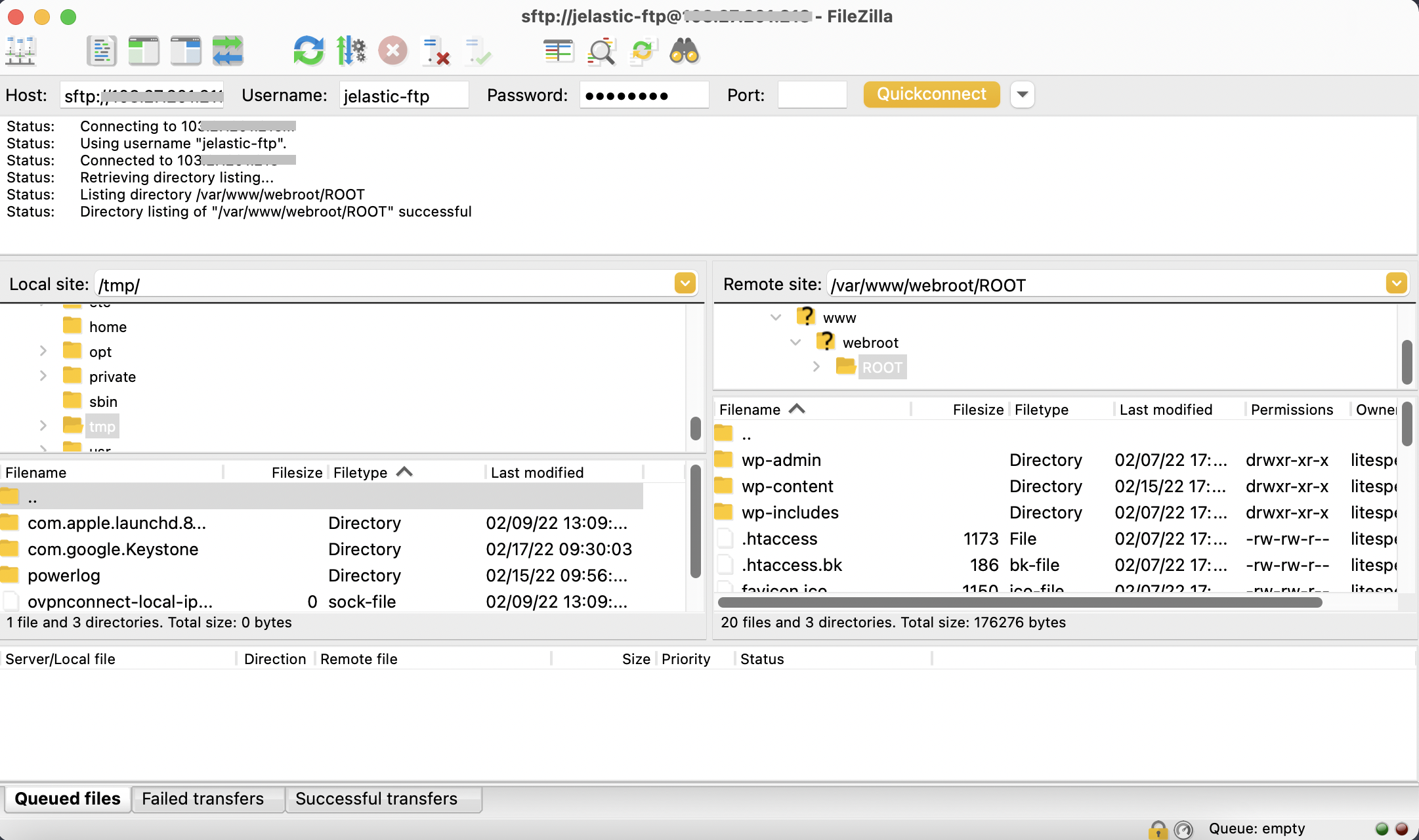
ตอนนี้คุณสามารถถ่ายโอนไฟล์จากเครื่องของคุณไปยัง environment ได้แล้ว