
คู่มือ Java VCS Deployment with Maven สำหรับ Java
คู่มือนี้เรียบเรียงสำหรับ Ruk-Com PaaS หน้าจอและตัวเลือกอาจแตกต่างตามเวอร์ชันและสิทธิ์ของบัญชี
ตรวจสอบ Environment, Region, สิทธิ์บัญชี และสำรองค่าปัจจุบันก่อนดำเนินการกับระบบจริง
คำสั่ง ชื่อเมนู พารามิเตอร์ และค่าตัวอย่างในกรอบ Code คงรูปแบบตามระบบเพื่อให้คัดลอกและตรวจสอบได้ถูกต้อง
มาเวนเป็นเครื่องมือสร้างอัตโนมัติและซอฟต์แวร์เพื่อความเข้าใจซึ่งใช้สำหรับการเขียนโปรแกรม Java เป็นหลักด้วยแพลตฟอร์มนี้คุณสามารถเพิ่มอะไรก็ได้สาธารณะหรือส่วนตัวโปรเจ็กต์โดยตรงจากพื้นที่จัดเก็บข้อมูลระบบควบคุมเวอร์ชัน (VCS) ของคุณโดยใช้ประเภทลิงก์ที่เหมาะสม:http,httpsหรือสวสำหรับเอสวีเอ็นและคอมไพล์,http,httpsหรือftpสำหรับคอมไพล์. หลังจากนั้นคุณสามารถปรับใช้โปรเจ็กต์ Java กับแอปพลิเคชันเซิร์ฟเวอร์ที่เหมาะสมได้โดยใช้ Node บิลด์ Maven
ตอนนี้มาดูกันว่าคุณสามารถเพิ่มแอปพลิเคชัน Java ส่วนตัวหรือสาธารณะจากพื้นที่จัดเก็บข้อมูล VCS ระยะไกลไปยัง Node Maven ได้โดยตรงและปรับใช้โปรเจ็กต์นี้กับ Environment ของคุณได้อย่างไร
เพิ่มโครงการลงใน Maven
คุณสามารถเพิ่มโปรเจ็กต์ Java ลงใน Node Maven build ได้โดยตรง
- เลือกเพิ่มโครงการปุ่มถัดจากมาเวนเลเยอร์ Node หรือโครงการบรรทัดด้านล่าง:
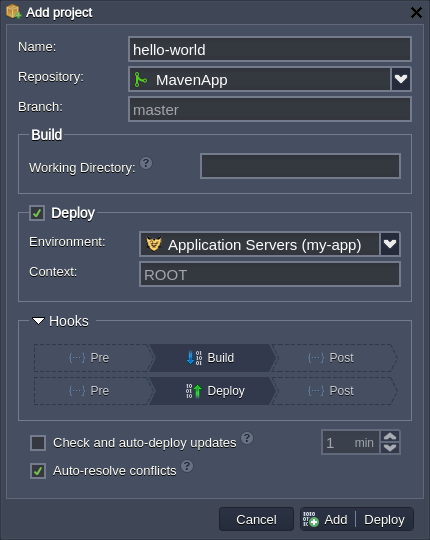
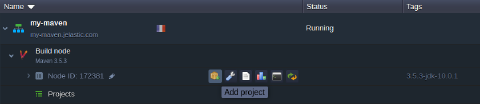 2. ในกล่องโต้ตอบที่เปิดขึ้นคุณจะต้องกรอกข้อมูลในช่องที่จำเป็น:
- ชื่อ- ตั้งชื่อโครงการของคุณ (ไม่อนุญาตให้เว้นวรรคและสัญลักษณ์พิเศษ)
- พื้นที่จัดเก็บข้อมูล- อนุญาตให้เลือกโครงการ Git / SVN จาก Deployment Manager (หรือข้ามไปที่แบบฟอร์มเพิ่มเติม)
- สาขา- กำหนดสาขาพื้นที่จัดเก็บข้อมูลที่ใช้ (ผู้เชี่ยวชาญโดยค่าเริ่มต้น)
- ไดเร็กทอรีการทำงาน(ทางเลือก) - จัดเตรียมพาธสัมพัทธ์ไปยังไดเร็กทอรีย่อยของที่เก็บด้วยซอร์สโค้ดของแอปพลิเคชัน
-
ปรับใช้- เลือกว่าควรสร้างโปรเจ็กต์บน Node Maven (หากไม่ได้ทำเครื่องหมาย) หรือสร้างและปรับใช้ทันที (หากทำเครื่องหมายไว้) ตัวเลือกตัวอักษรจำเป็นต้องกรอกข้อมูลลงในช่องเพิ่มเติมสองช่อง:
- Environment- เลือก Environment เป้าหมายด้วยแอปพลิเคชันเซิร์ฟเวอร์ (ถูกเลือกโดยอัตโนมัติเมื่อติดตั้งจากแอปพลิเคชันเซิร์ฟเวอร์)
- บริบท- ตั้งค่าบริบทที่กำหนดเองที่ต้องการสำหรับโครงการ (รากโดยค่าเริ่มต้น)
-
ตะขอ- ใช้สิ่งที่ให้มาสคริปต์ก่อนหรือหลังกระบวนการสร้าง/ปรับใช้
- ตรวจสอบและปรับใช้การอัปเดตอัตโนมัติ- เปิดใช้งานการตรวจสอบเป็นระยะสำหรับการเปลี่ยนแปลงรหัสในพื้นที่จัดเก็บข้อมูลของคุณ (พร้อมความถี่ที่กำหนดค่าได้) ถ้ามีโครงการการ Deploy อัตโนมัติกำลังเริ่มต้น
- แก้ไขข้อขัดแย้งอัตโนมัติ- ป้องกันการเกิดข้อขัดแย้งในการผสานโดยการอัปเดตไฟล์ที่ขัดแย้งกันเป็นเวอร์ชันที่เก็บ (เช่นการเปลี่ยนแปลงที่ทำในเครื่องจะถูกละทิ้ง)
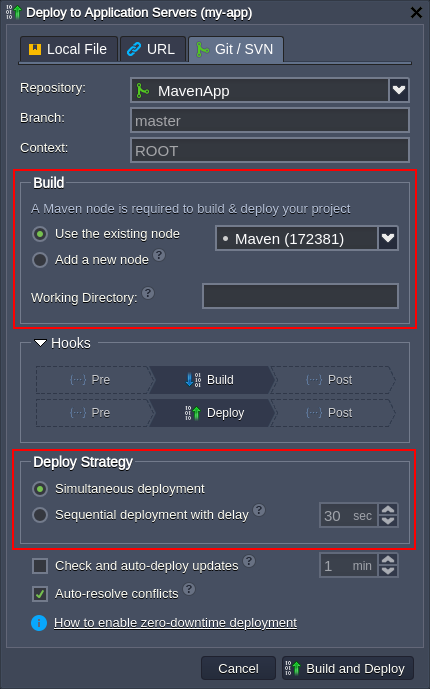
เคล็ดลับ:หากเริ่มต้นการ Deploy จากแอปพลิเคชันเซิร์ฟเวอร์ Java คุณอาจต้องตั้งค่าตัวเลือกเพิ่มเติมบางอย่าง:
- สร้าง- อนุญาตให้เลือก Node Maven build ที่มีอยู่หรือเพิ่มหนึ่งรายการลงใน Environment เป้าหมาย
- ปรับใช้กลยุทธ์(สำหรับการ Deploy ในเซิร์ฟเวอร์ที่ปรับขนาด) - อนุญาตให้เลือกระหว่างค่อนข้างเร็วกว่าการ Deploy พร้อมกันตัวแปรซึ่งทำให้การหยุดทำงานช่วงสั้นๆและการ Deploy ตามลำดับโดยมีความล่าช้าตัวเลือกในการดำเนินการ Deploy บนเซิร์ฟเวอร์ทีละเครื่องโดยมีการตั้งค่าความล่าช้าระหว่างการดำเนินการซึ่งช่วยให้มั่นใจได้ถึงเวลาทำงานของแอปพลิเคชัน
สุดท้ายเลือกเพิ่มหรือเพิ่ม + สร้าง(เพิ่ม + ปรับใช้) ที่ด้านล่างของกรอบตัวเลือกแรกจะบันทึกข้อมูลที่ให้ไว้เป็นเทมเพลตโครงการ (เช่นโดยไม่ต้องดำเนินการใดๆจริง) ทำให้สามารถดำเนินการได้อย่างง่ายดายสร้างและปรับใช้การดำเนินงานในอนาคต
- ตอนนี้โปรเจ็กต์ของคุณจะปรากฏใน Node Mavenโครงการรายการ. ที่นี่เมื่อวางเมาส์เหนือและคลิกปุ่มที่เหมาะสมคุณสามารถเรียกใช้การดำเนินการต่อไปนี้:
- สร้าง- ดาวน์โหลดโปรเจ็กต์จากพื้นที่จัดเก็บข้อมูลไปยัง Node Maven (เฉพาะเมื่อมีการเปลี่ยนแปลงบางอย่างตั้งแต่บิวด์ครั้งล่าสุด) และเตรียมการสำหรับการ Deploy
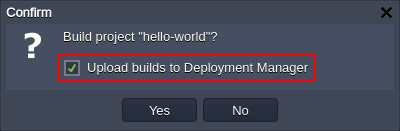
เคล็ดลับ:โครงการที่สร้างด้วยตัวเลือกนี้สามารถอัปโหลดไปยังไฟล์ได้โดยอัตโนมัติผู้จัดการฝ่ายปรับใช้เป็นไฟล์เก็บถาวรโดยทำเครื่องหมายที่อัปโหลดบิลด์ไปยัง Deployment Managerช่องทำเครื่องหมาย
สร้างและปรับใช้* - ตรวจสอบการเปลี่ยนแปลงและปรับใช้โครงการใน Environment เป้าหมาย (อนุญาตให้เลือกระหว่างการ Deploy พร้อมกันและการ Deploy ตามลำดับโดยมีความล่าช้าตัวเลือกหากปรับใช้ในเซิร์ฟเวอร์ที่ปรับขนาด)
-
แก้ไขโครงการ- เปิดแบบฟอร์มเพื่อแก้ไขข้อมูลที่ระบุในกรอบการเพิ่มโครงการที่อธิบายไว้ในขั้นตอนก่อนหน้า
-
การกำหนดค่า- เปิดโฟลเดอร์ build project ภายในไฟล์ตัวจัดการไฟล์การกำหนดค่า
-
บันทึก- เปิดบันทึกส่วนสำหรับการแก้ไขปัญหาและการวิเคราะห์
-
ลบ- ลบโปรเจ็กต์นี้ออกจาก Maven
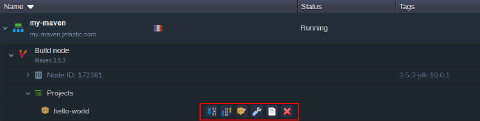 นี่คือตัวเลือก GUI ที่พร้อมใช้งานสำหรับการจัดการ Node Maven build สำหรับการกำหนดค่าเพิ่มเติมทำความคุ้นเคยกับการกำหนดค่า Mavenแนะนำ.