
เพิ่มคีย์ SSH
คู่มือนี้เรียบเรียงสำหรับ Ruk-Com PaaS หน้าจอและตัวเลือกอาจแตกต่างตามเวอร์ชันและสิทธิ์ของบัญชี
ตรวจสอบ Environment, Region, สิทธิ์บัญชี และสำรองค่าปัจจุบันก่อนดำเนินการกับระบบจริง
ตรวจสอบชื่อเมนู ตัวเลือก และข้อกำหนดล่าสุดจากเนื้อหาภาษาอังกฤษในหน้าเดียวกันก่อนดำเนินการกับระบบจริง
วัตถุประสงค์
บทความนี้อธิบายการใช้งาน เพิ่มคีย์ SSH บน Ruk-Com Cloud PaaS โดยจัดลำดับขั้นตอนและจุดตรวจสอบสำหรับการนำไปใช้งานจริง
ก่อนเริ่มดำเนินการ
- เข้าสู่ระบบด้วยบัญชีที่มีสิทธิ์จัดการ Environment ที่เกี่ยวข้อง
- ตรวจสอบชื่อ Environment, Region และทรัพยากรเป้าหมายก่อนบันทึกการเปลี่ยนแปลง
- สำรองข้อมูลหรือกำหนดแผนย้อนกลับก่อนแก้ไขระบบ Production
? การเพิ่ม SSH Key เข้าสู่บัญชี Ruk-Com Cloud
หลังจากที่คุณสร้างคู่คีย์ SSHแล้ว (ประกอบด้วย private key และ public key)nคุณสามารถ เพิ่ม public key เข้าสู่บัญชีของคุณบน Ruk-Com Cloud เพื่อใช้ในการเข้าถึงระบบผ่าน SSH ได้ตามขั้นตอนดังนี้:
?หากคุณต้องการใช้ private SSH key ของคุณในการเข้าถึงGIT(เช่น GitHub, GitLab, Bitbucket ฯลฯ) โปรดดูรายละเอียดในหัวข้อ:
"การเข้าถึง SSH ไปยังพื้นที่เก็บข้อมูล GIT" เพื่อเรียนรู้วิธีการจัดการและผูก SSH key กับบัญชี Git อย่างถูกต้อง
1. เข้าสู่ระบบ Ruk-Com Cloud dashboard และคลิกที่ปุ่มการตั้งค่าด้านบน

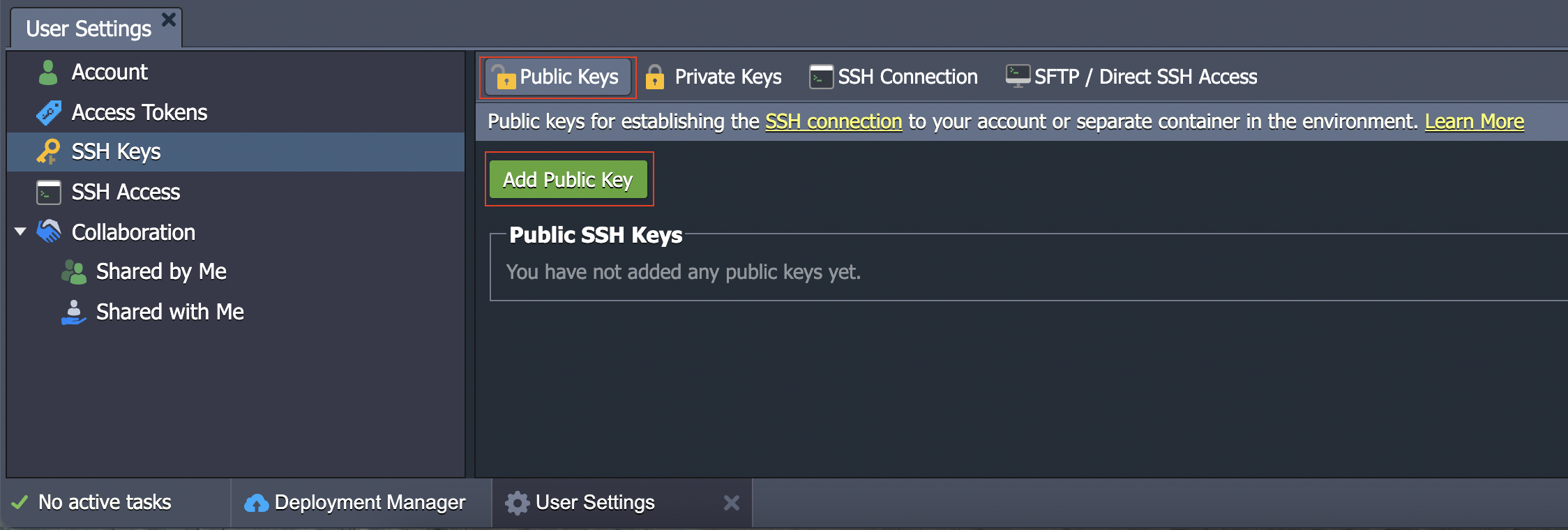
2. เมื่อเปิด User Settings แล้วให้คลิกที่แท็บคีย์ SSHจากนั้นคลิกปุ่มเพิ่มคีย์สาธารณะ
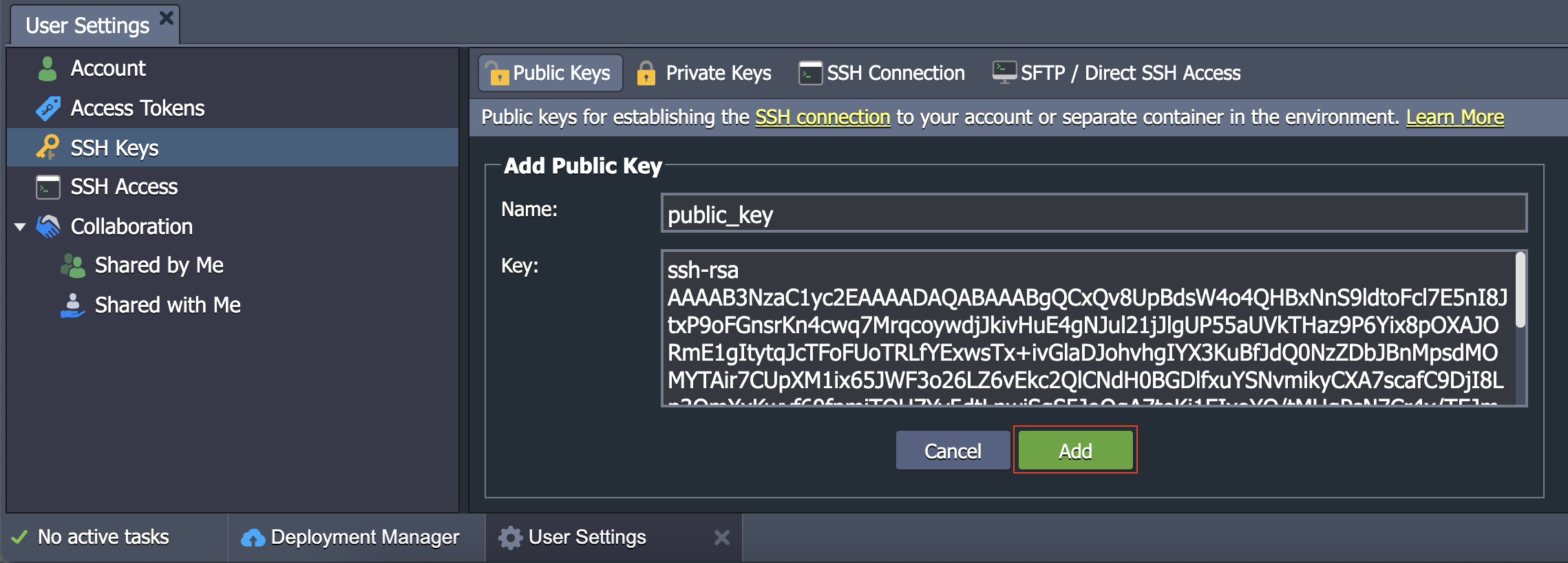
3. วาง public key ของคุณลงในช่องป้อนข้อมูลคีย์(ค่าที่อยู่ในไฟล์ เช่น ~/.ssh/id_rsa.pub) จากนั้นกดเพิ่ม
4. หลังจากที่คุณกดปุ่ม "Add" เพื่อเพิ่ม SSH Public Key เข้าสู่บัญชี Ruk-Com Cloud แล้วรอสักครู่ ระบบจะประมวลผลและแสดงรายการ SSH Key ที่เพิ่มไว้ในหน้าแดชบอร์ด คุณจะได้รับ อีเมลแจ้งเตือน โดยภายในอีเมลจะมีรายละเอียดสำคัญ เช่น: ชื่อของ SSH Key ที่คุณเพิ่ม SSH Fingerprint สำหรับการตรวจสอบความถูกต้องของคีย์ และสตริงสำหรับการเชื่อมต่อผ่าน SSH Client (ตัวอย่าง: ssh [email protected] -p 3022)
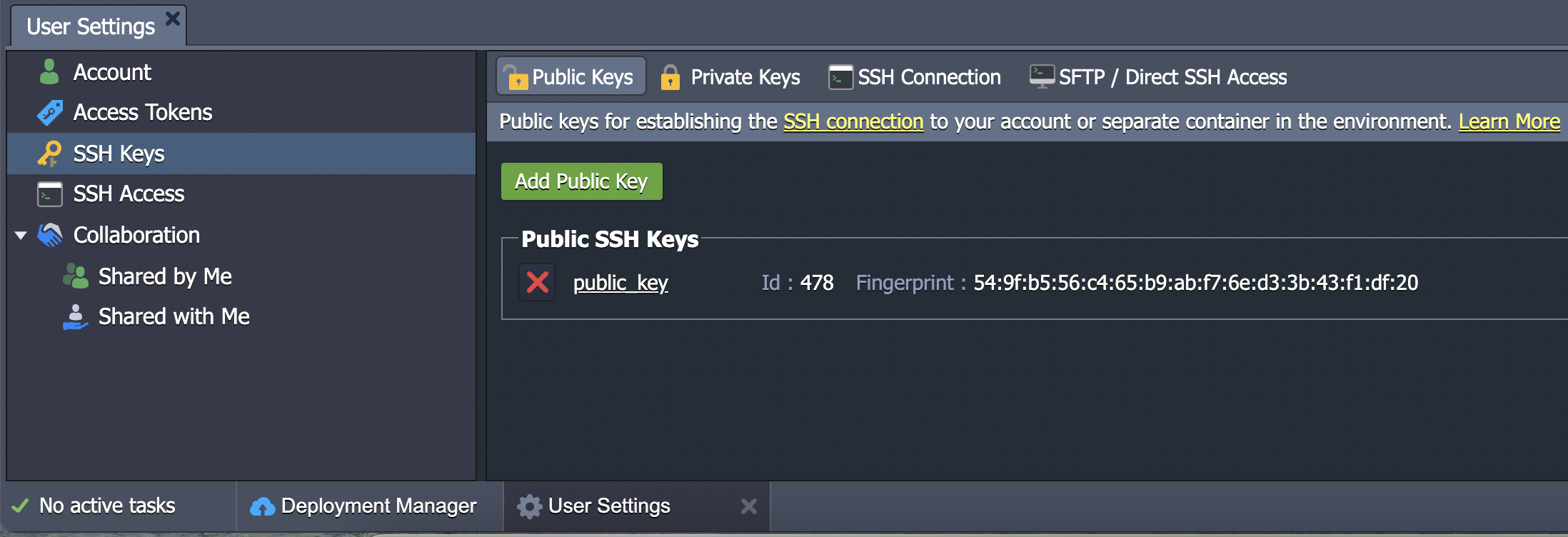
วิธีนี้คุณสามารถเพิ่มได้หลาย key และสามารถลบ key ที่ไม่ได้ใช้แล้วโดยการกดปุ่มกากบาท
หมายเหตุ:SSH key ที่เพิ่มเข้ามาจะแนบกับบัญชีของคุณไม่ใช่แค่ใน environment ที่แยกกัน