
การจัดการ Application Lifecycle
คู่มือนี้เรียบเรียงสำหรับ Ruk-Com PaaS หน้าจอและตัวเลือกอาจแตกต่างตามเวอร์ชันและสิทธิ์ของบัญชี
ตรวจสอบ Environment, Region, สิทธิ์บัญชี และสำรองค่าปัจจุบันก่อนดำเนินการกับระบบจริง
ตรวจสอบชื่อเมนู ตัวเลือก และข้อกำหนดล่าสุดจากเนื้อหาภาษาอังกฤษในหน้าเดียวกันก่อนดำเนินการกับระบบจริง
วัตถุประสงค์
บทความนี้อธิบายการใช้งาน การจัดการ Application Lifecycle บน Ruk-Com Cloud PaaS โดยจัดลำดับขั้นตอนและจุดตรวจสอบสำหรับการนำไปใช้งานจริง
ก่อนเริ่มดำเนินการ
- เข้าสู่ระบบด้วยบัญชีที่มีสิทธิ์จัดการ Environment ที่เกี่ยวข้อง
- ตรวจสอบชื่อ Environment, Region และทรัพยากรเป้าหมายก่อนบันทึกการเปลี่ยนแปลง
- สำรองข้อมูลหรือกำหนดแผนย้อนกลับก่อนแก้ไขระบบ Production
เราจะจัดการกับ Application Lifecycle ยังไงใน Ruk-Com Cloud
การพัฒนาระบบที่มีความซับซ้อนหรือมีการปรับปรุงส่วนของการทำงานของระบบ รวมไปถึงส่วนที่ติดต่อกับผู้ใช้งาน ที่ต้องแก้ไขอยู่ตลอดเวลาเพื่อให้รองรับกับความต้องการของผู้ใช้งานนั้น ถึงแม้ว่าขนาดของระบบของคุณจะไม่ได้ใหญ่มาก แต่ว่าคุณสามารถแยกระบบงาน สำหรับใช้ในการพัฒนาระบบ หรือ ทดสอบโดยแยก environment ออกมาเพื่อไม่ให้เกิดผลกระทบกับ production ที่ผู้ใช้งานใช้งานอยู่ ซึ่งการสร้างระบบในลักษณะนี้คุณจำเป็นจะต้องมีความเข้าใจเกี่ยวกับวงจรของการพัฒนาระบบตั้งแต่ขั้นตอนการพัฒนาระบบไปจนถึงการนำระบบไปใช้งานจริง (development => production)
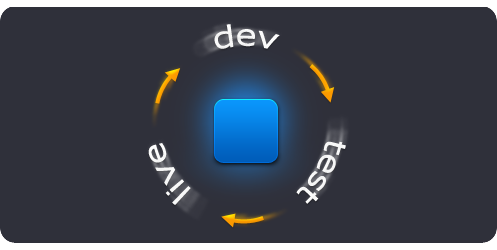
ซึ่งการจัดการ Application Lifecycle ระบบกับทาง Ruk-Com Cloud นั้นสามารถจัดการได้อย่างง่ายดายด้วยระบบอัตโนมัติไม่ว่าจะเป็นการสร้าง, การตั้งค่า, การนำโปรแกรมขึ้นสู่ระบบ, การเปลี่ยนแปลงชื่อโดเมน เป็นต้น หนึ่งตัวอย่างสำหรับการจัดการ Application Lifecycle ระบบเราจะทำตัวอย่างเกี่ยวกับการทำ Environment สำหรับพัฒนาระบบ แยกกับ Environment สำหรับผู้ใช้งานจริงโดยเราจะดำเนินการตามขั้นตอนด้านล่างนี้
- การสร้าง Environment จำลองสำหรับผู้ใช้งาน
- การ Deploy โปรแกรมขึ้นมาไว้ที่ Environment
- การสร้าง Environment จำลองสำหรับผู้พัฒนา
- การแก้ไขปรับปรุงโปรแกรมใน Environment สำหรับผู้พัฒนา
การสร้าง Environment จำลองสำหรับผู้ใช้งาน
- เข้าสู่ระบบ เพิ่มเข้าสู่หน้าจัดการของ Ruk-Com Cloud
- กดที่ปุ่ม "NEW ENVIRONMENT" เพื่อเข้าสู่ขั้นตอนการสร้าง Environment

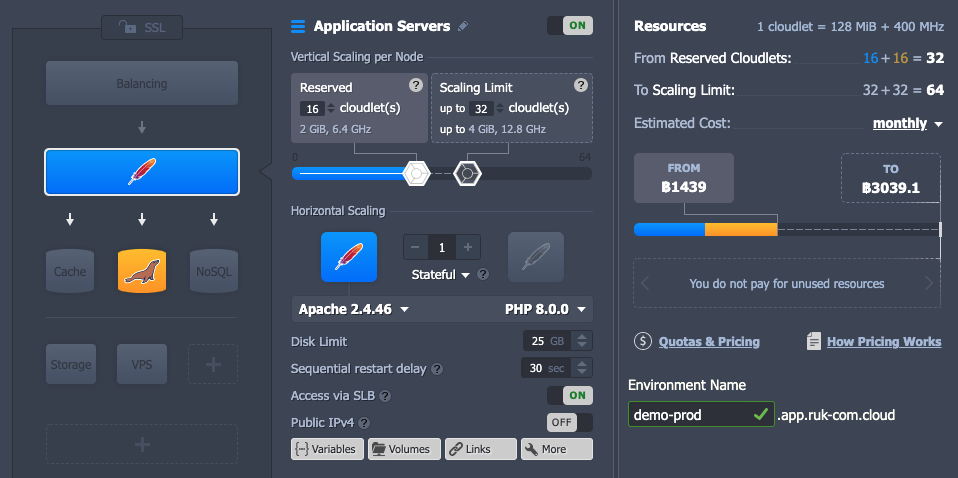
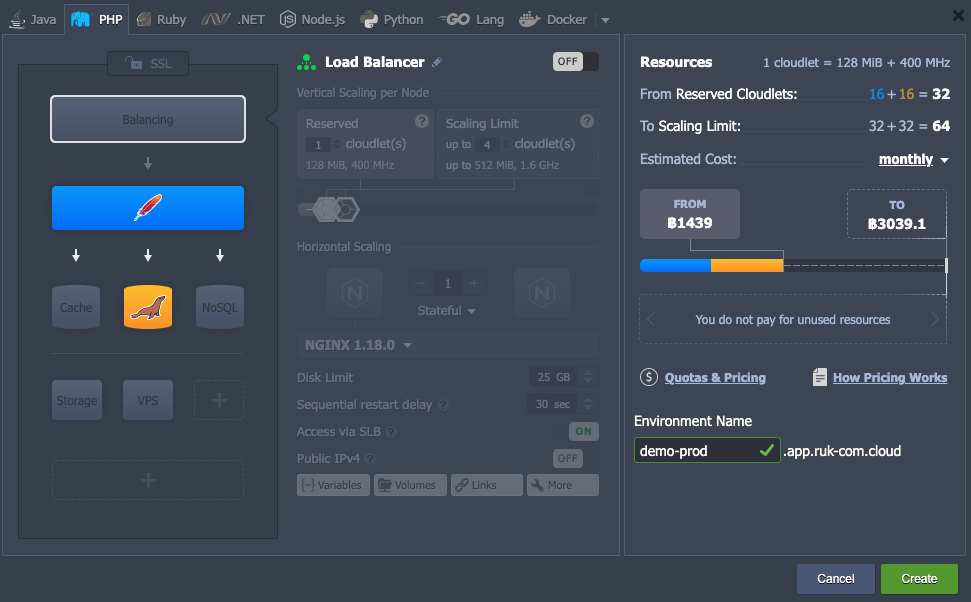
- เลือก Application ที่ต้องการติดตั้ง (ในตัวอย่างใช้เป็น PHP) ตั้งค่าจำนวน cloudlets ที่ต้องการใช้งาน หรือถ้าต้องการกำหนดชื่อ Environment สามารถแก้ไขได้ที่ช่อง "Environment name"
- กดที่ปุ่ม "Create" แล้วรอสักครู่นึง Environment ที่เราสร้างจะแสดงรายละเอียดในหน้าจัดการของเรา
การ Deploy โปรแกรมขึ้นมาไว้ที่ Environment
- ในตัวอย่างนี้เราจะ Deploy โปรแกรมโดยใช้ Git
- ให้กดที่ Application ที่ต้องการจะ Deploy แล้วกดที่ปุ่ม "Deploy from Git / SVN

- หลังจากกดปุ่มแล้วจะมีหน้า หน้าต่างแจ้งเตือน ขึ้นมาเพื่อกรอกข้อมูล Git ที่ต้องการใช้งาน
- เลือกที่ Tab Git/SVN
- เลือก Repository ที่ต้องการ กรณีถ้ายังไม่มีให้กดที่ "Add New Repository"
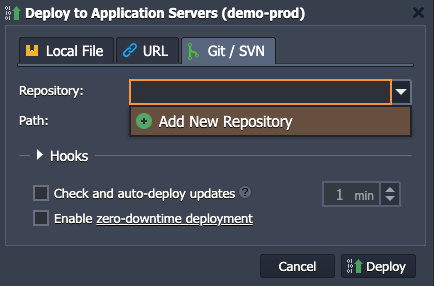
- หลังจากกดที่ "Add New Repositoty" ให้กรอกข้อมูล Repository ที่เราต้องการ Deploy
- ตั้งชื่อ Repository
- เลือกที่ Tab "Git"
- ใส่ URL ของ Git Repository
- เลือก Branch ที่ต้องการใช้งาน
- ใส่ เข้าสู่ระบบ Git
- ใส่ Password หรือ Token หรือ จะใช้เป็น SSH Key
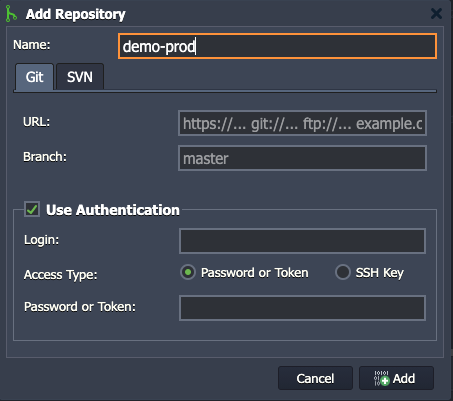
- หลังจากตั้งค่าในส่วนของ Git แล้วให้กด "Add" หลังจากนั้นจะกลับไปยังหน้าจอในส่วนของการตั้งค่าการ Deploy
- เลือก Repository ที่ต้องการใช้งาน
- เลือก Branch ที่ต้องการใช้งานโดยจะอ้างอิงจาก Git Repository
- เลือก Path ที่ต้องการนำไฟล์ไปวางโดยปกติค่าพื้่นฐานจะเป็น "ROOT"
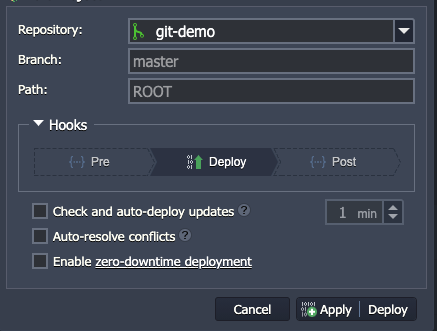
การสร้าง Environment จำลองสำหรับผู้พัฒนา
ในที่สุดก็ถึงเวลาในการสร้าง Env สำหรับพัฒนากันแล้วหลังจากเราได้เตรียม Env ของ Production ไว้แล้ว เพื่อให้มีการใช้งาน Application รวมถึงการตั้งค่าต่างของ Env ให้สอดคล้องกับ Env Production เราจะ clone env ทั้งหมดมา
- clone env ของ production โดยการเลือกที่ env ที่ต้องการ clone แล้วกดที่ "Clone Environment"
- หลังจากกดให้เราตั้งชื่อ env หรือจะใช้ชื่อที่เป็นค่าพื้นฐานมาให้ เมื่อตั้งชื่อแล้วกดที่ปุ่ม "Clone"
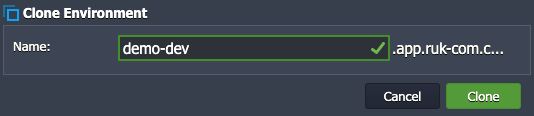
- เมื่อการ clone เสร็จสิ้นเราจะได้ env ที่มีชื่อตามที่เราตั้งรวมถึงกับรายละเอียดการตั้งค่าต่างๆ แบบเดียวกับ production ที่เรา clone มา
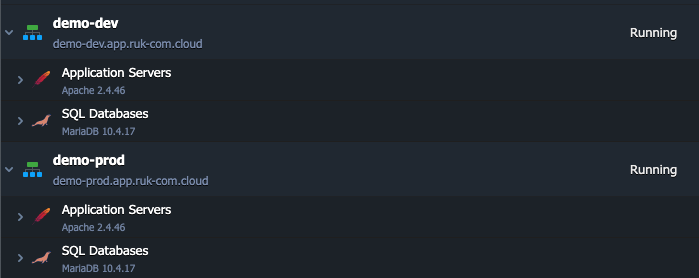
การแก้ไขปรับปรุงโปรแกรมใน Environment สำหรับผู้พัฒนา
หลังจากเราได้ env สำหรับพัฒนาแล้วเราจะทดสอบแก้ไขโปรแกรมเพื่อไม่ให้มีผลกระทบกับ Production ของเรา
- หลังจากเราเข้าแก้ไขใน Git แล้วให้กด update เพื่อดึงข้อมูลจาก Git ล่าสุด
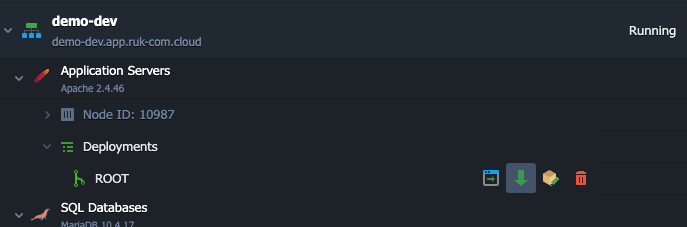
- เมื่อ update แล้วให้ทดสอบเข้าใช้งานผ่าน browser

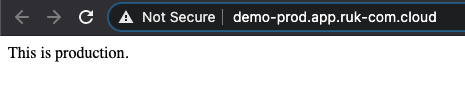
3. เมื่อตรวจสอบข้อมูลของฝั่ง env ของ Production
- ตรวจสอบข้อมูลฝั่ง env ของ develop ที่เรามีการแก้ไขไป
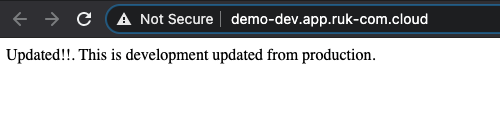
ซึ่งจากตัวอย่างข้างต้นนี้จะทำให้เห็น application lifecycle แบบง่ายๆ โดยการแยกส่วนของการพัฒนาระบบกับส่วนของระบบงานที่มีผู้ใช้งานจริงอยู่ทำให้ ลดการเกิดข้อผิดพลาดกับทางผู้ใช้งานระหว่างพัฒนาระบบ