
คู่มือ Dump Import/Export to PostgreSQL สำหรับ ฐานข้อมูล
คู่มือนี้เรียบเรียงสำหรับ Ruk-Com PaaS หน้าจอและตัวเลือกอาจแตกต่างตามเวอร์ชันและสิทธิ์ของบัญชี
ตรวจสอบ Environment, Region, สิทธิ์บัญชี และสำรองค่าปัจจุบันก่อนดำเนินการกับระบบจริง
คำสั่ง ชื่อเมนู พารามิเตอร์ และค่าตัวอย่างในกรอบ Code คงรูปแบบตามระบบเพื่อให้คัดลอกและตรวจสอบได้ถูกต้อง
สร้าง Environment ฐานข้อมูลสองแห่งและเชื่อมต่อกับพวกเขาโดยใช้ไคลเอนต์เดสก์ท็อปใดๆ (เราใช้pgAdmin4เป็นตัวอย่างเรียนรู้เพิ่มเติมในของเราบทช่วยสอน).
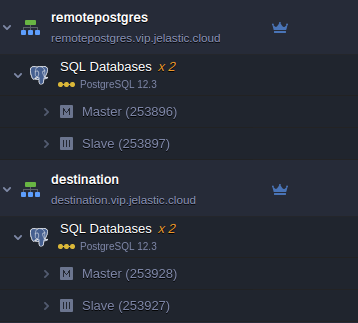
ถ่ายโอนข้อมูลการส่งออกจาก PostgreSQL
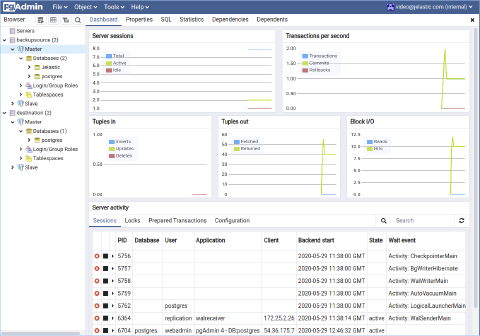
- เราใส่ Environmentremotepostgres.vip.Ruk-Com PaaS.cloudและDestination.vip.Ruk-คอม PaaS.cloudไปยังกลุ่มเซิร์ฟเวอร์ที่เกี่ยวข้องแหล่งสำรองและปลายทางที่pgAdmin4แอปพลิเคชัน.
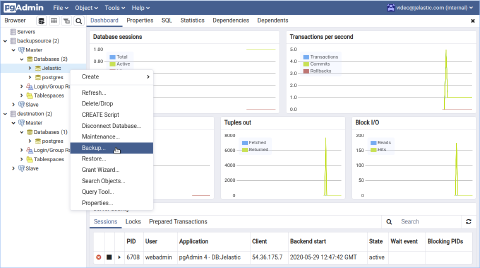
 1. คลิกขวาที่ฐานข้อมูลที่ต้องการสำรองข้อมูลเช่นรักคอมป้าสและเลือกสำรองข้อมูล.
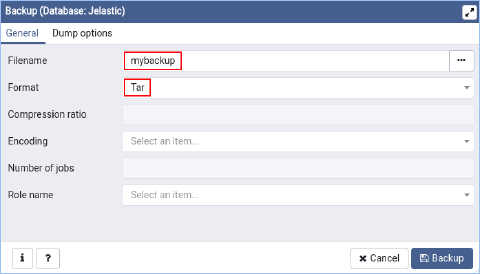
 1. ระบุชื่อไฟล์ดัมพ์ของคุณและรูปแบบของไฟล์เอาต์พุตเช่นการสำรองข้อมูลของฉันและทาร์รูปแบบไฟล์ตามลำดับ
 1. คลิกที่ตัวเลือกการถ่ายโอนข้อมูลแท็บแล้วเลือกตัวเลือกการสำรองข้อมูลสำหรับวัตถุฐานข้อมูล
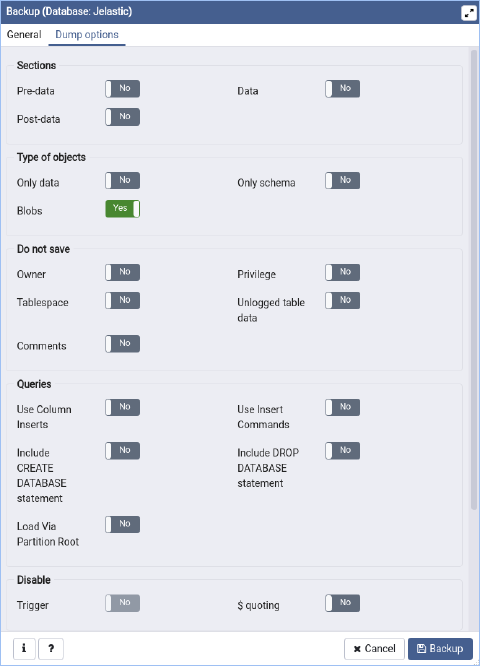 1. สุดท้ายให้คลิกที่สำรองข้อมูลปุ่ม. หน้าต่างที่ประสบความสำเร็จควรปรากฏขึ้น
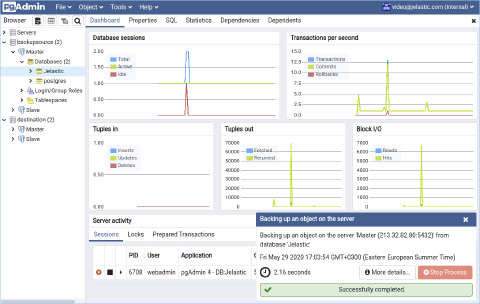 ไฟล์ดัมพ์ของคุณจะถูกจัดเก็บไว้ในโฮมไดเร็กตอรี่ของผู้ใช้หรือตามเส้นทางที่คุณระบุไว้ที่โฮสต์pgAdmin4กำลังทำงานอยู่
ถ่ายโอนข้อมูลการนำเข้าไปยัง PostgreSQL
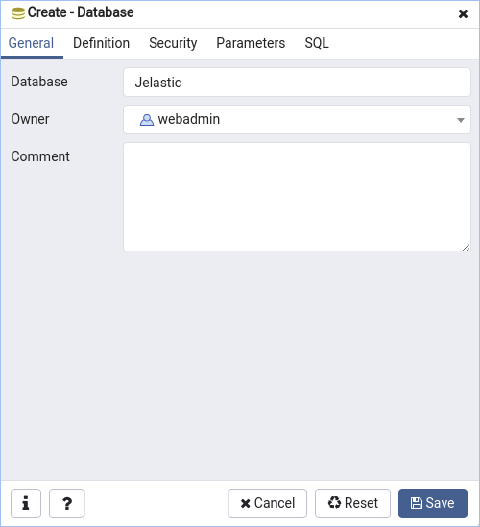
- สร้างฐานข้อมูลว่างที่เซิร์ฟเวอร์ปลายทาง
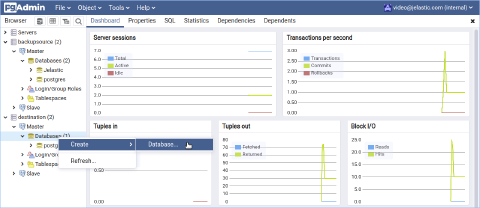 1. ตั้งชื่อในช่องฐานข้อมูลเหมือนกันเช่นรักคอมป้าสหรือชื่อใดๆตามอำเภอใจ
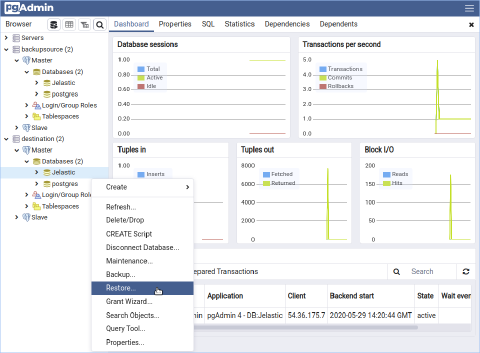
 1. ในการนำเข้าดัมพ์ไปยังฐานข้อมูล PostgreSQL ให้คลิกขวาที่ฐานข้อมูลใหม่แล้วเลือกคืนค่า.
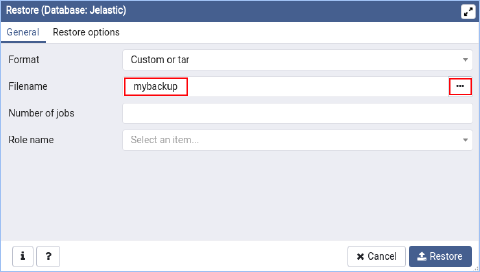
 1. เลือกรูปแบบไฟล์ที่ใช้ระหว่างการดำเนินการสำรองฐานข้อมูลสำหรับตัวอย่างของเราเราใช้ทาร์รูปแบบระบุชื่อของไฟล์สำรองหรือใช้กล่องโต้ตอบเปิดไฟล์ทางด้านขวาของชื่อไฟล์ช่องเพื่อเลือกไฟล์ที่ต้องการ
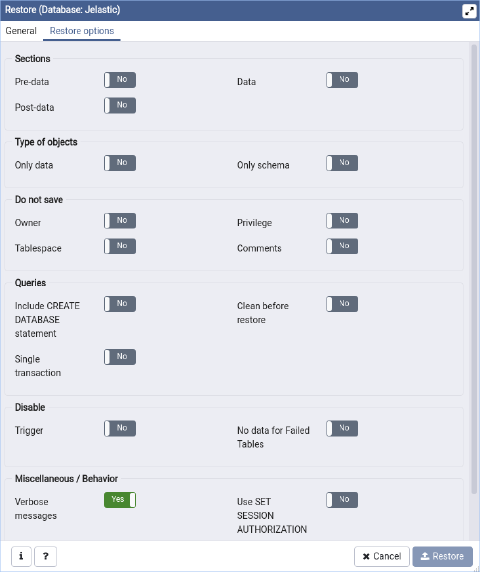
 1. ตั้งค่าตัวเลือกการคืนค่าขั้นสูงหากจำเป็น
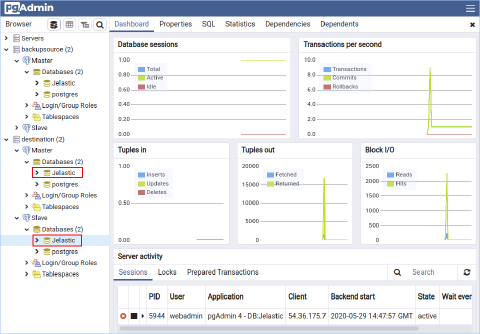
 1. สุดท้ายให้คลิกที่คืนค่าปุ่ม. 2. ย้อนกลับไปยังรักคอมป้าสฐานข้อมูลที่ปลายทางกลุ่มเซิร์ฟเวอร์และตรวจสอบให้แน่ใจว่าฐานข้อมูลได้รับการกู้คืนอย่างเหมาะสมโดยมีเนื้อหาอยู่ที่เซิร์ฟเวอร์ทั้งสองเครื่องผู้เชี่ยวชาญและทาส.
 นั่นคือทั้งหมด! หวังว่าวิธีการนี้จะเป็นประโยชน์สำหรับคุณ