
การติดตั้งปลั๊กอิน NetBeans
คู่มือนี้เรียบเรียงสำหรับ Ruk-Com PaaS หน้าจอและตัวเลือกอาจแตกต่างตามเวอร์ชันและสิทธิ์ของบัญชี
ตรวจสอบ Environment, Region, สิทธิ์บัญชี และสำรองค่าปัจจุบันก่อนดำเนินการกับระบบจริง
วัตถุประสงค์
บทความนี้อธิบายการใช้งาน การติดตั้งปลั๊กอิน NetBeans บน Ruk-Com Cloud PaaS โดยจัดลำดับขั้นตอนและจุดตรวจสอบสำหรับการนำไปใช้งานจริง
ก่อนเริ่มดำเนินการ
- เข้าสู่ระบบด้วยบัญชีที่มีสิทธิ์จัดการ Environment ที่เกี่ยวข้อง
- ตรวจสอบชื่อ Environment, Region และทรัพยากรเป้าหมายก่อนบันทึกการเปลี่ยนแปลง
- สำรองข้อมูลหรือกำหนดแผนย้อนกลับก่อนแก้ไขระบบ Production
เริ่มต้นใช้งานปลั๊กอินคุณจะต้องติดตั้งและเชื่อมต่อกับบัญชี Ruk-Com Cloudภายในการตั้งค่า NetBeans คุณสามารถเริ่มต้นใช้งาน NetBeans IDE ได้โดยดำเนินการตามคำแนะนำด้านล่าง
การติดตั้งปลั๊กอิน
1. ติดตั้งNetBeans IDEเวอร์ชันล่าสุด (จาวา EEหรือทั้งหมดbundle) และไปที่เมนูเครื่องมือ > ปลั๊กอิน
2. สลับไปที่แท็บปลั๊กอินที่มีอยู่และป้อนชื่อRuk-Com PaaSในช่องค้นหาในรายการให้คุณเลือกปลั๊กอิน Ruk-Com PaaS Netbeansและคลิกปุ่มติดตั้ง
3. ในหน้าต่างNetBeans IDE โปรแกรมติดตั้งที่เปิดขึ้น คลิกปุ่มถัดไป
4. อ่านและยอมรับเงื่อนไขของข้อตกลงสิทธิ์การใช้งาน จากนั้นทำเครื่องหมายยอมรับในช่องด้านล่าง
5. หลังจากติดตั้งสำเร็จแล้วปิดหน้าต่างนี้โดยคลิกเครื่องหมายเสร็จสิ้น
เพิ่มเติม:ก่อนขั้นตอนสุดท้าย คุณอาจจะต้องตรวจสอบใบรับรองสำหรับปลั๊กอิน Ruk-Com PaaS ให้คลิกปุ่มดำเนินการต่อเพื่อดำเนินการต่อ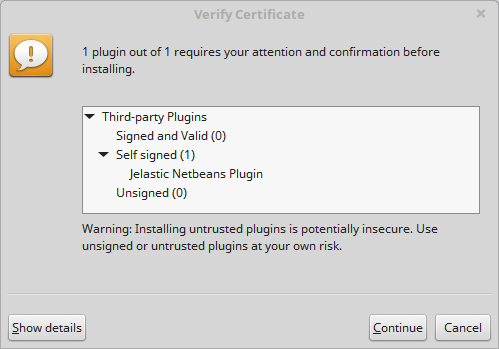
ตอนนี้คุณก็มีปลั๊กอิน Ruk-Com PaaS ใน NetBeans IDE ของคุณแล้ว
การเชื่อมต่อบัญชี Ruk-Com Cloud
1. ไปที่เมนูหน้าต่าง > บริการ
2. ในหน้าต่างที่เปิดขึ้นคลิกขวาที่เมนูเมฆและคลิกเพิ่มคลาวด์
3. ในรายการ Cloud Providers เลือกRuk-Com PaaSและคลิกถัดไป
4. ในหน้าต่างที่เปิดขึ้นให้คุณระบุชื่อที่แสดง(ชื่อที่คุณต้องการ เช่นฉันRuk-Com PaaS) เลือกผู้ให้บริการผู้ให้บริการผ่านเมนูดรอปดาวน์หรือพิมพ์ชื่อโดเมนผู้ให้บริการโฮสต์ของคุณ แล้วกรอกข้อมูลในช่องเข้าสู่ระบบและรหัสผ่านด้วยข้อมูลรับรองของคุณ
5. คุณสามารถขยายรายการเมฆเพื่อดู cloud ที่คุณเพิ่มเข้ามา
หมายเหตุ:การลบ cloud ของคุณออกจาก NetBeans IDE สามารถทำได้ที่เครื่องมือ > ผู้ให้บริการคลาวด์ในหน้าต่างที่เปิดขึ้นคลิกปุ่มลบคลาวด์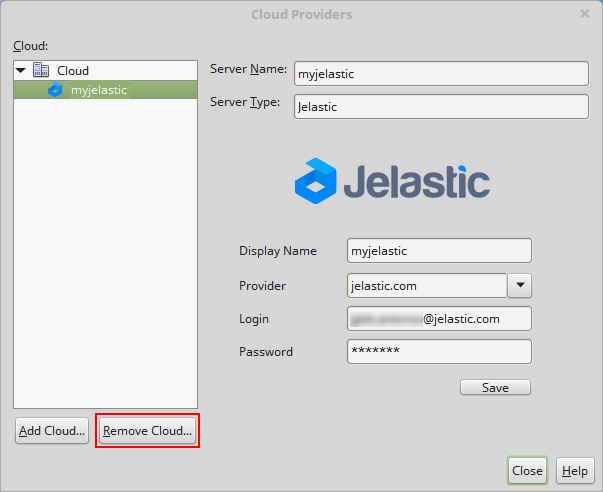
ตอนนี้ เมื่อคุณติดตั้งปลั๊กอิน Ruk-Com PaaS NetBeans และเชื่อมต่อแล้ว คุณสามารถดำเนินการจัดการ enviornmentและ deploy โปรเจกต์ได้