
การติดตั้งคลัสเตอร์
คู่มือนี้เรียบเรียงสำหรับ Ruk-Com PaaS หน้าจอและตัวเลือกอาจแตกต่างตามเวอร์ชันและสิทธิ์ของบัญชี
ตรวจสอบ Environment, Region, สิทธิ์บัญชี และสำรองค่าปัจจุบันก่อนดำเนินการกับระบบจริง
ตรวจสอบชื่อเมนู ตัวเลือก และข้อกำหนดล่าสุดจากเนื้อหาภาษาอังกฤษในหน้าเดียวกันก่อนดำเนินการกับระบบจริง
วัตถุประสงค์
บทความนี้อธิบายการใช้งาน การติดตั้งคลัสเตอร์ บน Ruk-Com Cloud PaaS โดยจัดลำดับขั้นตอนและจุดตรวจสอบสำหรับการนำไปใช้งานจริง
ก่อนเริ่มดำเนินการ
- เข้าสู่ระบบด้วยบัญชีที่มีสิทธิ์จัดการ Environment ที่เกี่ยวข้อง
- ตรวจสอบชื่อ Environment, Region และทรัพยากรเป้าหมายก่อนบันทึกการเปลี่ยนแปลง
- สำรองข้อมูลหรือกำหนดแผนย้อนกลับก่อนแก้ไขระบบ Production
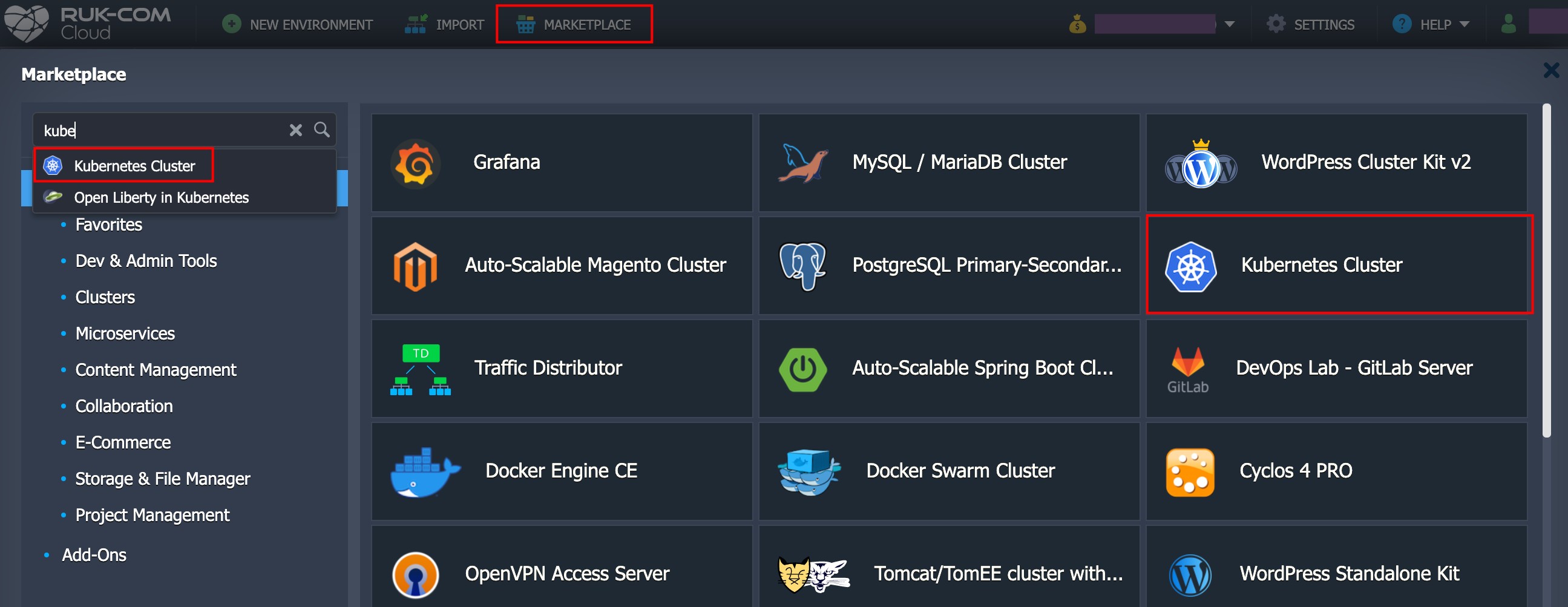
โซลูชันคลัสเตอร์ Kubernetesมีให้สำหรับการติดตั้งอัตโนมัติผ่านตลาดนัดรักคอมภายใต้หมวดหมู่ Clusters (หรือใช้ Search เพื่อค้นหา) โปรดทราบว่าโซลูชันแบบคลัสเตอร์นี้มีให้สำหรับลูกค้าที่เรียกเก็บเงินเท่านั้น – เรียนรู้เกี่ยวกับข้อ จำกัด การทดลอง
ภายในหน้าต่างการติดตั้งที่ถูกเปิด ปรับแต่งตามตัวเลือกที่มีเพื่อรับคลัสเตอร์เฉพาะสำหรับตามความต้องการของคุณ:
- การปรับใช้แอปพลิเคชัน
- ล้างคลัสเตอร์ด้วยตัวอย่าง HelloWorld ที่ pre-deployed
- deploy helm หรือ stack ที่กำหนดเองผ่าน shell command – เลือกตัวเลือกนี้เพื่อจัดเตรียมคำสั่งสำหรับการ deploy แอปพลิเคชันแบบกำหนดเองด้วยตนเองจากหางเสือพื้นที่เก็บข้อมูล - โทโพโลยี
- การพัฒนา (Development) : one master (1) และ one scalable worker (1+)
- การผลิต (Production) : multi master (3) พร้อมกับ API balancers (2+) และ scalable workers (2+) - แดชบอร์ด Kubernetes- เลือกระหว่างตัวเลือก v1 (เสถียร) และ v2 (เบต้า) (ตัวเลือกแบบหลังมีการปรับปรุงมากมายรวมถึง UX ที่ดีกว่า)
- แนบพื้นที่จัดเก็บ NFS เฉพาะพร้อมการจัดเตรียมไดรฟ์ข้อมูลแบบไดนามิก– ยกเลิกการเลือกหากคุณต้องการลงทะเบียน storage class ของตัวเอง (ต้องใช้ความรู้ K8 ในเชิงลึก)
- เปิดใช้งานการเข้าถึง API ระยะไกล– ทำเครื่องหมายว่าคุณวางแผนที่จะใช้เครื่องมือ kubectl command-line หรือไคลเอ็นต์ระยะไกลอื่น ๆ (remote clients) สามารถเปิดใช้งานได้ในภายหลังผ่านทางส่วนเสริม Remote API ที่มีในตัวที่ได้เพิ่มเข้าไป
- ติดตั้ง Prometheus และ Grafana– ตรวจสอบเพื่อติดตั้งเครื่องมือ monitoring เหล่านี้ (แนะนำ) การ deploy นี้ต้องการพื้นที่ดิสก์เพิ่มเติม 5GB สำหรับไดรฟ์ข้อมูลถาวรและใช้ RAM ประมาณ 500 MB สามารถกำหนดค่าได้ในภายหลังผ่านทางโปรแกรมเสริม Monitoring ที่มีในตัวที่ได้เพิ่มเข้าไป
- สิ่งแวดล้อม– ตั้งชื่อให้กับ Environment ของคุณ
- ชื่อที่แสดง– ระบุ alias
- ภูมิภาค- เลือกภูมิภาค (หากใช้ได้)
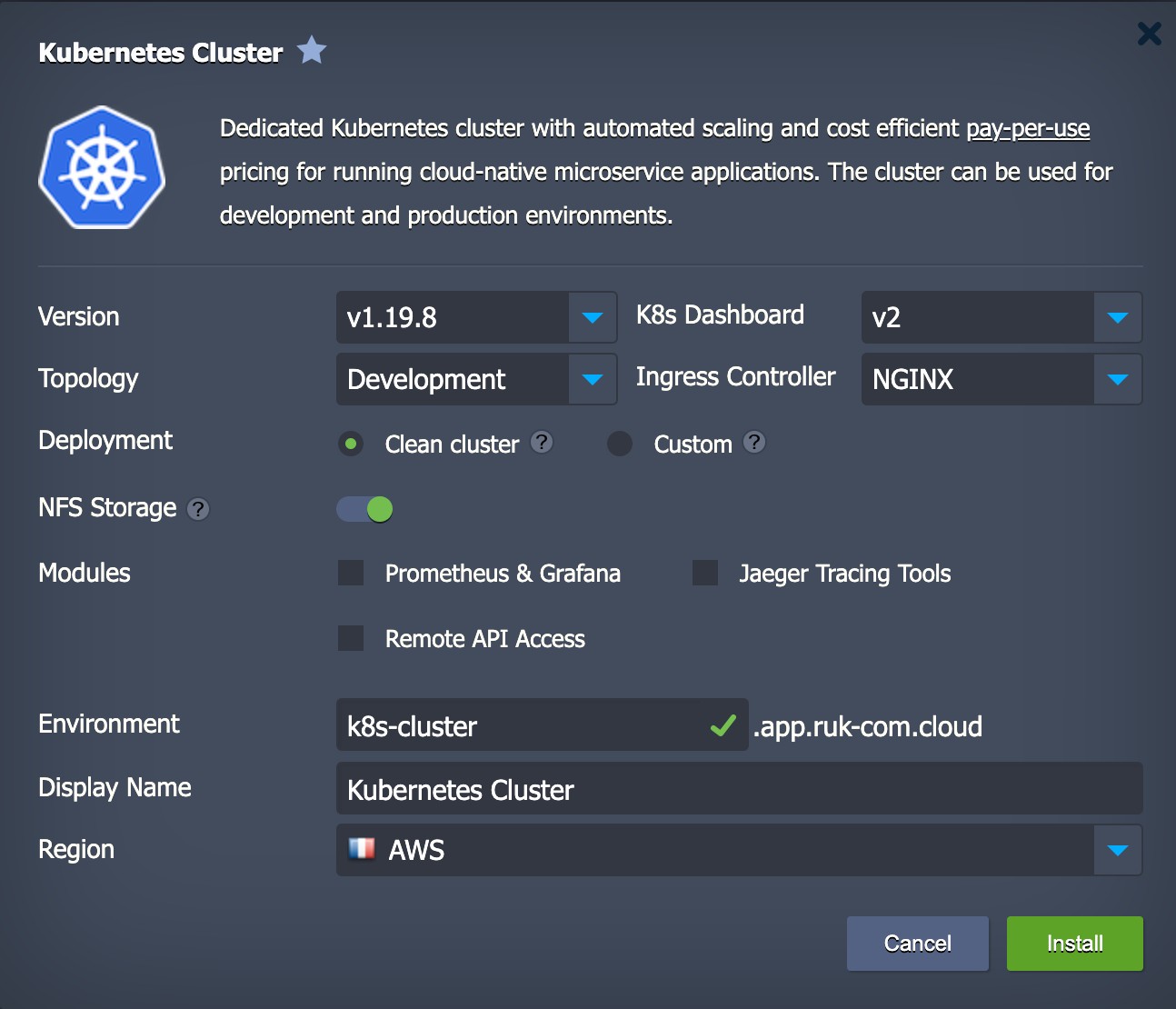
คลิก Install และรอสักครู่เพื่อให้แพลตฟอร์มกำหนดค่า K8s cluster ของคุณโดยอัตโนมัติ