
การใช้งาน Marketplace
คู่มือนี้เรียบเรียงสำหรับ Ruk-Com PaaS หน้าจอและตัวเลือกอาจแตกต่างตามเวอร์ชันและสิทธิ์ของบัญชี
ตรวจสอบ Environment, Region, สิทธิ์บัญชี และสำรองค่าปัจจุบันก่อนดำเนินการกับระบบจริง
ตรวจสอบชื่อเมนู ตัวเลือก และข้อกำหนดล่าสุดจากเนื้อหาภาษาอังกฤษในหน้าเดียวกันก่อนดำเนินการกับระบบจริง
วัตถุประสงค์
บทความนี้อธิบายการใช้งาน การใช้งาน Marketplace บน Ruk-Com Cloud PaaS โดยจัดลำดับขั้นตอนและจุดตรวจสอบสำหรับการนำไปใช้งานจริง
ก่อนเริ่มดำเนินการ
- เข้าสู่ระบบด้วยบัญชีที่มีสิทธิ์จัดการ Environment ที่เกี่ยวข้อง
- ตรวจสอบชื่อ Environment, Region และทรัพยากรเป้าหมายก่อนบันทึกการเปลี่ยนแปลง
- สำรองข้อมูลหรือกำหนดแผนย้อนกลับก่อนแก้ไขระบบ Production
Ruk-Com Cloud Marketplace เป็น library ของแอปพลิเคชันที่ได้รับความนิยมมากที่สุดซึ่งได้รับการกำหนดค่าและปรับให้เหมาะสมกับการใช้งานมากที่สุดผ่านเจพีเอสโซลูชันแบบแพ็คเกจเหล่านี้สามารถติดตั้งได้โดยตรงจากแดชบอร์ดโดยข้ามขั้นตอนสำหรับการ deploy และการปรับให้เหมาะสมที่สุด
คุณสามารถเข้าถึงตลาดได้ผ่านปุ่มด้านบนซ้าย
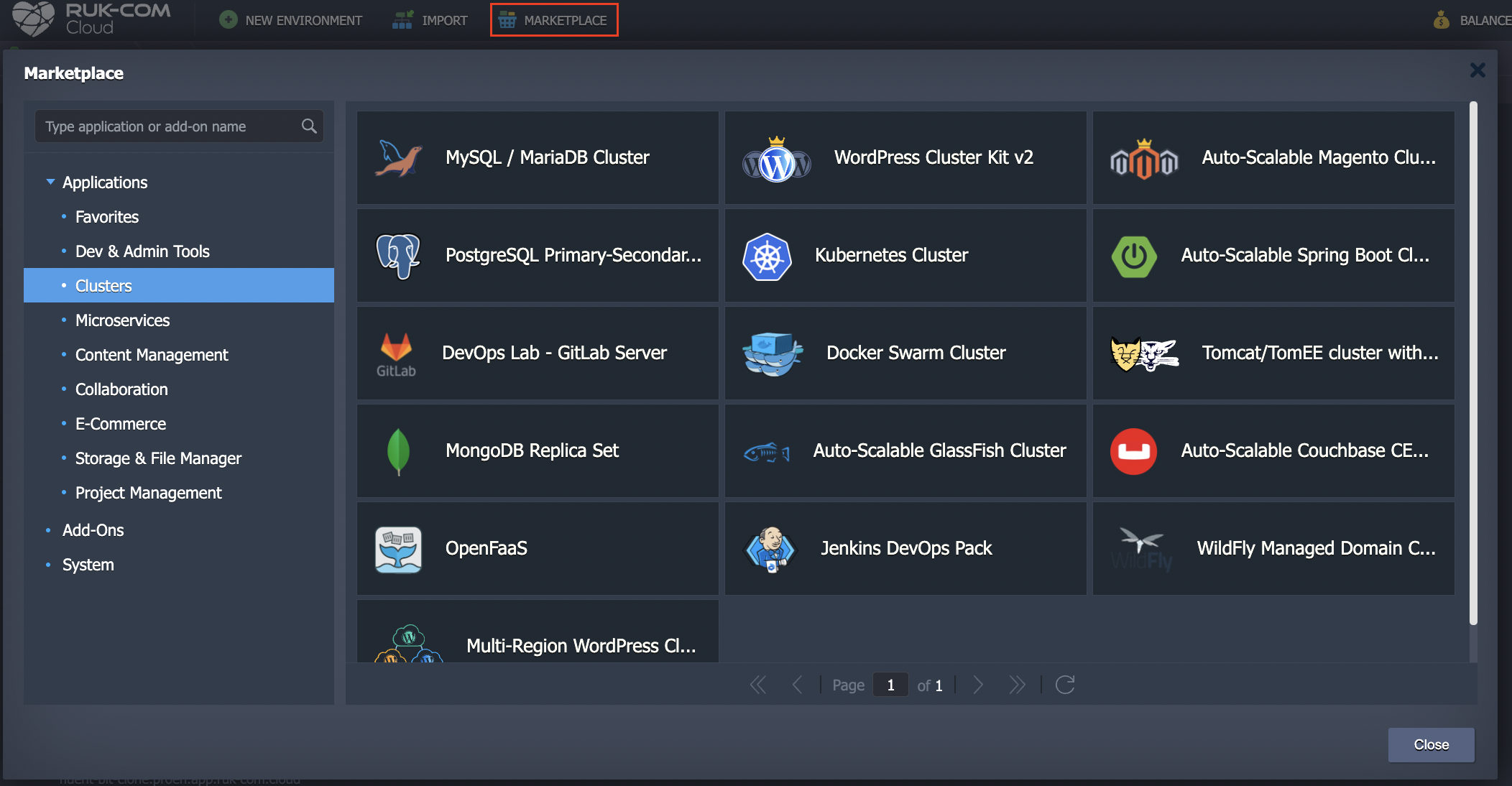
ในส่วนของ Marketplace คุณสามารถค้นหาโซลูชันที่จัดเป็นหมวดหมู่เพื่อติดตั้งแอปพลิเคชันใหม่ตั้งแต่ต้นและส่วนเสริมส่วนเสริมการกำหนดค่าเพื่ออัปเดต environment ปัจจุบันที่มีอยู่ของคุณ โดย Ruk-Com PaaS จะจัดการและดูแลแพ็คเกจ JPS ต่อไปนี้ คุณสามารถติดตั้งได้เพียงคลิกเดียว
หมายเหตุ:JPS packet ที่จัดเตรียมไว้อาจแตกต่างกันในแต่ละแพลตฟอร์มขึ้นอยู่กับการตั้งค่าของผู้ให้บริการโฮสต์
ตัวอย่างเช่นHTTP/3 พรีเมียม CDNadd-on จะรองรับเฉพาะการติดตั้ง Ruk-Com PaaS PaaSเท่านั้น
นำเข้าไฟล์ manifest ที่เหมาะสมผ่านแดชบอร์ดเพื่อรับโซลูชันของคุณโดยทันที ดังนั้นคุณสามารถสำรวจ source code ของแพ็กเกจใดๆที่เก็บ fork ของคุณเองและสามารถปรับแต่งได้ตามความต้องการเฉพาะของคุณก่อนการติดตั้ง
การติดตั้งแพ็กเกจจาก Marketplace
ด้านล่างนี้เราได้จัดเตรียมตัวอย่างสำหรับวิธีการติดตั้งแพ็กเกจ
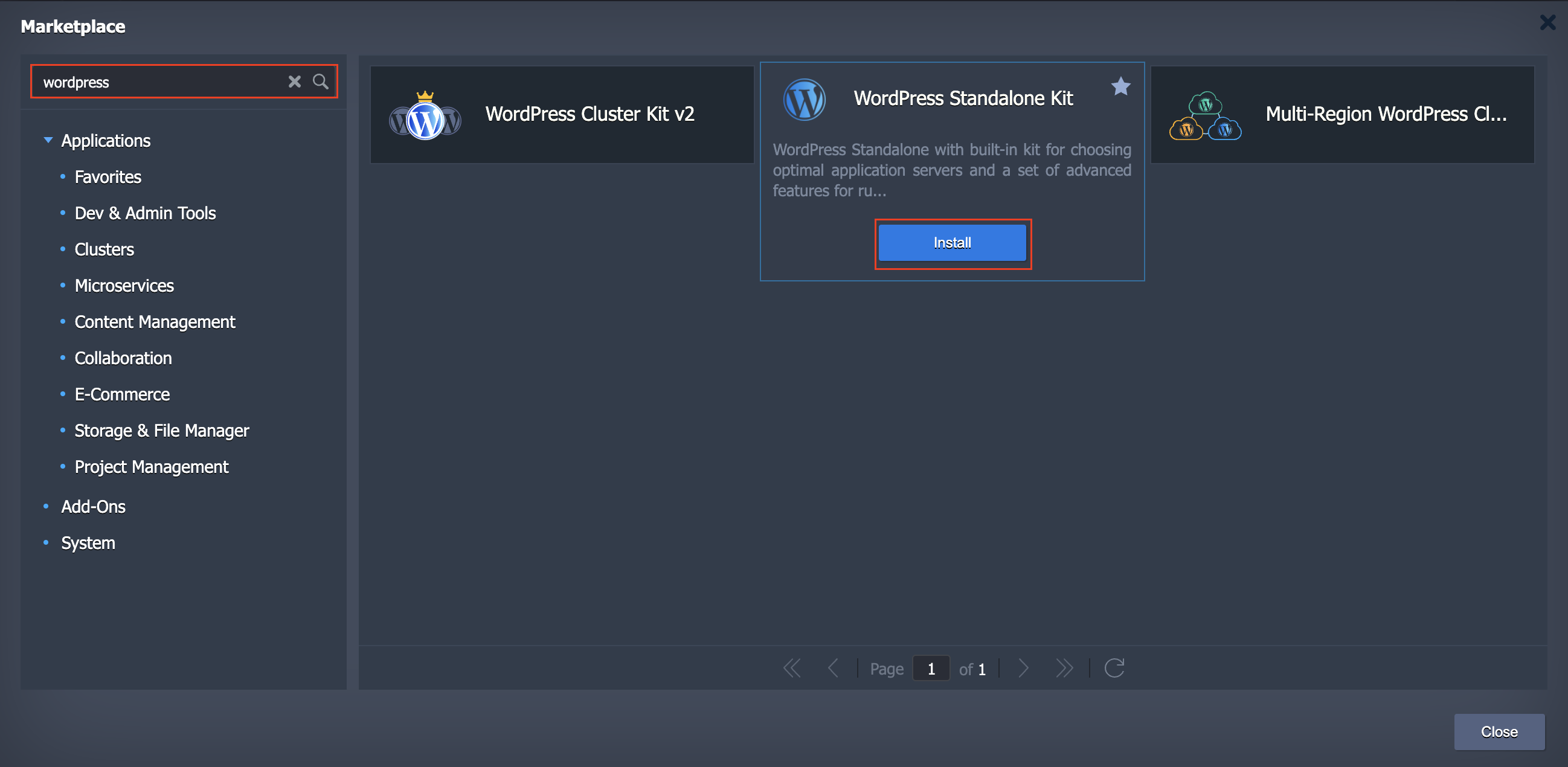
1. หากคุณต้องการค้นหาแอปพลิเคชันห้ใช้ช่องค้นหาพิเศษที่มุมบนซ้ายของส่วน Marketplace พิมพ์ชื่อแอปที่ต้องการระบบจะค้นหาชื่อและคำอธิบายของโซลูชัน (ทั้งแอปพลิเคชันและส่วนเสริม)
2. เราจะใช้ชุดสแตนด์อโลน WordPressเป็นตัวอย่าง คุณสามารถเลือกแอปจากช่องค้นหาหรือค้นหารายการตามหมวดหมู่และคุณสามารถวางเมาส์เหนือรายการเพื่อดูรายละเอียดเพิ่มเติมแล้วคลิกติดตั้ง
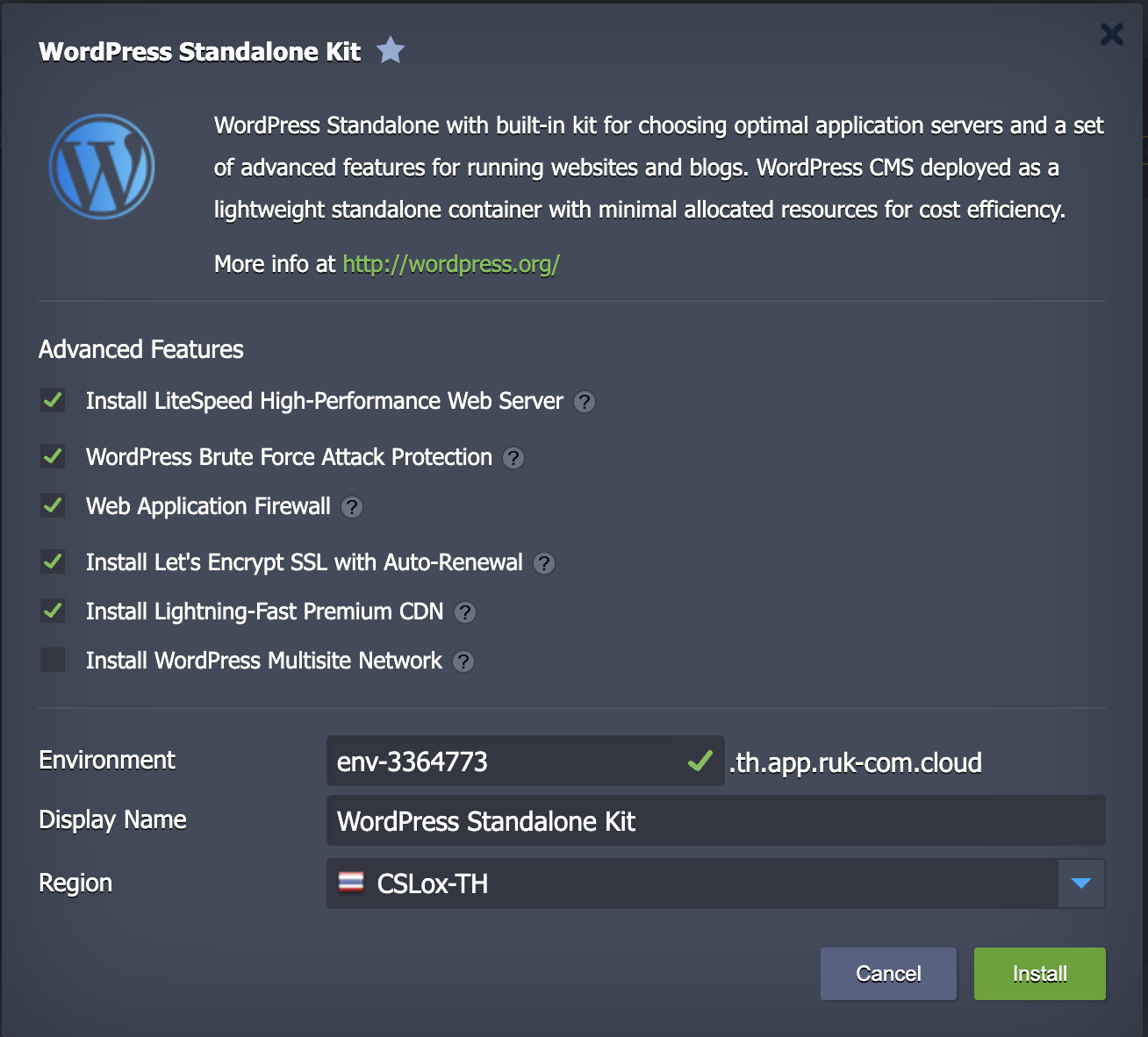
3. อิงจากแพ็กเกจเฉพาะ คุณอาจจะต้องให้ข้อมูลเพิ่มเติมเพื่อปรับแต่งโซลูชันตามความต้องการของคุณ ตัวอย่างเช่น จำนวนโหนดที่ต้องการหรือตัวเลือกที่พร้อมใช้งาน
สำหรับภาพรวมโดยละเอียดเกี่ยวกับคุณสมบัติเฉพาะของWordPress โฮสติ้งแบบสแตนด์อโลนคุณสามารถคลิกลิงก์เพื่อดูบทความเพิ่มเติม การตั้งค่าพื้นฐานโดยทั่วไป เช่น ชื่อ environment, ชื่อที่แสดงและภูมิภาค
4. การดำเนินการติดตั้งอาจใช้เวลาหลายนาที ขึ้นอยู่กับโซลูชันที่เลือก
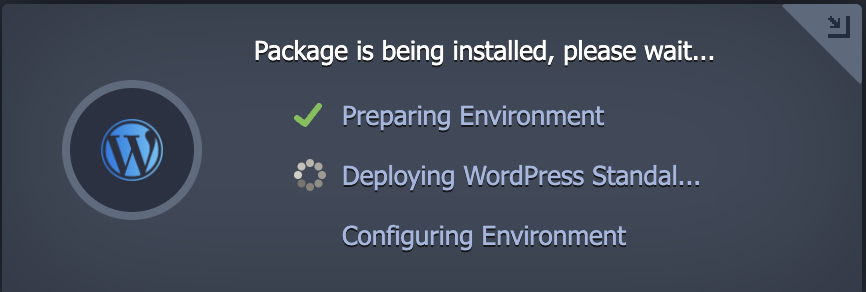
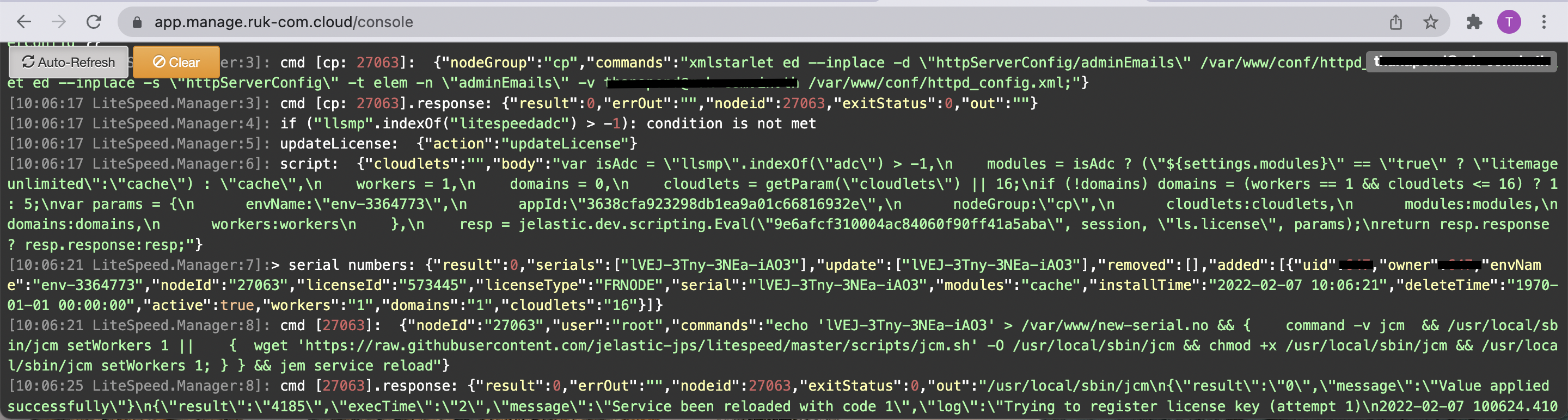
เคล็ดลับ:คุณสามารถติดตามการดำเนินการติดตั้งแพ็กเกจ JPS แบบละเอียดผ่าน Cloud Scripting console ในขณะที่ลงชื่อเข้าใช้บัญชีแดชบอร์ดของคุณ ให้เพิ่มคำต่อท้าย /console ไปที่ URL:
https://app.manage.ruk-com.cloud/console
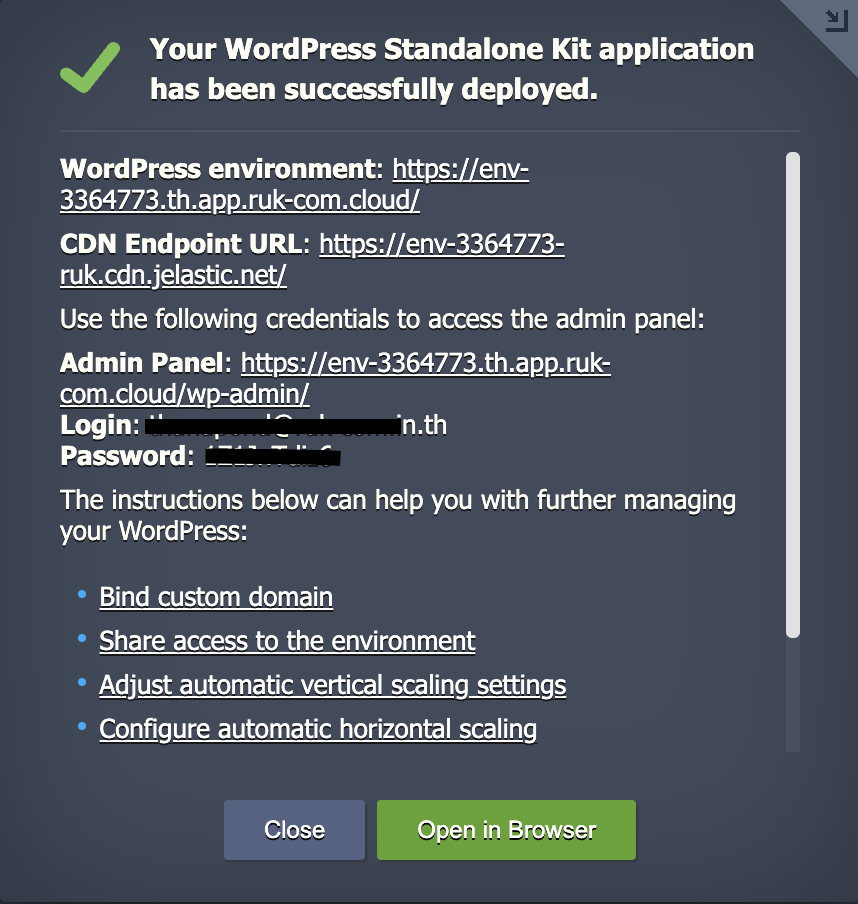
5. หลังจากกำหนดค่าที่จำเป็นทั้งหมดแล้ว คุณจะเห็นหน้าต่างการติดตั้งที่สำเร็จแล้วและข้อมูลการดูแลระบบที่เกี่ยวข้องเพิ่มเติม (ซึ่งส่งผ่านการแจ้งเตือนทางอีเมลด้วย)
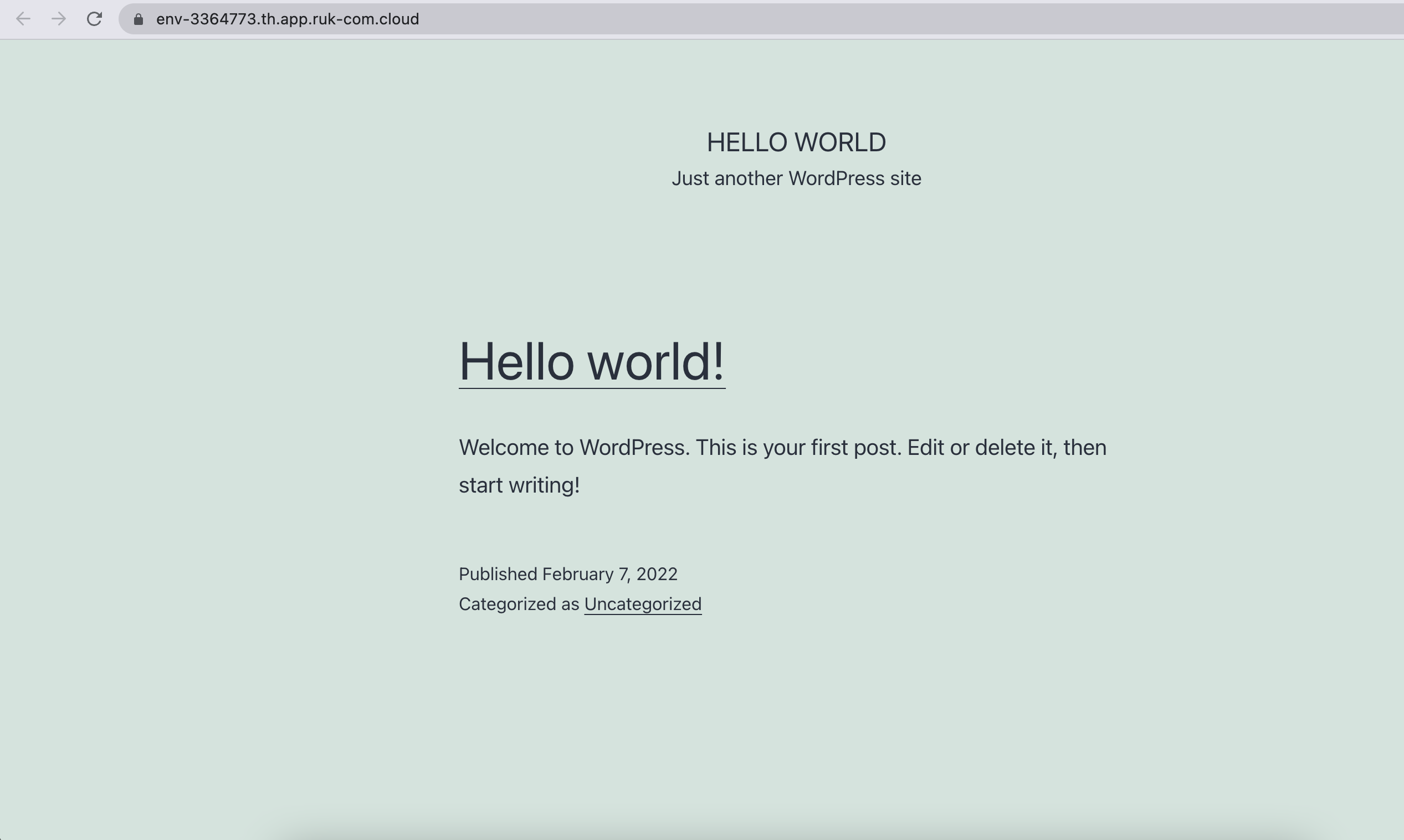
6. แอปพลิเคชันที่พร้อมทำงานจะเปิดขึ้นในแท็บเบราว์เซอร์ใหม่
ขอให้สนุกกับการใช้งานแอปพลิเคชันของคุณ