ดูไฟล์บันทึก
คู่มือนี้เรียบเรียงสำหรับ Ruk-Com PaaS หน้าจอและตัวเลือกอาจแตกต่างตามเวอร์ชันและสิทธิ์ของบัญชี
ตรวจสอบ Environment, Region, สิทธิ์บัญชี และสำรองค่าปัจจุบันก่อนดำเนินการกับระบบจริง
วัตถุประสงค์
บทความนี้อธิบายการใช้งาน ดูไฟล์บันทึก บน Ruk-Com Cloud PaaS โดยจัดลำดับขั้นตอนและจุดตรวจสอบสำหรับการนำไปใช้งานจริง
ก่อนเริ่มดำเนินการ
- เข้าสู่ระบบด้วยบัญชีที่มีสิทธิ์จัดการ Environment ที่เกี่ยวข้อง
- ตรวจสอบชื่อ Environment, Region และทรัพยากรเป้าหมายก่อนบันทึกการเปลี่ยนแปลง
- สำรองข้อมูลหรือกำหนดแผนย้อนกลับก่อนแก้ไขระบบ Production
ไฟล์ Log เป็นแหล่งข้อมูลหลักที่สำคัญที่สุดเกี่ยวกับสิ่งที่เกิดขึ้นกับ environment ของคุณ ตัวอย่างเช่น งานพัฒนาหรือการทดสอบใดๆก็จำเป็นต้องมีการเข้าถึงข้อมูลสำคัญนี้
ในการดูบันทึก log ของโหนดคุณให้ทำตามขั้นตอนเหล่านี้:
1. เข้าสู่ระบบ Ruk-Com Cloud Dashboard
2. คลิกที่ไอคอนเข้าสู่ระบบสำหรับโหนดที่คุณต้องการ
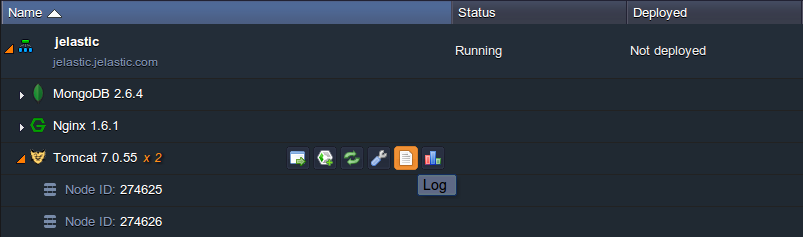
3. แท็บ logs จะปรากฎขึ้นที่ด้านล่างแดชบอร์ด หาก environment ของคุณมีโหนดประเภทเดียวกันหลายโหนดคุณสามารถเลือกโหนดที่คุณต้องการดู log ในรายการดรอปดาวน์
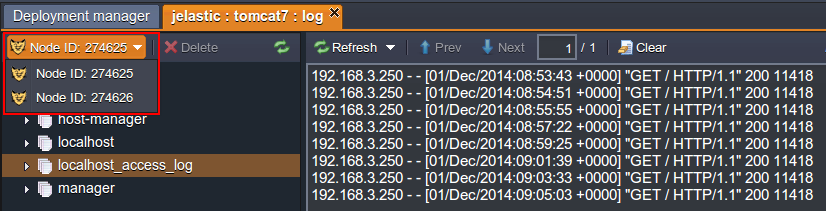
การใช้ปุ่มด้านบนข้อความ log คุณสามารถล้าง log หรือ refresh ได้โดยใช้ปุ่ม Prev และ Next เพื่อไปยังส่วนต่างๆของบันทึกหากมีขนาดใหญ่
เคล็ดลับ:เพื่อให้การตรวจสอบ log สะดวกยิ่งขึ้นฟีเจอร์ Auto refresh จะถูกเปิดใช้งานโดยค่าเริ่มต้น ทำให้ไฟล์ log ที่เปิดอยู่ในปัจจุบันได้รับการรีเฟรชทุกๆ 3 วินาที ดังนั้นจึงขจัดความล่าช้าหรือความจำเป็นในการรีเฟรชด้วยตนเองเพื่อรับข้อมูลล่าสุดและยังช่วยติดตามกระบวนการต่างๆตามเวลาจริง เช่น การติดตั้งหรืออัปเดตได้อย่างง่ายดาย
หากมีปัญหาเกิดขึ้น คุณสามารถปิดใช้งานการรีเฟรชอัตโนมัติเพื่อมุ่งความสนใจไปที่ข้อมูลนั้นแทนที่จะสนใจข้อมูลใหม่ โดยการยกเลิกตัวเลือกนั้นในรายการดรอปดาวน์และกดรีเฟรชด้านบนเพื่อบันทึก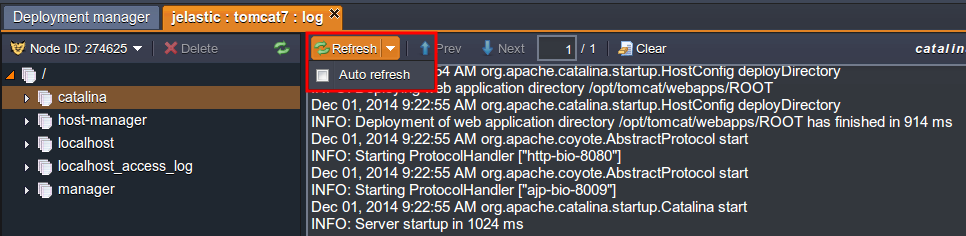
ในทำนองเดียวกัน คุณสามารถเปิดใช้งานตัวเลือก Auto refresh ได้อีกครั้ง
4. ไฟล์ log ทุกไฟล์ในโฟลเดอร์สามารถลบได้โดยตรงจากรายการ log โดยการวางเมาส์เหนือ server log ที่ต้องการแล้วคลิกปุ่ม Delete ที่ปรากฏหรือเลือกแล้วกดลบที่แผงเครื่องมือด้านบน
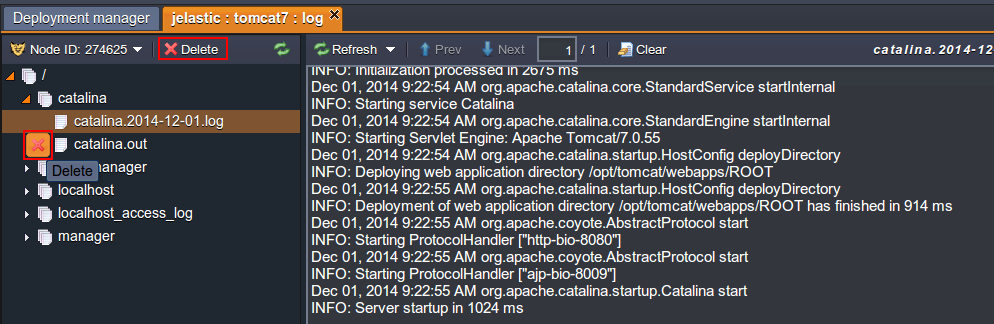
5. คุณสามารถดาวน์โหลด logs ผ่าน FTP หากต้องการเรียนรู้เพิ่มเติมเกี่ยวกับการติดตั้งและการใช้งาน FTP module คุณสามารถดูเอกสารเอฟทีพี/เอฟทีพีเอสนี้ได้
6. รายการไฟล์ log ที่พร้อมใช้งานซึ่งคุณสามารถดูได้ขึ้นอยู่กับโหนดต่อไปนี้:
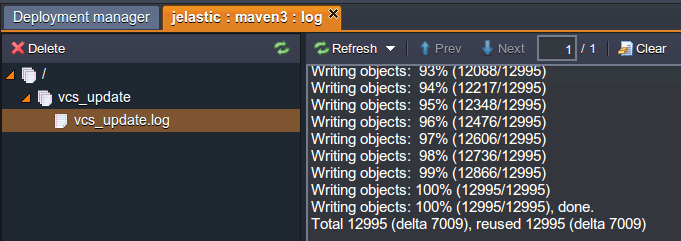
เคล็ดลับ:หากคุณใช้ที่จัดเก็บGIT/SVNระยะไกลสำหรับการ deploy แอปพลิเคชันของคุณvcs_updateใหม่จะดึงไฟล์ log และเพิ่มไปยัง Maven node (สำหรับ Java) หรือแอปพลิเคชันเซิร์ฟเวอร์อาปาเช่/NGINX(สำหรับ PHP) ซึ่งมีข้อมูลเกี่ยวกับการสร้างและการ deploy โปรเจกต์ของคุณ