
ภาพรวมของ CLI
คู่มือนี้เรียบเรียงสำหรับ Ruk-Com PaaS หน้าจอและตัวเลือกอาจแตกต่างตามเวอร์ชันและสิทธิ์ของบัญชี
ตรวจสอบ Environment, Region, สิทธิ์บัญชี และสำรองค่าปัจจุบันก่อนดำเนินการกับระบบจริง
วัตถุประสงค์
บทความนี้อธิบายการใช้งาน ภาพรวมของ CLI บน Ruk-Com Cloud PaaS โดยจัดลำดับขั้นตอนและจุดตรวจสอบสำหรับการนำไปใช้งานจริง
ก่อนเริ่มดำเนินการ
- เข้าสู่ระบบด้วยบัญชีที่มีสิทธิ์จัดการ Environment ที่เกี่ยวข้อง
- ตรวจสอบชื่อ Environment, Region และทรัพยากรเป้าหมายก่อนบันทึกการเปลี่ยนแปลง
- สำรองข้อมูลหรือกำหนดแผนย้อนกลับก่อนแก้ไขระบบ Production
Command-Line Interface (CLI) ถูกออกแบบมาเพื่อลดความซับซ้อนในการโต้ตอบกับแพลตฟอร์ม cloud ซึ่งจะช่วยดำเนินการคำสั่งที่จำเป็นผ่านเทอร์มินัลในเครื่องของคุณ คุณสามารถจัดการการทำงานระยะไกลและความสามารถอื่นๆอีกมากมายผ่านแดชบอร์ดและ API
ประโยชน์หลักๆของ CLI สำหรับนักพัฒนาคือมีเครื่องมืออัตโนมัติขั้นสูงและใช้งานค่อนข้างง่าย มี commands อย่างง่ายที่สามารถจัดกลุ่มเป็นสคริปต์ได้และด้วยวิธีดังกล่าวคุณสามารถบรรลุวัตถุประสงค์ที่หลากหลาย: ตั้งแต่ระบบอัตโนมัติของงานทั่วไป การตรวจสอบการทำงานของแอปและการจัดการกระบวนการ DevOps ที่ซับซ้อน
มาเริ่มติดตั้ง Ruk-Com PaaS CLI และเรียนรู้ประเด็นสำคัญของการใช้งานก่อนที่จะดำเนินการต่อไป
หลังจากนั้นคุณสามารถเจาะลึกเกี่ยวกับการสอน Ruk-Com PaaS CLI เกี่ยวกับการดำเนินการเฉพาะ
การติดตั้ง CLI
การติดตั้ง Ruk-Com PaaS CLI คุณจะต้องรันคำสั่งนี้ที่เครื่องของคุณผ่านเทอร์มินัล
curl -s ftp://node.example.ruk-com.cloud/pub/cli/jelastic-cli-installer.sh | bashหมายเหตุ:
- โปรดตรวจสอบให้แน่ใจว่าคุณติดตั้งชวาของคุณเวอร์ชัน 1.7 หรือสูงกว่าไว้ก่อนแล้ว
- ในกรณีที่คุณใช้งาน Windows OS คุณจะต้องติดตั้ง Unix-like environment ก่อน เช่นซิกวินและรันคำสั่งที่เหมาะสมทั้งหมดภายในนั้น
ดังนั้น Ruk-Com PaaS CLI จะถูกติดตั้งไปยังโฟลเดอร์Ruk-Com PaaSที่ไดเร็กทอรีบ้านของคุณโครงสร้างของโฟลเดอร์และสคริปต์ bash ภายในจะแสดงถึงลำดับขั้นของRuk-Com PaaS APIซึ่งส่งผลให้เกิดความคล้ายคลึงกันอย่างสมบูรณ์ของกระบวนการทำงานที่เกี่ยวข้อง คุณจึงคุ้นเคยกับ CLI ของเราได้อย่างรวดเร็ว
เริ่มต้นใช้งาน
พื้นฐานของ Ruk-Com PaaS CLI นั้นแสดงด้วยไฟล์.jar ที่เรียกใช้งานได้และคำสั่งที่กำหนดค่าไว้ล่วงหน้า (bash script) สำหรับการปฏิบัติการด้วยคำสั่งเหล่านี้ คุณสามารถตรวจสอบการทำงาน ควบคุมและทำให้วงจรของ environment ทำงานได้อย่างอัตโนมัติ
1. ขั้นตอนแรกควรผ่านการยืนยันตัวตนซึ่งจะถูกเรียกโดยอัตโนมัติเมื่อใช้คำสั่ง CLI ในครั้งแรก เช่น:
ตอบคำถามตามแบบสอบถามที่ปรากฏโดยการระบุค่า:
- URL ของแพลตฟอร์ม- URL การติดตั้ง Ruk-Com Cloud ในแอป"app.manage.ruk-com.cloud"
- อีเมล- อีเมล (เข้าสู่ระบบ) ที่ผูกไว้กับบัญชีของคุณ
- รหัสผ่าน- รหัสผ่านสำหรับบัญชีของคุณ
หากข้อมูลที่ป้อนถูกต้อง คุณจะเห็นโลโก้ Ruk-Com PaaS และเวอร์ชันของแพลตฟอร์มที่ใช้อยู่ในปัจจุบัน
เคล็ดลับ:การยืนยันตัวตนสามารถเริ่มต้นได้ด้วยตนเอง ตัวอย่างเช่น หากคุณต้องการสลับเซสชันปัจจุบันและเข้าสู่ระบบในฐานะผู้ใช้รายอื่นหรือที่การติดตั้ง Ruk-Com PaaS อื่นคุณสามารถใช้คำสั่งต่อไปนี้:
~/Ruk-Com PaaS/users/authentication/signin --เข้าสู่ระบบ {อีเมล} --password {password} --platformUrl {platformUrl}
ค่าในวงเล็บปีกกา { } จะแทนที่ด้วยพารามิเตอร์บัญชีที่เกี่ยวข้อง (อธิบายไว้ด้านบน)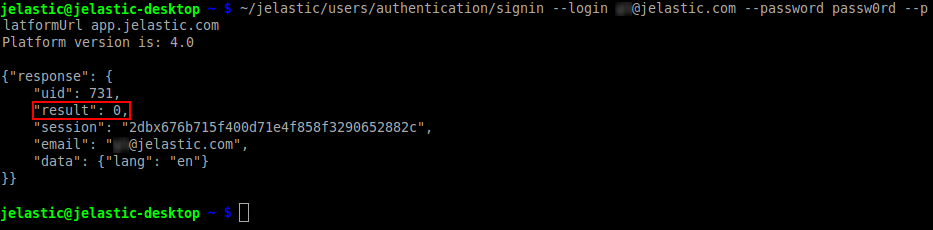
“result”: 0 หมายความว่าการดำเนินการผ่านแล้วและไม่มีข้อผิดพลาด ลักษณะการทำงานดังกล่าวหมายถึงคำสั่งทั้งหมดของคุณรันอยู่
2. ข้อมูลเกี่ยวกับเซสชันผู้ใช้จริง (เช่น ที่อยู่แพลตฟอร์มและข้อมูลรับรองของคุณ) จะถูกเก็บไว้ในไฟล์~/.กำหนดค่า/Ruk-Com PaaS/Ruk-Com PaaS.propertiesที่สร้างขึ้นโดยอัตโนมัติและจะดึงข้อมูลโดยอัตโนมัติเมื่อจำเป็น ซึ่งจะช่วยให้คุณมีสมาธิกับการดำเนินการโดยไม่ต้องมีขั้นตอนการตรวจสอบสิทธิ์ซ้ำๆ
โดยค่าเริ่มต้น CLI command จะถือว่าดำเนินการสำเร็จแม้ว่าวิธี API ที่เรียกจะส่งคืนข้อผิดพลาด คุณสามารถเปลี่ยนลักษณะการทำงานนี้ด้วยพารามิเตอร์Ruk-Com PaaS.non_zero_exit_codeโดยเพิ่มไฟล์การกำหนดค่า มันจะกำหนดคำสั่ง CLI ว่าควรตอบสนองด้วย zero code ตามปกติ (false - ค่าเริ่มต้น) หรือด้วยรหัสที่ไม่ใช่ศูนย์เมื่อวิธี API ที่ดำเนินการส่งคืนข้อผิดพลาด (true)
3. ในกรณีที่คุณยังใหม่ต่อ API และต้องการรายละเอียดเกี่ยวกับโครงสร้าง command-line interface คุณสามารถเข้าถึงไฟล์ช่วยเหลือที่ฝังไว้ได้
~/jelastic/helpคำสั่งนี้คุณสามารถดูรายการตามลำดับขั้นของประเภทคำสั่งที่มีอยู่ (methods) ได้แต่ละวิธีมีโฟลเดอร์เฉพาะที่มีชื่อเดียวกันซึ่งมีสคริปต์หลายตัว (เช่น ฟังก์ชันที่พร้อมใช้งาน) อยู่ภายใน
4. รายการการดำเนินการที่เป็นไปได้ทั้งหมดสำหรับวิธีการเฉพาะ คุณสามารถใช้คำสั่งอย่างง่ายเพื่อแสดงรายการสำหรับไดเร็กทอรีที่เหมาะสม ตัวอย่างเช่น
ls ~/jelastic/environment/controlแต่ละฟังก์ชันที่นำเสนอสามารถเรียกได้โดยใช้เส้นทางแบบเต็มไปยังฟังก์ชันนั้น
5. ข้อมูลเพิ่มเติมสำหรับการดำเนินการที่เกี่ยวข้องโดยเฉพาะ คุณสามารถรันโดยไม่มีพารามิเตอร์เพื่อดูรายการข้อกำหนดที่ไม่ได้รับทั้งหมด
คุณสามารถตรวจสอบเอกสารเอพีไอสำหรับข้อมูลเพิ่มเติม
6. ตามค่าเริ่มต้น"กำลังโหลด"จะแสดงขึ้นในขณะที่รอการดำเนินการคำสั่งใดๆโดยภาพนี้จะแสดงการกระทำที่กำลังดำเนินการอยู่
อย่างไรก็ตามหากคุณต้องการบันทึกการตอบกลับลงในไฟล์ (เช่น เพื่อใช้ในงานอัตโนมัติบางอย่าง) องค์ประกอบนี้อาจซ้ำซ้อนและทำให้การจัดรูปแบบ JSON เสียหาย การซ่อนภาพเคลื่อนไหว loading สามารถทำได้โดยใช้คำสั่งต่อไปนี้:
--silent trueด้วยวิธีนี้สคริปต์การทำงานอัตโนมัติของคุณจึงสามารถใช้ output ที่ได้รับได้ทันทีโดยไม่ต้องแก้ไขเพิ่มเติม
เคล็ดลับ:CLI ที่ติดตั้งจะตรวจสอบการอัปเดตโดยอัตโนมัติ เมื่อมีเวอร์ชันใหม่ คุณจะเห็นการแจ้งเตือนที่เกี่ยวข้องพร้อมคำแนะนำในการอัปเกรด
บทช่วยสอน CLI
Ruk-Com PaaS CLI รับประกันฟังก์ชันการจัดการระยะไกลอย่างเต็มรูปแบบซึ่งทำงานได้กับ environments และ applications ทุกประเภ รองรับการดำเนินการที่เหมาะสมทั้งหมดตั้งแต่แบบง่ายที่สุดไปจนถึงแบบซับซ้อน เราขอนำเสนอตัวอย่างการใช้งานดังนี้:
- การสร้าง environment
- การเริ่ม/หยุด environment
- การโคลน environment
- การย้าย environment
- การปรับขนาดเซิร์ฟเวอร์
- การ redeploy คอนเทนเนอร์
- Container Volume
- เมานต์พอยต์
- การ redeploy โปรเจกต์ VCS
- การสลับ public IPs
- การติดตั้ง JPS
เมื่อคุณเข้าใจแนวคิดเกี่ยวกับวิธีการทำงานกับ Ruk-Com PaaS CLI แล้ว คุณสามารถเริ่มสร้างสคริปต์การทำงานอัตโนมัติของคุณเองสำหรับการดำเนินการที่บ่อยครั้งสำหรับวงจร environment คุณสามารถค้นหาข้อมูลทั้งหมดเกี่ยวกับคำสั่งและวิธีการที่มีอยู่ทั้งหมดได้ในเอกสารRuk-Com PaaS API