
ใบรับรอง SSL ในตัว
คู่มือนี้เรียบเรียงสำหรับ Ruk-Com PaaS หน้าจอและตัวเลือกอาจแตกต่างตามเวอร์ชันและสิทธิ์ของบัญชี
ตรวจสอบ Environment, Region, สิทธิ์บัญชี และสำรองค่าปัจจุบันก่อนดำเนินการกับระบบจริง
ตรวจสอบชื่อเมนู ตัวเลือก และข้อกำหนดล่าสุดจากเนื้อหาภาษาอังกฤษในหน้าเดียวกันก่อนดำเนินการกับระบบจริง
วัตถุประสงค์
บทความนี้อธิบายการใช้งาน ใบรับรอง SSL ในตัว บน Ruk-Com Cloud PaaS โดยจัดลำดับขั้นตอนและจุดตรวจสอบสำหรับการนำไปใช้งานจริง
ก่อนเริ่มดำเนินการ
- เข้าสู่ระบบด้วยบัญชีที่มีสิทธิ์จัดการ Environment ที่เกี่ยวข้อง
- ตรวจสอบชื่อ Environment, Region และทรัพยากรเป้าหมายก่อนบันทึกการเปลี่ยนแปลง
- สำรองข้อมูลหรือกำหนดแผนย้อนกลับก่อนแก้ไขระบบ Production
โซลูชันที่รวดเร็ว ปลอดภัย และเชื่อถือได้สำหรับการตั้งค่า SSL บนเว็บไซต์ของคุณ
ใบรับรอง SSL ในตัวเป็นทางเลือกที่เหมาะสมที่สุดสำหรับผู้ที่ต้องการเปิดใช้งาน SSL อย่างง่ายดายและทันที โดยไม่ต้องจัดการใบรับรองด้วยตนเอง
เหตุผลที่ควรใช้ Built-in SSL certificate:
- wp:รายการรายการ
- จัดการง่าย- ตั้งค่า SSL ได้ในไม่กี่คลิกผ่านเมนูในหน้า Topology ของ Environment /wp:list-item wp:รายการรายการ
- ยืนยันตัวตนรวดเร็ว- ระบบดำเนินการตรวจสอบโดเมนและประทับตราความปลอดภัยได้ภายในไม่กี่นาที /wp:list-item wp:รายการรายการ
- การเข้ารหัสระดับ Enterprise- ให้ความมั่นใจแก่ผู้ใช้งานด้วยใบรับรองที่แข็งแกร่งและได้รับความเชื่อถือ
วิธีขอ Built-in SSL Certificate บน Ruk-com Cloud:
1.เข้าสู่ระบบRuk-com Cloud ผ่านหน้า Dashboard
เปิดหน้าต่างตัวช่วยสร้างโทโพโลยีโดยคลิกปุ่ม “New Environment”ที่มุมซ้ายบน หากต้องการสร้าง environment ใหม่
หรือหากมี Environment อยู่แล้ว ให้คลิกไอคอน“เปลี่ยนโทโพโลยีสภาพแวดล้อม”ที่อยู่ถัดจากชื่อ environment นั้น

2. ในหน้าต่างที่เปิดขึ้นมา (Topology Wizard) คุณสามารถตั้งค่า Environmentตามความต้องการของคุณ ไม่ว่าจะเป็นประเภทของแอปพลิเคชัน, ภาษาที่ใช้, จำนวนโหนด, หรือขนาดทรัพยากรเมื่อกำหนดค่าต่าง ๆ แล้ว ให้มองหาสวิตช์สำหรับเปิดใช้งาน SSLซึ่งจะอยู่ด้านบนสุดของกรอบการตั้งค่าเพียงแค่เปิดสวิตช์นี้ระบบจะเปิดใช้Wildcard SSL ในตัวให้กับ Environment ของคุณโดยอัตโนมัติ
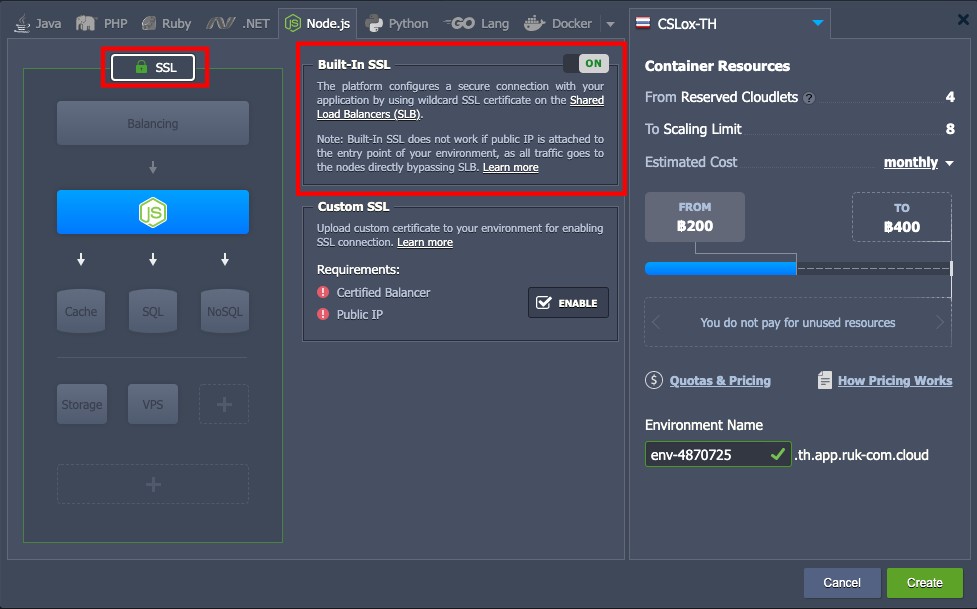
?หมายเหตุ: SSL ในตัวจะไม่สามารถใช้งานร่วมกับ Public IPที่ถูกเพิ่มเข้ามากับเซิร์ฟเวอร์ได้ และสามารถใช้งานได้เฉพาะกับโดเมนของ Environment ที่ระบบสร้างให้โดยอัตโนมัติเท่านั้น เช่น:env-4870725.th.app.ruk-com.cloud
การติดตั้ง Environment พร้อมใช้งาน SSLระบบจะเปิดเว็บไซต์ของคุณผ่านโปรโตคอลHTTPSโดยอัตโนมัติ
แสดงว่า Built-in SSL ได้เปิดใช้งานและทำงานแล้ว
- wp:รายการรายการ
- หลังจากตั้งค่า Environment ของคุณเสร็จเรียบร้อยใน Topology Wizard ให้คลิกปุ่ม“สร้าง”เพื่อเริ่มสร้าง Environment หรือหากคุณกำลังแก้ไข Environment เดิม ให้คลิก“สมัคร”เพื่อบันทึกการเปลี่ยนแปลง /wp:list-item wp:รายการรายการ
- เมื่อติดตั้งเสร็จสมบูรณ์ ให้คลิกปุ่ม“เปิดในเบราว์เซอร์”บนแผงควบคุมของ Environment /wp:list-item