
บทแนะนำการใช้งานแพลตฟอร์ม
คู่มือนี้เรียบเรียงสำหรับ Ruk-Com PaaS หน้าจอและตัวเลือกอาจแตกต่างตามเวอร์ชันและสิทธิ์ของบัญชี
ตรวจสอบ Environment, Region, สิทธิ์บัญชี และสำรองค่าปัจจุบันก่อนดำเนินการกับระบบจริง
คำสั่ง ชื่อเมนู พารามิเตอร์ และค่าตัวอย่างในกรอบ Code คงรูปแบบตามระบบเพื่อให้คัดลอกและตรวจสอบได้ถูกต้อง
ในการเข้าสู่ระบบแดชบอร์ดครั้งแรกแพลตฟอร์มจะเริ่มคำแนะนำเบื้องต้นอย่างรวดเร็วโดยอัตโนมัติบทช่วยสอนประกอบด้วยข้อมูลเกี่ยวกับฟังก์ชันการทำงานหลักและคุณสมบัติที่พร้อมใช้งานสำหรับคุณและช่วยในการ Deploy แอปพลิเคชันแรกของคุณกระบวนการทั้งหมดใช้เวลาเพียงไม่กี่นาทีจึงจะเสร็จสมบูรณ์และเป็นพื้นฐานที่ดีเยี่ยมในการเริ่มทำงานกับแพลตฟอร์ม
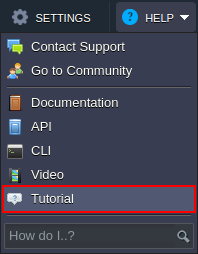
หากจำเป็นคุณสามารถเรียกใช้บทช่วยสอนนี้ได้ด้วยตนเองผ่านทางช่วยเหลือ > บทช่วยสอนเมนูได้ตลอดเวลา:
 มาดูขั้นตอนการสอนทั้งหมดกัน
- คู่มือเริ่มต้นด้วยการนำเสนอเบื้องต้นเฟรมแรกมีชื่อว่าประโยชน์ของ PaaSซึ่งแสดงรายการคุณสมบัติหลักของแพลตฟอร์ม
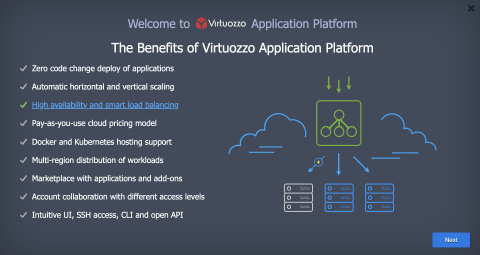 วางเมาส์เหนือจุดใดจุดหนึ่งภายในรายการเพื่อดูภาพประกอบอธิบายคลิกเพื่อเปิดหน้าเอกสารเฉพาะสำหรับรายละเอียดเพิ่มเติม
การวางเมาส์เหนือจุดใดๆจะแสดงภาพประกอบที่เกี่ยวข้องในขณะที่การคลิกจะเปลี่ยนเส้นทางไปยังหน้าเอกสารเฉพาะ
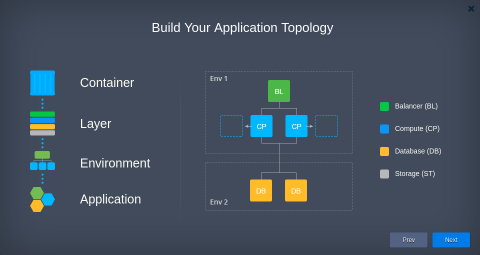
- ประการที่สองสร้างโทโพโลยีแอปพลิเคชันของคุณสไลด์แสดงวิธีสร้างโทโพโลยีแอปพลิเคชันของคุณโดยใช้ส่วนประกอบของแพลตฟอร์มอ้างถึงแนวคิดและคำศัพท์เฉพาะทางเอกสารสำหรับรายละเอียดเพิ่มเติม
 3. ต่อไปปรับแต่งการใช้ทรัพยากรของคุณเฟรมสาธิตวิธีการจัดหาทรัพยากรสำหรับอินสแตนซ์และวิธีการคำนวณราคาโดยประมาณโดยอัตโนมัติ
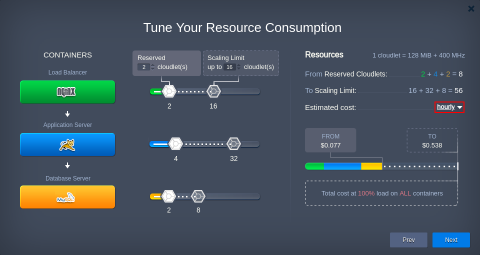 แพลตฟอร์มจะให้บริการโดยอัตโนมัติค่าใช้จ่ายโดยประมาณสำหรับโทโพโลยีที่กำหนดค่าในปัจจุบันตามรายชั่วโมง,รายวัน, และรายเดือนพื้นฐาน (ใช้เมนูแบบเลื่อนลงในวงกลมในภาพด้านบน)
บันทึก:ราคาการใช้งานสูงสุดแทบจะไม่สามารถเข้าถึงได้ในทางปฏิบัติ (โหลด 100% บน Node ทั้งหมดตลอดเวลา) ดูรายละเอียดเพิ่มเติมในขั้นตอนถัดไป
- สุดท้ายเพลิดเพลินกับข้อได้เปรียบด้านราคาสไลด์ช่วยอธิบายประสิทธิภาพของแพลตฟอร์มราคาตามการใช้งานเปรียบเทียบกับโมเดลของผู้จำหน่ายระบบคลาวด์รายอื่น
5. ถัดไปการนำเสนอจะถูกปิดและตัวช่วยสร้างโทโพโลยีจะเปิดขึ้นโดยอัตโนมัติ
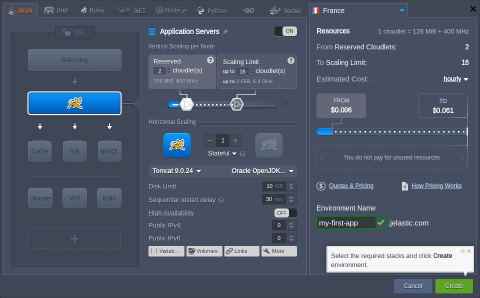
เคล็ดลับ:คุณสามารถซ่อนคำใบ้ปัจจุบันหรือละทิ้งบทช่วยสอนโดยสิ้นเชิงโดยใช้ไอคอนที่เหมาะสม (ข้ามและวงกลมที่ถูกขีดฆ่าตามลำดับ)
หากจำเป็นคุณก็ทำได้ตั้งค่า Environment ใหม่ของคุณโดยใช้พารามิเตอร์ทั้งหมดที่มีอยู่ผ่านวิซาร์ดโทโพโลยีอย่างไรก็ตามคุณไม่จำเป็นต้องกำหนดค่าเฉพาะใดๆสำหรับบทช่วยสอนนี้ดังนั้นเราขอแนะนำให้ทำตามคำแนะนำแล้วคลิกสร้างทันที
- รอสักครู่เพื่อให้ Environment ของคุณถูกสร้างขึ้นในขณะเดียวกันคุณสามารถติดตามสถานะของกระบวนการได้ในงานแผงหน้าปัด
 7. เมื่อการดำเนินการเสร็จสิ้นบทช่วยสอนจะนำทางคุณไปยังโดยอัตโนมัติผู้จัดการการ Deployส่วน. นี่คือปุ่มสำหรับปรับใช้ค่าเริ่มต้นสวัสดีชาวโลกแอปพลิเคชันจะถูกเน้นคลิกเพื่อดำเนินการต่อ
 8. ภายในที่เปิดไว้ปรับใช้เฟรมให้เลือกที่คุณเพิ่งสร้างขึ้นEnvironmentในเมนูแบบเลื่อนลงที่เหมาะสมแล้วคลิกปรับใช้ปุ่ม.
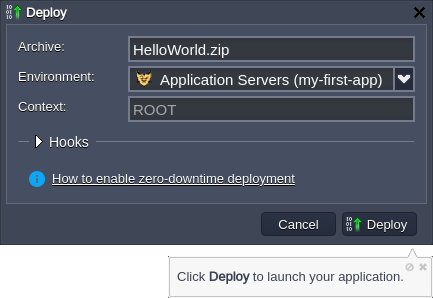 9. รอสักครู่เพื่อให้แอปพลิเคชันใช้งานได้
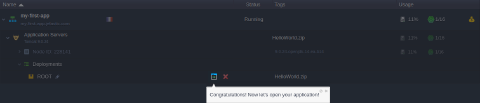
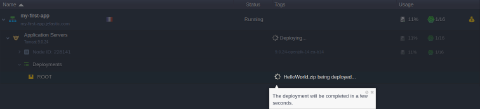 10. เยี่ยมมาก! แอปพลิเคชันแรกของคุณพร้อมใช้งานแล้วคลิกที่ไฮไลต์เปิดในเบราว์เซอร์ปุ่มเพื่อดูในแท็บเบราว์เซอร์แยกต่างหาก
 ทัวร์ทั้งหมดใช้เวลาไม่กี่นาทีแต่ให้ข้อมูลเกี่ยวกับหลักการสำคัญของการโฮสต์กับแพลตฟอร์ม