
ใช้งานโดเมนที่กำหนดเองหลายรายการบนเซิร์ฟเวอร์ GlassFish
คู่มือนี้เรียบเรียงสำหรับ Ruk-Com PaaS หน้าจอและตัวเลือกอาจแตกต่างตามเวอร์ชันและสิทธิ์ของบัญชี
ตรวจสอบ Environment, Region, สิทธิ์บัญชี และสำรองค่าปัจจุบันก่อนดำเนินการกับระบบจริง
วัตถุประสงค์
บทความนี้อธิบายการใช้งาน ใช้งานโดเมนที่กำหนดเองหลายรายการบนเซิร์ฟเวอร์ GlassFish บน Ruk-Com Cloud PaaS โดยจัดลำดับขั้นตอนและจุดตรวจสอบสำหรับการนำไปใช้งานจริง
ก่อนเริ่มดำเนินการ
- เข้าสู่ระบบด้วยบัญชีที่มีสิทธิ์จัดการ Environment ที่เกี่ยวข้อง
- ตรวจสอบชื่อ Environment, Region และทรัพยากรเป้าหมายก่อนบันทึกการเปลี่ยนแปลง
- สำรองข้อมูลหรือกำหนดแผนย้อนกลับก่อนแก้ไขระบบ Production
วิธีตั้งค่าชื่อโดนเมนอย่างง่ายสำหรับ Java แอปพลิเคชันที่โฮสต์ด้วยเซิร์ฟเวอร์คอนเทนเนอร์ GlasFish โดยรวบรวมสิ่งที่อำนวยความสะดวกระดับองค์กรและ open-source อย่างมีประสิทธิภาพด้านต้นทุนและเป็นแอปพลิเคชันเซิร์ฟเวอร์ที่พร้อมใช้งานสำหรับองค์กรที่มีความสามารถในการทำงานร่วมกันได้อย่างแท้จริง รวมถึงฟีเจอร์ที่หลากหลาย เอกสารประกอบ การกำหนดค่าและการดูแลระบบที่เหนือกว่า
หากต้องการเรียกใช้หลายโดเมนสำหรับ Java site บน GlassFish server เพียงทำตามขั้นตอนง่ายๆต่อไปนี้
1. เข้าสู่ระบบ Ruk-Com Cloud Dashboard แล้วคลิกปุ่มสภาพแวดล้อมใหม่
2. เลือก GlassFish เป็นแอปพลิเคชันเซิร์ฟเวอร์และระบุขีดจำกัด cloudlet จากนั้นพิมพ์ชื่อ environment ของคุณแล้วคลิกปุ่ม Create
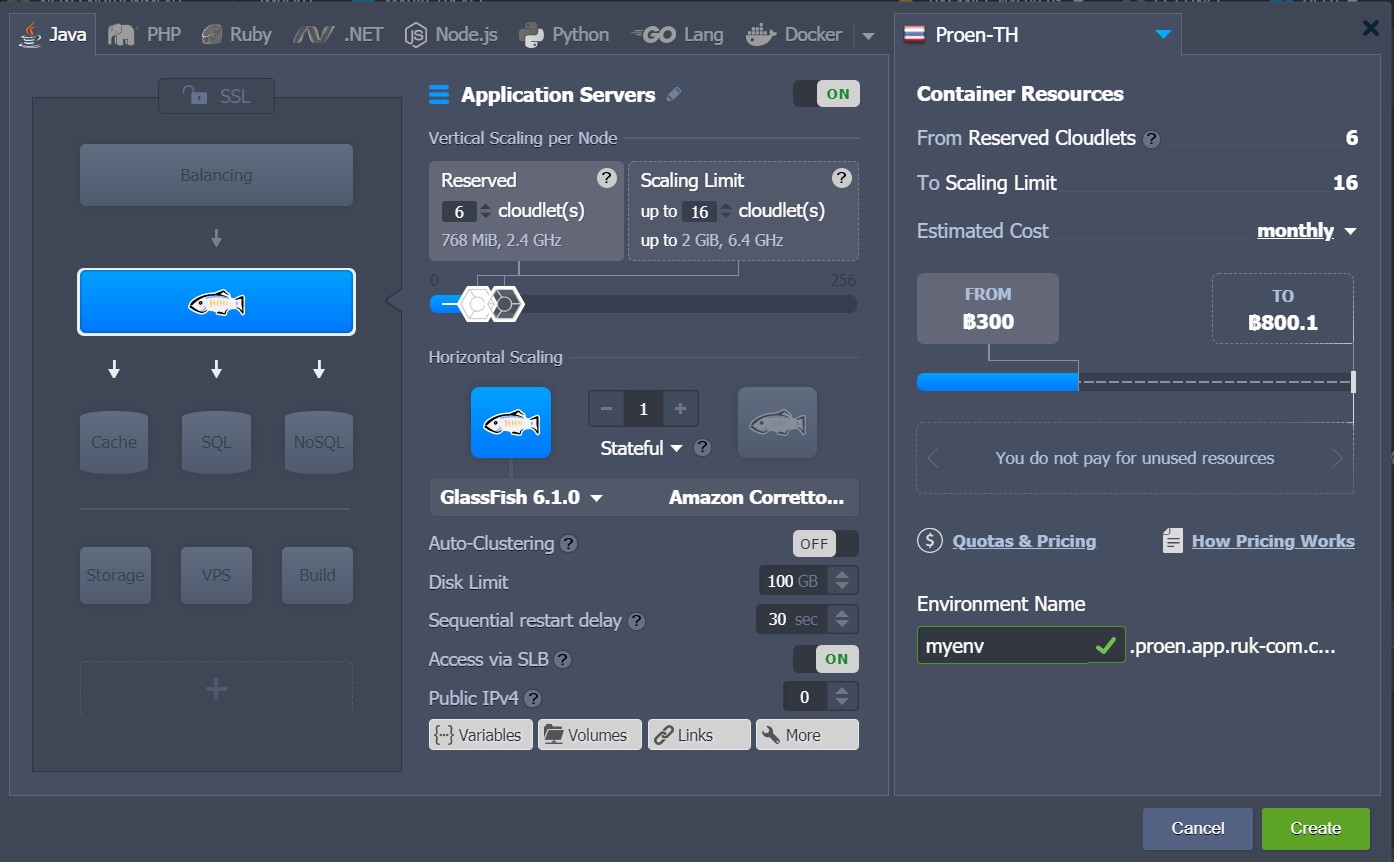
3. ในเวลาไม่กี่นาที environment ของคุณจะถูกสร้างขึ้นสำเสร็จและปรากฏบนแดชบอร์ดในรายการ environment
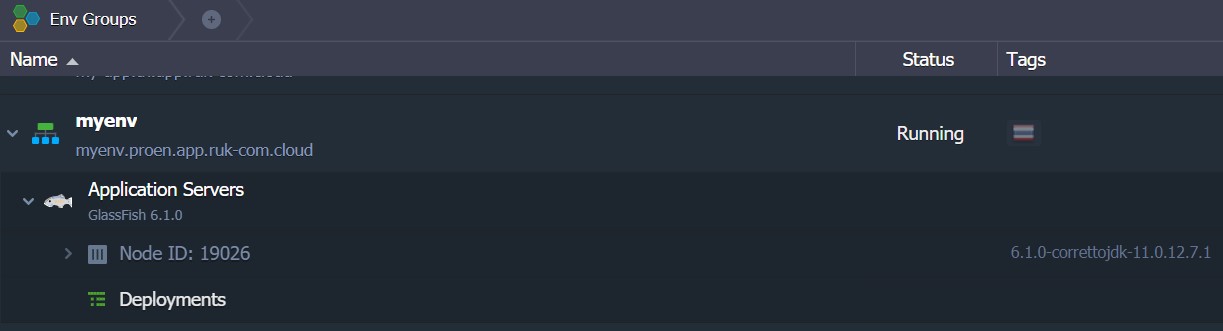
4. หลังจากนั้น คุณต้องเพิ่ม CNAME Record หรือตั้งค่า A Record ตามที่อธิบายไว้ในเอกสารการกำหนดโดเมนด้วยตนเอง
5. สำหรับการกำหนดชื่อโดเมนด้วยตนเองคลิกที่ปุ่มการตั้งค่าถัดจาก environment ที่คุณต้องการแล้วเลือก Custom Domains จากนั้นกรอกชื่อโดเมนที่เหมาะสมลงในช่องว่าง (ดังตัวอย่างเราจะใช้ myapplication.com และ myapplication.org) และคลิกปุ่มผูก
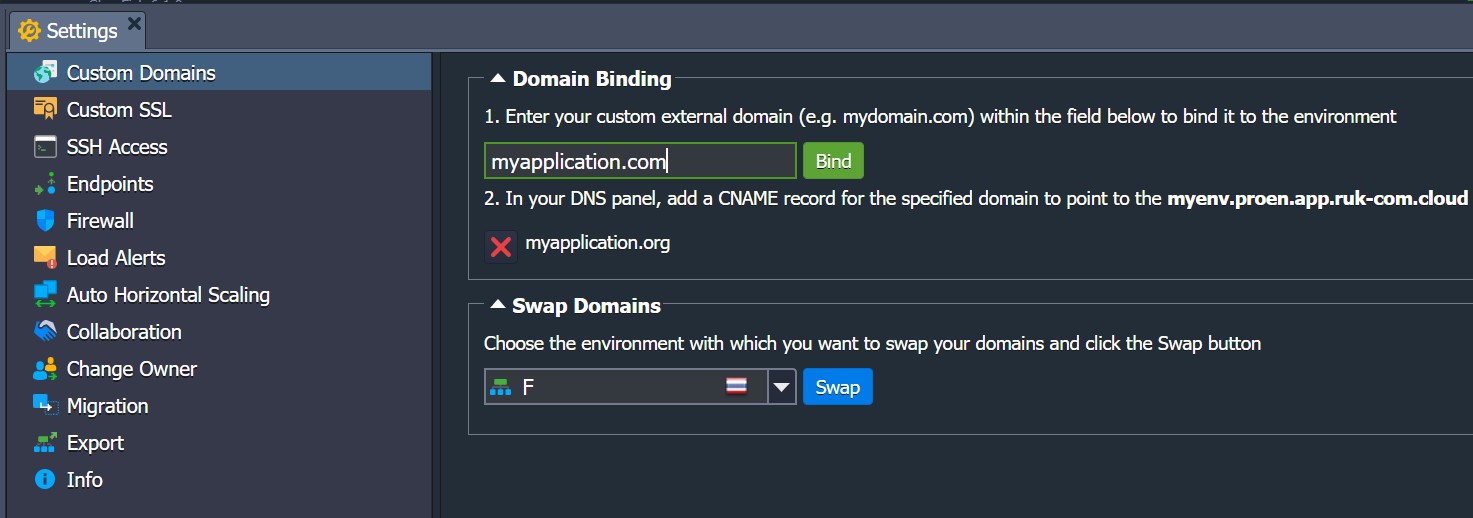
หมายเหตุ: เราได้ใส่ข้อมูลลงในไฟล์โฮสต์สำหรับการทบสอบในเครื่อง ดังนั้นสิ่งนี้จะทำงานจากเครื่องของเราเท่านั้นที่มีรายการของโฮสต์เหล่านั้น
6. เมื่อคุณสร้าง environment ระบบจะส่งลิงก์และข้อมูลรับรองไปยัง GlassFish DAS node โดยคุณจะต้องลงชื่อเข้าใช้ admin panel โดยใช้ข้อมูลประจำตัวเหล่านี้และไปที่แอปพลิเคชันแท็บเพื่อ deploy แอปพลิเคชันของคุณ
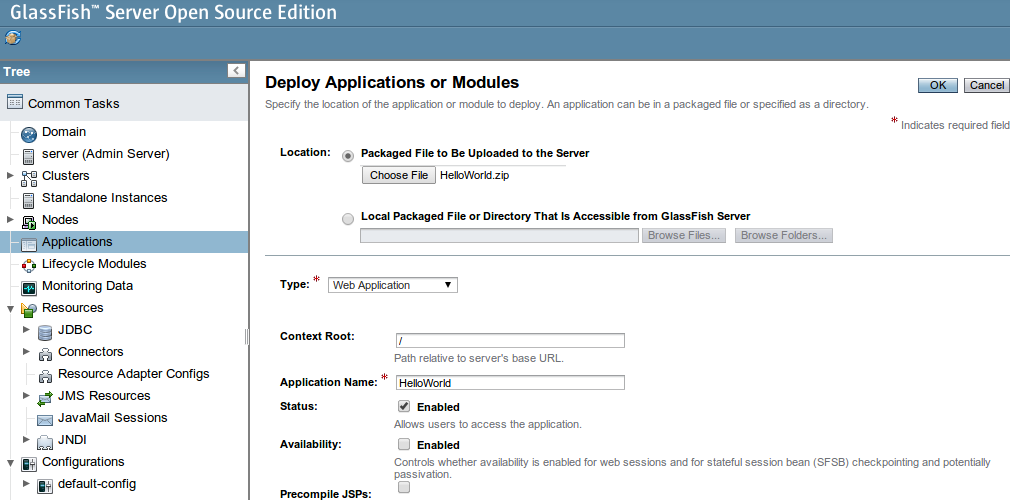
7. หลังจากที่แอปพลิเคชัน deploy สำเร็จให้ไปที่การกำหนดค่า > การกำหนดค่าเริ่มต้น > เซิร์ฟเวอร์เสมือนและคลิกปุ่มใหม่เพื่อที่จะสร้าง virtual server ใหม่
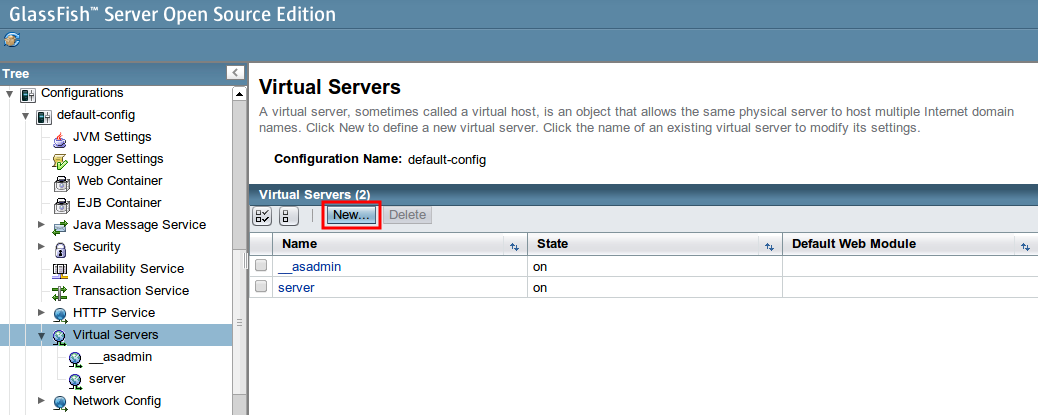
8. ป้อน ID สำหรับเซิร์ฟเวอร์ใหม่ ในช่อง Host ให้ระบุโดเมนที่ผูกกับ environment องคุณโดยคั่นด้วยเครื่องหมายจุลภาค จากนั้นเลือก Network Listeners เป็น http ที่เหมาะสมและเลือก Web Module ที่จำเป็น
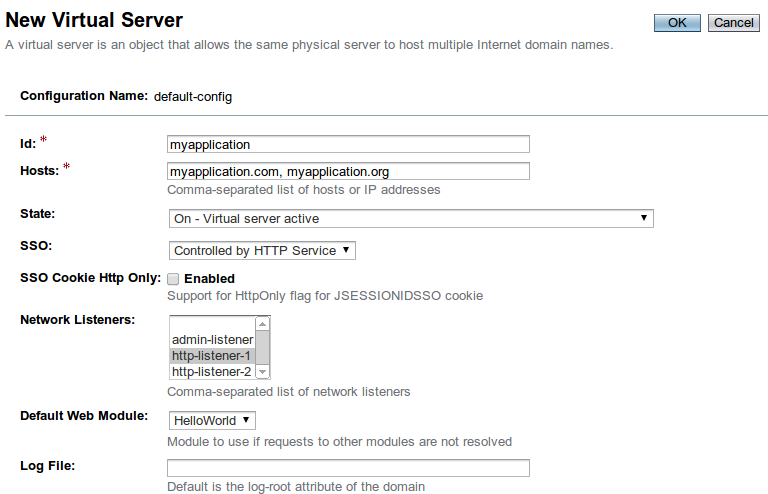
9. บันทึกการเปลี่ยนแปลงและคุณสามารถเช็คให้แน่ใจว่าแอปพลิเคชันของคุณใช้งานได้ผ่านชื่อโดเมนที่ระบุทั้งหมด
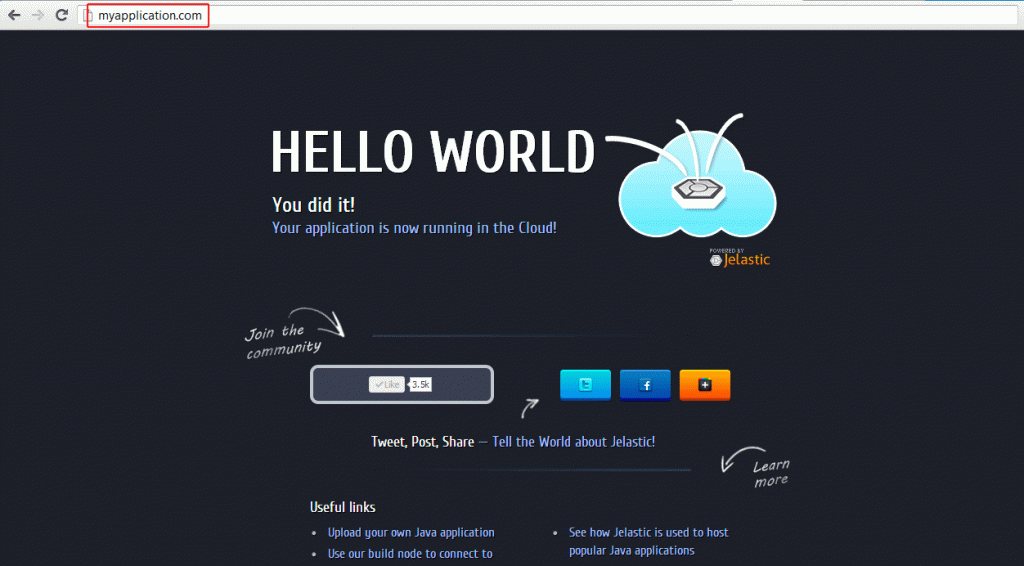
อย่างที่คุณเห็น การจัดการโดเมนที่กำหนดเองสำหรับแอปพลิเคชันนั้นทำได้ง่ายมากด้วยชุดเครื่องมือที่หลากหลายของ Ruk-Com Cloud