การเข้าถึง SSH ของคอนเทนเนอร์แบบกำหนดเอง
คู่มือนี้เรียบเรียงสำหรับ Ruk-Com PaaS หน้าจอและตัวเลือกอาจแตกต่างตามเวอร์ชันและสิทธิ์ของบัญชี
ตรวจสอบ Environment, Region, สิทธิ์บัญชี และสำรองค่าปัจจุบันก่อนดำเนินการกับระบบจริง
ตรวจสอบชื่อเมนู ตัวเลือก และข้อกำหนดล่าสุดจากเนื้อหาภาษาอังกฤษในหน้าเดียวกันก่อนดำเนินการกับระบบจริง
วัตถุประสงค์
บทความนี้อธิบายการใช้งาน การเข้าถึง SSH ของคอนเทนเนอร์แบบกำหนดเอง บน Ruk-Com Cloud PaaS โดยจัดลำดับขั้นตอนและจุดตรวจสอบสำหรับการนำไปใช้งานจริง
ก่อนเริ่มดำเนินการ
- เข้าสู่ระบบด้วยบัญชีที่มีสิทธิ์จัดการ Environment ที่เกี่ยวข้อง
- ตรวจสอบชื่อ Environment, Region และทรัพยากรเป้าหมายก่อนบันทึกการเปลี่ยนแปลง
- สำรองข้อมูลหรือกำหนดแผนย้อนกลับก่อนแก้ไขระบบ Production
เนื่องจากคอนเทนเนอร์แบบกำหนดเองไม่มี GUI ฝังไว้สำหรับการจัดการ วิธีทั่วไปในการควบคุม instance ดังกล่าวอย่างสมบูรณ์แบบคือการเชื่อมต่อกับ instance ผ่าน SSH protocol และดำเนินการภายในคอนเทนเนอร์ตามความต้องการได้โดยใช้ terminal commands ที่สอดคล้องกัน
- หมายเหตุ:การกำหนดค่าด้วย Ruk-Com Cloud ส่วนใหญ่สามารถทำได้โดยตรงผ่าน dashboard และไม่จำเป็นต่องใช้ SSH ด้วยเครื่องมือดังต่อไปนี้:
- การกำหนดค่าคอนเทนเนอร์- ปรับแต่งคอนเทนเนอร์หลัก เช่น variables, volumes, linking, run options, ports และอื่นๆ
- เครื่องมือจัดการการกำหนดค่า- เข้าถึง root แบบเต็มไปยังระบบไฟล์ของคอนเทนเนอร์และอนุญาตให้ทำงานร่วมกับไฟล์ประกอบทั้งหมด
- นอกจากนี้คุณยังสามารถใช้ CLI client เฉพาะของ Ruk-Com Cloud เพื่อการจัดการระยะไกลขึ้นสำหรับ environments และ nodes ทุกประเภท อีกทั้งยังช่วยให้วงจรแอปพลิเคชั่นของคุณดำเนินการแบบอัตโนมัติผ่านสคริปต์
การเชื่อมต่อ SSH กับคอนเทนเนอร์มี 2 วิธีดังนี้:
- ผ่าน Ruk-Com Cloud Gateway เช่นเดียวกับ environment อื่นๆโดยสามารถทำได้ดังนี้:
- การสร้างคู่กุญแจ SSH
- เพิ่ม Public SSH keyของคุณไปที่ dashboard
- การเข้าถึงบัญชีของคุณผ่าน SSH protocol
- หรือหากคุณไม่ต้องการใช้ SSH keys คุณสามารถแนบที่อยู่ public IP กับ node ที่ต้องการและทำตามขั้นตอนต่อไปนี้:
- เปิดสถานีปลายทางโปรแกรมจำลอง
- ป้อนสตริงssh [ชื่อผู้ใช้]@[ชื่อโฮสต์]โดย username คือชื่อผู้ใช้ที่คุณ เข้าสู่ระบบ และ hostname คือที่อยู่ public IP (ที่คุณได้รับข้อมูลรับรองเหล่านี้ผ่านอีเมลทุกครั้งที่มีการสร้างหรือเพิ่มคอนเทนเนอร์/environment ใหม่)
- ระบุรหัสผ่านที่ร้องขอ (สามารถดูได้จากอีเมลเช่นกัน)
เมื่อคุณเข้าสู่คอนเทนเนอร์ของคุณแล้ว คุณสามารถกำหนดค่าที่ต้องการได้เนื่องจากได้รับการยินยอมจาก root อย่างเต็มรูปแบบ
หมายเหตุ:หากคุณประสบปัญหาระหว่างสร้างการเชื่อมต่อคอนเทนเนอร์ ให้คุณตรวจสอบ firewall rules สำหรับคอนเทนเนอร์คุณเพื่อให้แน่ใจว่าopensshเซิร์ฟเวอร์กำลังทำงานอยู่
รีเซ็ตรหัสผ่าน
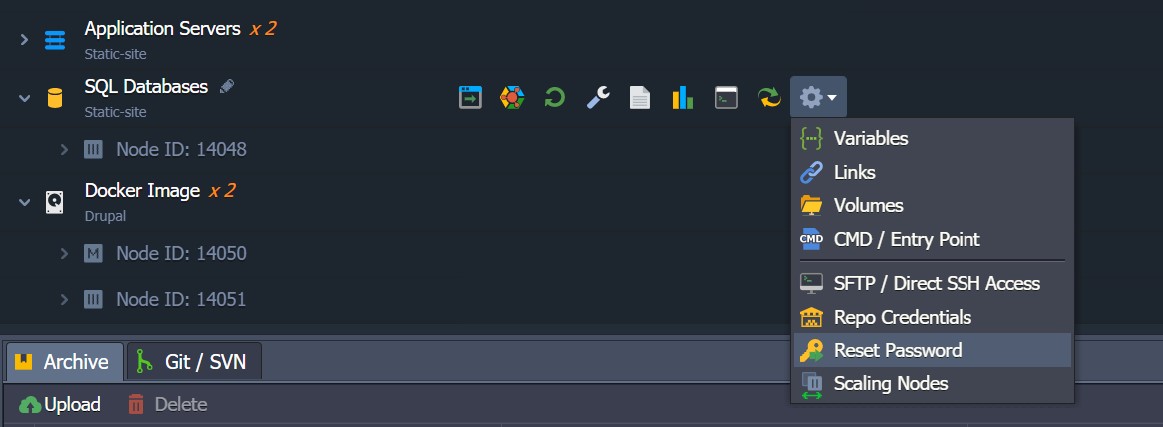
ในกรณีที่คุณลืมข้อมูลอ้างอิงคอนเทนเนอร์ของคุณ/สูญหาย/ลบอีเมล คุณสามารถกู้คืนได้ตลอดเวลา - เพียงกดที่ไอคอนรูปเฟืองเลือก Reset password สำหรับ node ที่จำเป็น (หรือ set ของ node)