
คู่มือ Managing Timezone Settings สำหรับ การตั้งค่า Application
คู่มือนี้เรียบเรียงสำหรับ Ruk-Com PaaS หน้าจอและตัวเลือกอาจแตกต่างตามเวอร์ชันและสิทธิ์ของบัญชี
ตรวจสอบ Environment, Region, สิทธิ์บัญชี และสำรองค่าปัจจุบันก่อนดำเนินการกับระบบจริง
คำสั่ง ชื่อเมนู พารามิเตอร์ และค่าตัวอย่างในกรอบ Code คงรูปแบบตามระบบเพื่อให้คัดลอกและตรวจสอบได้ถูกต้อง
การจัดการข้อมูลเขตเวลา
คอนเทนเนอร์ทั้งหมดที่สร้างขึ้นภายในแพลตฟอร์มจะใช้เขตเวลา UTC เป็นค่าเริ่มต้นอย่างไรก็ตามในกรณีที่จำเป็นคุณสามารถเปลี่ยนเป็นอันที่ต้องการได้อย่างง่ายดายด้วยความช่วยเหลือจากการเปลี่ยนแปลงเขตเวลาส่วนเสริมทำตามขั้นตอนที่ให้ไว้ภายในส่วนที่เชื่อมโยงเพื่อสลับเขตเวลาในอินสแตนซ์ใดๆของคุณ
หรือคุณสามารถใช้การเปลี่ยนแปลงด้วยตนเองได้ตัวอย่างเช่นแอปพลิเคชันเซิร์ฟเวอร์ Java และ PHP ทั้งหมดที่แพลตฟอร์มนั้นมาพร้อมกับแพ็คเกจเขตเวลาพิเศษซึ่งรวมถึงข้อมูลเกี่ยวกับประวัติเวลาท้องถิ่นในสถานที่ต่างๆทั่วโลกและกฎเขตเวลาปัจจุบันข้อมูลนี้จำเป็นสำหรับซอฟต์แวร์ที่ทำงานภายในคอนเทนเนอร์ที่เหมาะสมและได้รับการอัปเดตเป็นประจำภายในรุ่นเซิร์ฟเวอร์ที่เกี่ยวข้องในขอบเขตของเวอร์ชันแพลตฟอร์มที่ออกใหม่
นอกจากนั้นคุณสามารถอัปเดตกฎเขตเวลาด้วยตนเองได้ทันทีหากจำเป็นหรือเปลี่ยน TZ ที่ใช้อยู่ในปัจจุบันตามตำแหน่งที่ต้องการดังนั้นด้านล่างนี้เราจะเปิดเผยข้อมูลเฉพาะบางประการของการจัดการข้อมูลเขตเวลาที่แพลตฟอร์มสำหรับแอปพลิเคชันเซิร์ฟเวอร์ของภาษาการเขียนโปรแกรมที่กล่าวถึงข้างต้น:
การเปลี่ยนแปลงเขตเวลาสามารถติดตั้งส่วนเสริมได้บน Environment ใดๆของคุณโดยเปลี่ยนเขตเวลาสำหรับคอนเทนเนอร์ที่ประกอบทั้งหมดได้ในเวลาไม่กี่นาที
- ก่อนดำเนินการติดตั้งเรามาตรวจสอบเขตเวลาบนคอนเทนเนอร์เป้าหมายของเราโดยใช้วันที่สั่งการ.
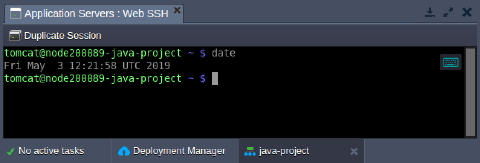 อย่างที่คุณเห็น.เวลาสากลเชิงพิกัดมีการใช้โซน (ค่าเริ่มต้นสำหรับคอนเทนเนอร์ที่จัดการแพลตฟอร์มทั้งหมด)
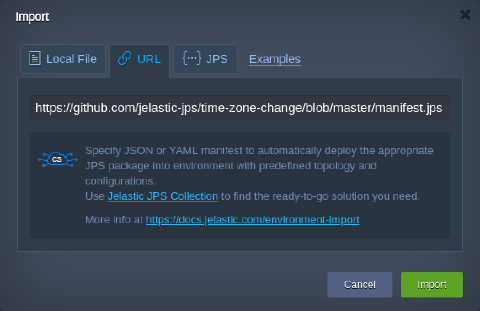
เคล็ดลับ:ขึ้นอยู่กับการตั้งค่าผู้ให้บริการโฮสติ้งของคุณ Add-on สามารถใช้งานได้ผ่านทางตลาดแพลตฟอร์ม.
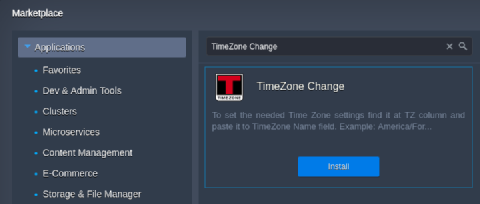
- ภายในกรอบที่เปิดอยู่ให้เลือกเป้าหมายEnvironmentและพิมพ์สิ่งที่ชอบชื่อเขตเวลา(รายการโซนเวลา) สำหรับมัน
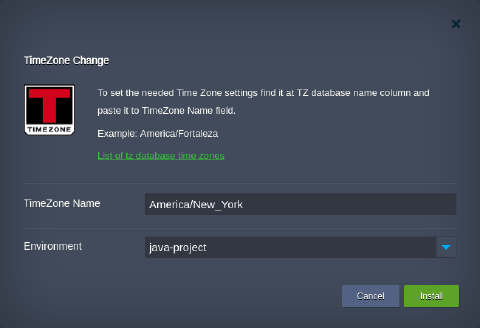 คลิกติดตั้งเพื่อใช้การเปลี่ยนแปลง
- หลังจากการติดตั้ง Add-on คุณสามารถตรวจสอบการเปลี่ยนแปลงเขตเวลาได้โดยการเรียกใช้วันที่สั่งอีกครั้งหนึ่ง
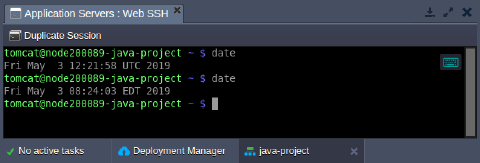 อย่างที่คุณเห็นเวลาของระบบได้เปลี่ยนไปเป็นน้ำหอม EDT(เวลาออมแสงตะวันออก).
กฎเขตเวลาสำหรับ Java
กฎเขตเวลาภายใน Node ประมวลผล Java ถูกส่งผ่านกฎเฉพาะTZdataบรรจุภัณฑ์ประกอบด้วยในแต่ละคอนเทนเนอร์ที่เหมาะสมทำตามคำแนะนำด้านล่างเพื่อ:
กำลังอัปเดตข้อมูลเขตเวลา
แม้ว่าที่จริงแล้วแพ็คเกจ TZdata รุ่นใหม่ล่าสุดจะรวมเข้ากับ Node ในระหว่างการสร้างแต่หลังจากผ่านไประยะหนึ่งมันก็ล้าสมัยเนื่องจากการเปลี่ยนแปลงข้อมูลภายในเป็นระยะดังนั้นคอนเทนเนอร์เก่าอาจต้องมีการอัปเดตที่สอดคล้องกันเป็นครั้งคราว (โดยเฉพาะอย่างยิ่งเพื่อไม่ให้ถูกสร้างขึ้นใหม่ทุกครั้งที่จำเป็น) เพื่อเป็นการฝังแบบพิเศษTZUpdaterใช้เครื่องมือซึ่งมีจุดมุ่งหมายเพื่อรักษาข้อมูลเขตเวลาของคุณให้ถูกต้องและเป็นปัจจุบันมันค่อนข้างใช้งานง่ายและสามารถรันด้วยคำสั่งบรรทัดเดียวคุณเพียงแค่ต้อง:
- เชื่อมต่อกับ Environment Java ของคุณผ่าน SSH เช่นการใช้สิ่งที่ฝังตัวเว็บ SSHลูกค้า:
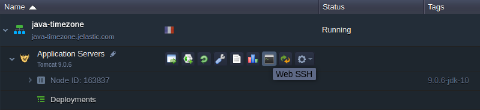 2. เมื่อเข้าไปข้างในแล้วสามารถตรวจสอบการใช้งานปัจจุบันได้TZdataเวอร์ชันโดยการรันสตริงต่อไปนี้:
ทุบตี
java -jar /usr/java/utils/tzupdater.jar -V
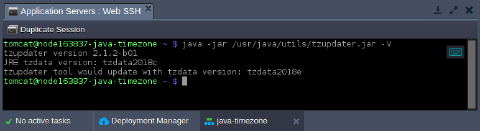 3. หากคุณสังเกตเห็นว่าแพ็คเกจที่เกี่ยวข้องในคอนเทนเนอร์ที่เลือกนั้นล้าสมัยคุณสามารถอัปเดตข้อมูลเขตเวลาได้โดยใช้แพ็คเกจที่ฝังไว้TZUpdaterเครื่องมือ:
ทุบตี
java -jar /usr/java/utils/tzupdater.jar -u
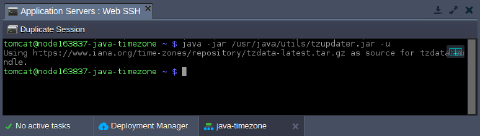 อย่างที่คุณเห็นการรับแพ็คเกจเขตเวลาล่าสุดสำหรับเซิร์ฟเวอร์ที่ขับเคลื่อนด้วย Java นั้นเป็นการดำเนินการที่ง่ายมากกับแพลตฟอร์ม
การเปลี่ยนเขตเวลา Java
ตอนนี้มาดูวิธีตรวจสอบและเปลี่ยนแปลงเวลาท้องถิ่นของแอปพลิเคชันเซิร์ฟเวอร์กันเราจะพิจารณาสิ่งนี้จากตัวอย่างของTomcat 9เซิร์ฟเวอร์
- มาตั้งค่าการประทับเวลาปัจจุบันเพื่อแสดงที่หน้าเริ่มต้นของเซิร์ฟเวอร์ซึ่งจะช่วยให้แน่ใจได้อย่างรวดเร็วว่าการตั้งค่าเขตเวลาใหม่ได้ถูกนำมาใช้เรียบร้อยแล้วและมีความเกี่ยวข้องในขณะนี้
เพื่อดำเนินการดังกล่าวให้วางโค้ดด้านล่างแทน/opt/tomcat/webapps/ROOT/index.jspเนื้อหาเริ่มต้นของไฟล์ (วิธีที่ง่ายที่สุดคือการใช้ inbuiltตัวจัดการไฟล์เพื่อสิ่งนั้น)
html
<%@page import="java.util.*"%>
<html>
   <head>
       <title>TZ Page</title>
   </head>
   <body>
       <%=new Date(System.currentTimeMillis()).toString()%>
   </body>
</html>
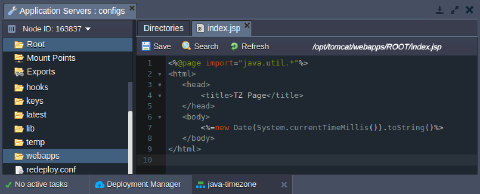 2.บันทึกการเปลี่ยนแปลงและเปิดEnvironment ของคุณในเบราว์เซอร์พร้อมปุ่มที่เกี่ยวข้องเพื่อดูเวลาเซิร์ฟเวอร์ปัจจุบันเช่น:
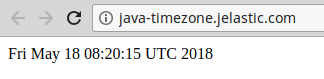 3. ในการเปลี่ยนเขตเวลาจริงสำหรับเซิร์ฟเวอร์เฉพาะให้ดำเนินการดังต่อไปนี้:
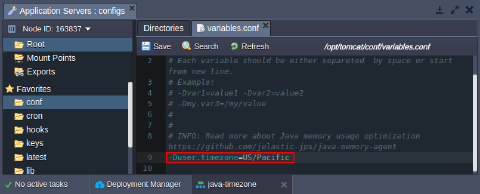
- สำหรับTomcat,TomEE,ปายรา,รองเท้าบูทสปริงและท่าเทียบเรือเปลี่ยนไปที่ตัวแปร.confไฟล์การกำหนดค่าและเพิ่มไฟล์-Duser.เขตเวลาตัวแปรด้วยโซนที่ต้องการเป็นค่าเช่น:-Duser.timezone=สหรัฐฯ/แปซิฟิก
บันทึก:ตำแหน่งของไฟล์นี้อาจแตกต่างกันไปขึ้นอยู่กับแอปพลิเคชันเซิร์ฟเวอร์เฉพาะที่ใช้:
*   Tomcat 7, 8, 9, TomEE - _/opt/tomcat/conf/variables.conf_
*   Jetty 9 - _/opt/jetty/etc/variables.conf_
*   Payara 4, 5 - _/opt/payara/glassfish/domains/domain1/config/variables.conf_
*   Spring Boot 1, 2 - _/opt/shared/conf/variables.conf_
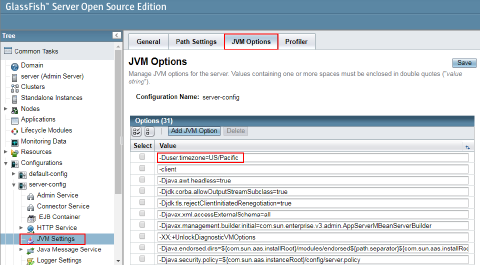
 * สำหรับGlassFishเข้าถึงแผงผู้ดูแลระบบ GF ไปที่การกำหนดค่า > gfcluster-config.js(หรือเซิร์ฟเวอร์-configสำหรับแฟน 4)> การตั้งค่า JVM > ตัวเลือก JVMส่วนแล้วคลิกเพิ่มตัวเลือก JVMปุ่ม. วางสตริงที่เกี่ยวข้อง (เช่น-Duser.timezone=สหรัฐฯ/แปซิฟิก) ภายในช่องป้อนข้อมูลที่ปรากฏ:
 * สำหรับWildFlyเปลี่ยนไปที่/opt/wildfly/bin/standalone.confไฟล์ (หรือหากเซิร์ฟเวอร์เป็นปรับขนาดในแนวนอนอ้างอิงถึง/opt/wildfly/bin/domain.confconfig) และประกาศตัวแปรที่เกี่ยวข้องโดยใช้รูปแบบต่อไปนี้:ส่งออก JAVA_OPTS="-Duser.timezone=US/Pacific"
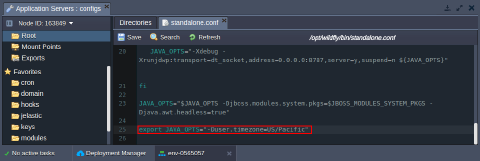
บันทึกการปรับเปลี่ยนที่เกิดขึ้นและรีสตาร์ทแอปพลิเคชันเซิร์ฟเวอร์ของคุณเพื่อใช้การตั้งค่าใหม่
- ตอนนี้เพียงรีเฟรชหน้าเริ่มต้นของเซิร์ฟเวอร์หรือคลิกเปิดในเบราว์เซอร์อีกครั้งเพื่อดูเวลาท้องถิ่นที่อัปเดต:
 มีการใช้กฎใหม่ที่ยอดเยี่ยมและประสบความสำเร็จด้วยวิธีนี้คุณสามารถกำหนดตำแหน่งเวลาที่ต้องการสำหรับเซิร์ฟเวอร์ของคุณได้โดยไม่มีปัญหาใดๆในเวลาไม่กี่นาที
กฎเขตเวลาสำหรับ PHP
การจัดการการตั้งค่าเขตเวลาที่แพลตฟอร์มแอปพลิเคชันเซิร์ฟเวอร์ PHP (ApacheและNGINX) จะดำเนินการภายใน[วันที่]ส่วนของไฟล์กำหนดค่า PHP หลัก -php.ini.
หากต้องการเข้าถึงคุณจะต้องคลิกการกำหนดค่าปุ่มถัดจาก Node ที่ต้องการในแท็บที่เปิดอยู่ให้ค้นหาไฟล์ที่เหมาะสมภายในแผนผังไฟล์ (หรือใช้ทางลัดในไฟล์รายการโปรดรายการทางด้านซ้าย) และค้นหาส่วนที่กล่าวถึงข้างต้น:
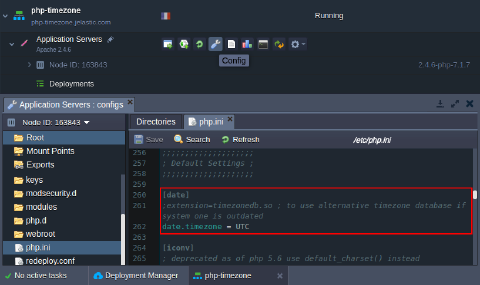 ดังที่คุณเห็นแล้วส่วนนี้ประกอบด้วยสองตัวเลือกซึ่งสามารถใช้เพื่อ:
การตรวจสอบข้อมูลเขตเวลา
การตั้งค่าแรกช่วยให้คุณใช้ฐานข้อมูลเขตเวลาภายนอกอื่นได้ (เช่น - theโอลสันหนึ่ง) ในกรณีที่ภายในล้าสมัย
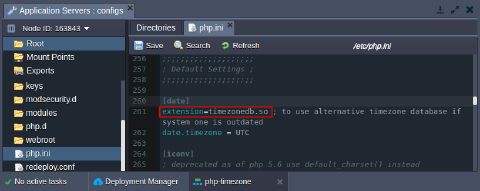 เพื่อสิ่งนั้นเพียงยกเลิกหมายเหตุส่วนขยายที่เหมาะสมโดยการลบสัญลักษณ์อัฒภาคตัวแรกออกบันทึกการเปลี่ยนแปลงที่เกิดขึ้นและรีสตาร์ทเซิร์ฟเวอร์แอปของคุณ
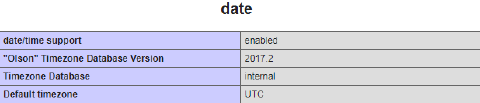
ตอนนี้ถ้าคุณคลิกเปิดในเบราว์เซอร์และเลื่อนไปจนถึงวันที่ส่วนของที่เปิดphpinfo()คุณจะเห็นเวอร์ชันแพ็คเกจเขตเวลาล่าสุดแสดงอยู่โดยมีการระบุถึงการใช้ฐานข้อมูลภายนอก:
การเปลี่ยนเขตเวลา PHP
ตัวเลือกที่สองใน[วันที่]ส่วนนี้มีไว้สำหรับกำหนดตำแหน่งเขตเวลาปัจจุบัน (โดยค่าเริ่มต้นจะชี้ไปที่เวลาสากลเชิงพิกัดโซน) ของ Node สำหรับการแสดงสิ่งนี้บนตัวอย่างจริงเราจะแก้ไขหน้าเริ่มต้นของเซิร์ฟเวอร์เริ่มต้น (ไฟล์/var/www/webroot/ROOT/index.phpไฟล์) ด้วยรหัสต่อไปนี้:
PHP
<?php
echo date("h:i:sa");
?>
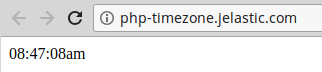
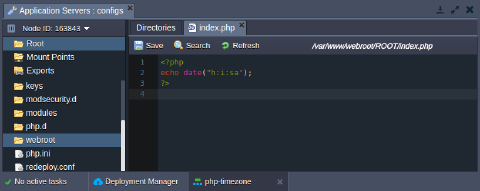 ตอนนี้ถ้าประหยัดไฟล์ที่อัพเดตแล้วคลิกเปิดในเบราว์เซอร์คุณจะเห็นเอาต์พุตการประทับเวลา:
 กลับไปที่แดชบอร์ดแพลตฟอร์มและระบุสิ่งที่ต้องการเขตเวลาเป็นค่าสำหรับวันที่.เขตเวลาพารามิเตอร์ภายในphp.iniไฟล์ (เช่นออสเตรเลีย/ซิดนีย์ในกรณีของเรา)
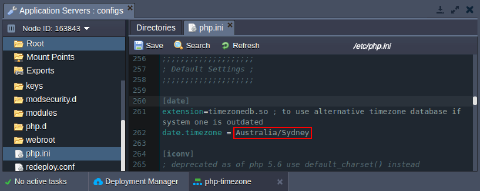 อีกครั้ง,บันทึกการกำหนดค่าใหม่ของคุณรีสตาร์ทNode คำนวณ PHP ที่เกี่ยวข้องและรีเฟรชหน้าด้วยเวลาปัจจุบันที่แสดง:
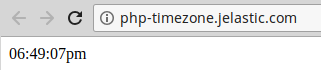 แค่นั้นแหละ! อย่างที่คุณเห็นเปลี่ยนเขตเวลาสำเร็จแล้วและตอนนี้สอดคล้องกับตำแหน่งที่ต้องการ