
ปลั๊กอิน Maven
คู่มือนี้เรียบเรียงสำหรับ Ruk-Com PaaS หน้าจอและตัวเลือกอาจแตกต่างตามเวอร์ชันและสิทธิ์ของบัญชี
ตรวจสอบ Environment, Region, สิทธิ์บัญชี และสำรองค่าปัจจุบันก่อนดำเนินการกับระบบจริง
วัตถุประสงค์
บทความนี้อธิบายการใช้งาน ปลั๊กอิน Maven บน Ruk-Com Cloud PaaS โดยจัดลำดับขั้นตอนและจุดตรวจสอบสำหรับการนำไปใช้งานจริง
ก่อนเริ่มดำเนินการ
- เข้าสู่ระบบด้วยบัญชีที่มีสิทธิ์จัดการ Environment ที่เกี่ยวข้อง
- ตรวจสอบชื่อ Environment, Region และทรัพยากรเป้าหมายก่อนบันทึกการเปลี่ยนแปลง
- สำรองข้อมูลหรือกำหนดแผนย้อนกลับก่อนแก้ไขระบบ Production
เคล็ดลับ:อีกทางเลือกหนึ่งคุณสามารถจัดการโปรเจกต์ระยะไกล (เช่น จากที่ใดก็ได้บนอินเทอร์เน็ต) โดยการสร้าง Maven build node ที่ Ruk-Com Cloud PaaS และจัดเก็บโปรเจกต์ไว้ที่ระบบควบคุมเวอร์ชัน GIT ที่ต้องการ
ทำตามขั้นตอนถัดไปนี้เพื่อ deploy แอปพลิเคชัน Java ของคุณกับปลั๊กอิน Maven:
1. เริ่มต้นตรวจสอบให้แน่ใจว่า Java Environment ของคุณทำงานอยู่เพื่อ deploy โปรเจกต์ของคุณ หากคุณต้องการสร้างใหม่สามารถทำตามคู่มือนี้
2. เตรียมโปรเจกต์ Java โดยใช้เครื่องมือสร้างมาเวน(คุณสามารถทำด้วยตนเองหรือใช้ IDE ก็ได้)
3. ปรับไฟล์กำหนดค่าpom.xmlโดยพิ่ม/ขยายส่วนและใส่ค่าที่ถูกต้องตามด้านล่างนี้:
<plugin>
 <groupId>com.jelastic</groupId>
 <artifactId>jelastic-maven-plugin</artifactId>
 <version>1.9.3</version>
 <configuration>
    <apiToken>${token}</apiToken> <!--an access token is used instead of a login/password, see note below-->
    <artifact>{artifact}</artifact> <!--artifact to be deployed-->
    <context>{context}</context> <!--preferable context name (ROOT if skipped)-->
    <environment>{envName}</environment> <!--name of a target Jelastic environment-->
    <comment>{comment}</comment> <!--custom comment, if needed-->
   <api_hoster>{hosterDomain}</api_hoster> <!--domain name of your platform-->
 </configuration>
</plugin>
<pluginRepository>
     <id>sonatype-oss-public</id>
     <url>https://oss.sonatype.org/content/groups/public</url>
     <releases>
         <enabled>true</enabled>
     </releases>
     <snapshots>
         <enabled>true</enabled>
     </snapshots>
</pluginRepository>เพิ่มเติม:คุณสามารถสร้างโทเค็นการเข้าถึงสำหรับปลั๊กอินมาเวนผ่านแดชบอร์ด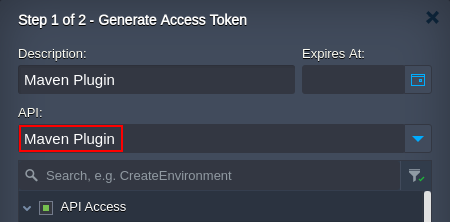
อย่าลืมบันทึกเพื่อบันทึกการเปลี่ยนแปลง
4. เปิด command line ที่เครื่อง local ของคุณและไปที่โฟลเดอร์โปรเจกต์ Maven คุณสามารถใช้คำสั่งนี้:
mvn jelastic:deploy -Djelastic.password={password}เริ่มใช้งานแอปพลิเคชันของคุณโดยการแทนที่ {รหัสผ่าน}ด้วยรหัสผ่านบัญชี Ruk-Com Cloud ของคุณ (token)
mvn jelastic:publishสร้างและอัปโหลดไฟล์.war ไปยังการจัดการ deploymentของบัญชีคุณโดยไม่ต้อง deploy โปรเจกต์จริงๆ
mvn clean install jelastic:deployRedeploys โปรเจกต์ของคุณหลังจากการเปลี่ยนแปลงโค้ด
5. หลังจาก deploy สำเร็จแล้ว คุณสามารถไปที่แดชบอร์ดเพื่อตรวจสอบให้แน่ใจว่าไฟล์ได้ถูกเพิ่มไปยัง environment แล้ว
การเข้าถึงแอปพลิเคชันที่คุณ deploy คุณสามารถคลิกปุ่มเปิดในเบราว์เซอร์จะเห็นแอปพลิเคชัน Hello World ในกรณีของเรา
คุณจะเห็นว่าโปรเจ็กต์นี้สร้างและ deploy สำเร็จผ่าน Maven