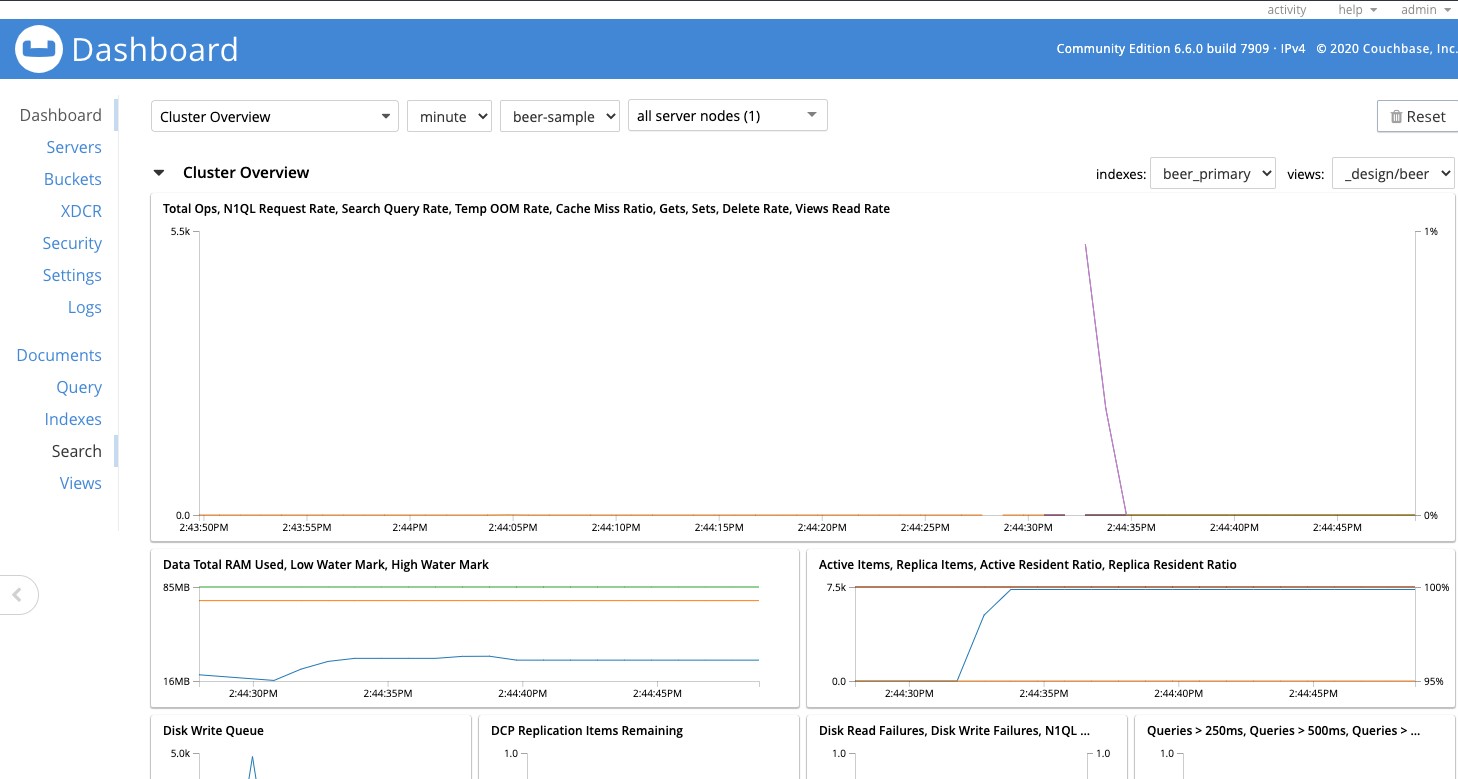
การเชื่อมต่อ Java กับ CouchDB
คู่มือนี้เรียบเรียงสำหรับ Ruk-Com PaaS หน้าจอและตัวเลือกอาจแตกต่างตามเวอร์ชันและสิทธิ์ของบัญชี
ตรวจสอบ Environment, Region, สิทธิ์บัญชี และสำรองค่าปัจจุบันก่อนดำเนินการกับระบบจริง
วัตถุประสงค์
บทความนี้อธิบายการใช้งาน การเชื่อมต่อ Java กับ CouchDB บน Ruk-Com Cloud PaaS โดยจัดลำดับขั้นตอนและจุดตรวจสอบสำหรับการนำไปใช้งานจริง
ก่อนเริ่มดำเนินการ
- เข้าสู่ระบบด้วยบัญชีที่มีสิทธิ์จัดการ Environment ที่เกี่ยวข้อง
- ตรวจสอบชื่อ Environment, Region และทรัพยากรเป้าหมายก่อนบันทึกการเปลี่ยนแปลง
- สำรองข้อมูลหรือกำหนดแผนย้อนกลับก่อนแก้ไขระบบ Production
1. เข้าสู่ระบบเข้าสู่ Ruk-Com Cloud
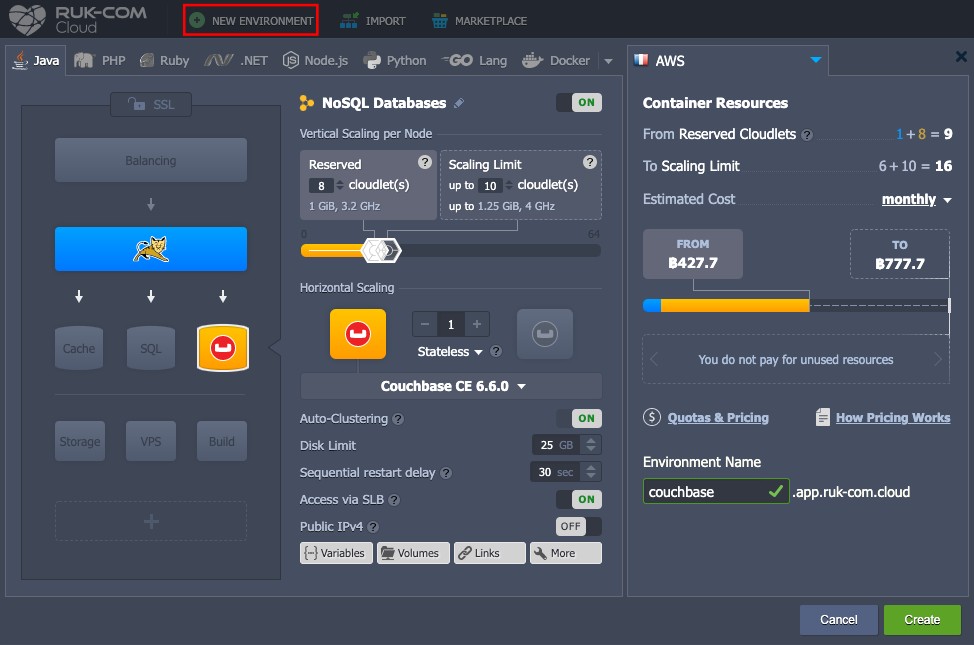
2. สร้าง environment ฐานข้อมูล CouchDB :
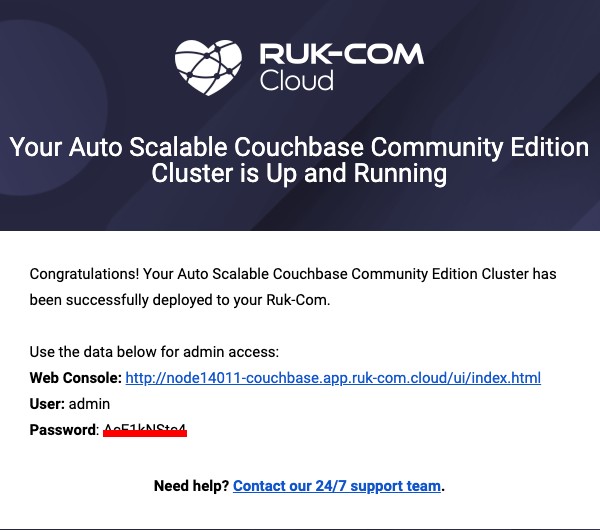
3. ตรวจสอบอีเมลของคุณเพื่อรับข้อมูลรับรองเพื่อเข้าถึง CouchDB Node
4. จากนั้นสร้างไฟล์mydb.cfgใน Config Manager (โฟลเดอร์ HOME) ไฟล์นี้มีข้อมูลเกี่ยวกับการเชื่อมต่อกับ CouchDB แอปพลิเคชันของคุณจะอ่านข้อมูลนี้
5. ในขั้นตอนนี้คุณต้องเตรียมส่วนของโค้ดจาวาที่สร้างการเชื่อมต่อกับฐานข้อมูลของคุณ
import com.fourspaces.couchdb.*;
import java.io.FileInputStream;
import java.io.IOException;
import java.util.Properties;
import java.util.logging.Level;
import java.util.logging.Logger;

public class CouchdbConnector {

    public boolean createDatabase(String name) {
        try {
            //Read file mydb.cfg
            Properties prop = new Properties();
            prop.load(new FileInputStream(System.getProperty("user.home") + "/mydb.cfg"));

            //Getting info we need: host, port, username, password
            String host = prop.getProperty("host").toString();
            int port = Integer.parseInt(prop.getProperty("port").toString());
            String username = prop.getProperty("username").toString();
            String password = prop.getProperty("password").toString();

            Session dbSession = new Session(host, port, username, password);

            dbSession.createDatabase(name);

            try {
                dbSession.getDatabase(name);
            } catch (Exception e) {
                return false;
            }
        } catch (IOException ex) {
            Logger.getLogger(CouchdbConnector.class.getName()).log(Level.SEVERE, null, ex);
        }

        return true;
    }
}หมายเหตุ:คุณต้องอัปโหลดไลบรารีทั้งหมดที่จำเป็นต้องมีการเชื่อมต่อ CouchDB!
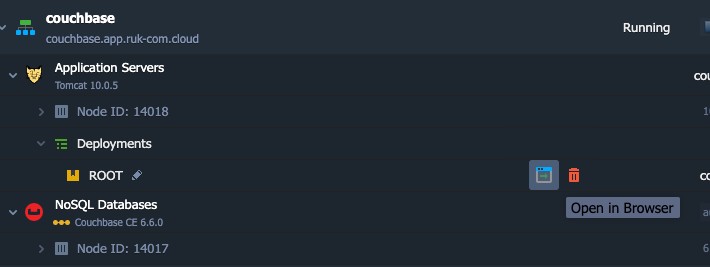
6. Deploy แอปพลิเคชัน:โซฟาdb.war
7. รันแอปพลิเคชันที่ Deploy และใส่ชื่อฐานข้อมูลที่ต้องการสร้าง:
ใส่ชื่อฐานข้อมูล:
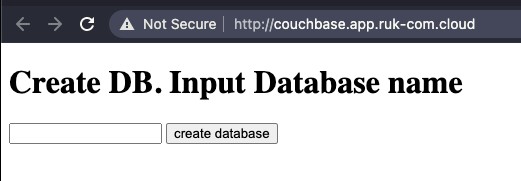
8. ตรวจสอบเซิร์ฟเวอร์โซฟาดีบีว่ามีฐานข้อมูลใหม่หรือยัง:
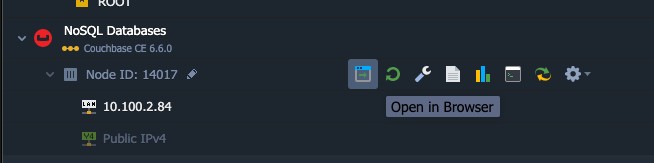
- เรียกใช้ CouchDB instance ในเบราว์เซอร์
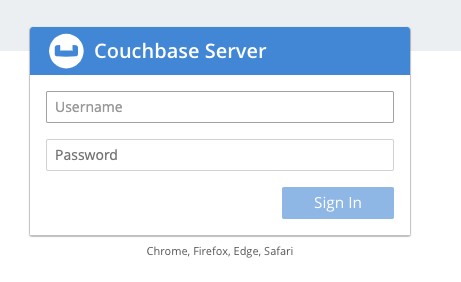
- ใส่ข้อมูลรับรองที่ได้จากอีเมล
- ตรวจสอบการมีอยู่ของฐานข้อมูล