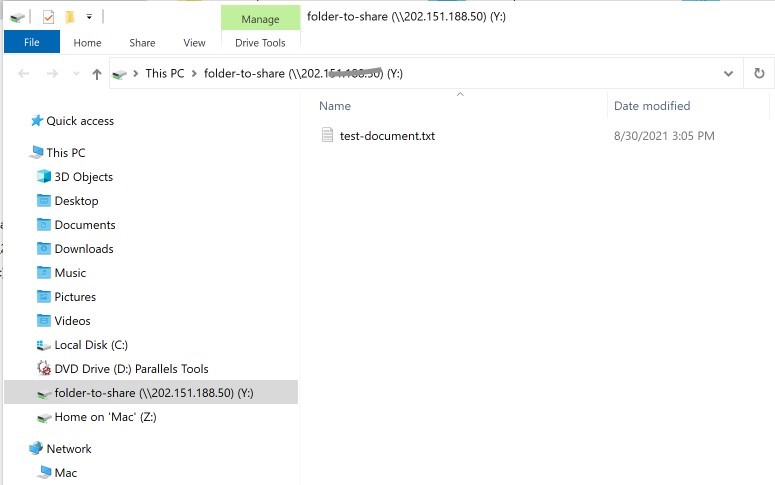
ทำ Share Folder บน Window Server
คู่มือนี้เรียบเรียงสำหรับ Ruk-Com PaaS หน้าจอและตัวเลือกอาจแตกต่างตามเวอร์ชันและสิทธิ์ของบัญชี
ตรวจสอบ Environment, Region, สิทธิ์บัญชี และสำรองค่าปัจจุบันก่อนดำเนินการกับระบบจริง
วัตถุประสงค์
บทความนี้อธิบายการใช้งาน ทำ Share Folder บน Window Server บน Ruk-Com Cloud PaaS โดยจัดลำดับขั้นตอนและจุดตรวจสอบสำหรับการนำไปใช้งานจริง
ก่อนเริ่มดำเนินการ
- เข้าสู่ระบบด้วยบัญชีที่มีสิทธิ์จัดการ Environment ที่เกี่ยวข้อง
- ตรวจสอบชื่อ Environment, Region และทรัพยากรเป้าหมายก่อนบันทึกการเปลี่ยนแปลง
- สำรองข้อมูลหรือกำหนดแผนย้อนกลับก่อนแก้ไขระบบ Production
1. เพิ่ม public IP ไปยัง node VM
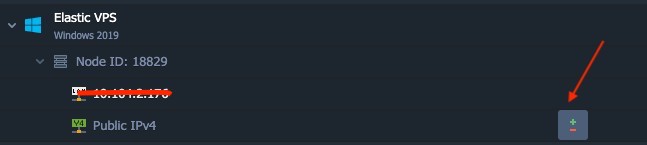
หมายเหตุการเพิ่ม public IP มีค่าใช้จ่ายเพิ่มเติม
2. เชื่อมต่อมายังเครื่อง Windows VM โดยใช้โปรแกรม Remote Desktop โดยใช้ IP Address
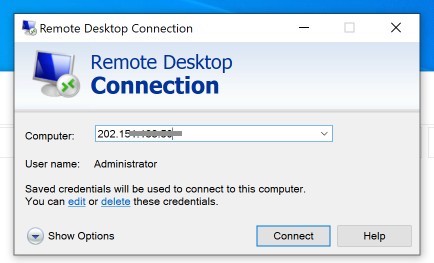
3. คลิกขวาโฟล์เดอร์ที่ต้องการแชร์ เลือกคุณสมบัติ(ถ้ายังไม่มีให้สร้างโฟล์เดอร์ก่อน)
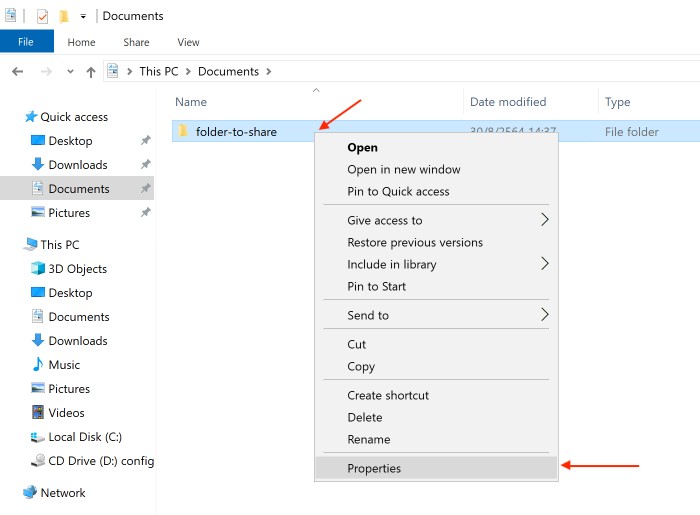
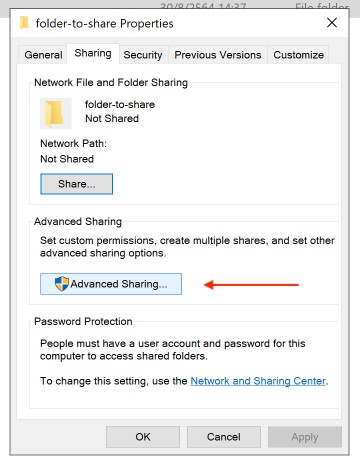
4. คลิกที่แท็บ Sharing กดปุ่ม Advanced Sharing
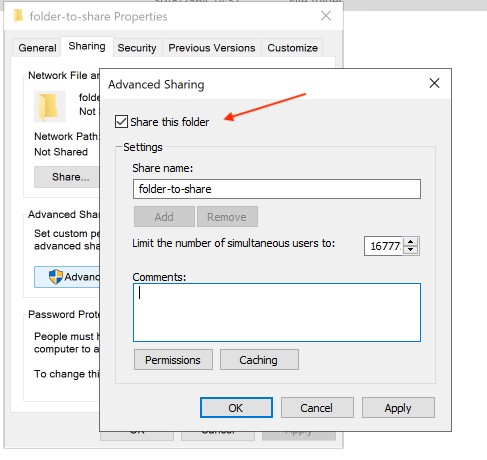
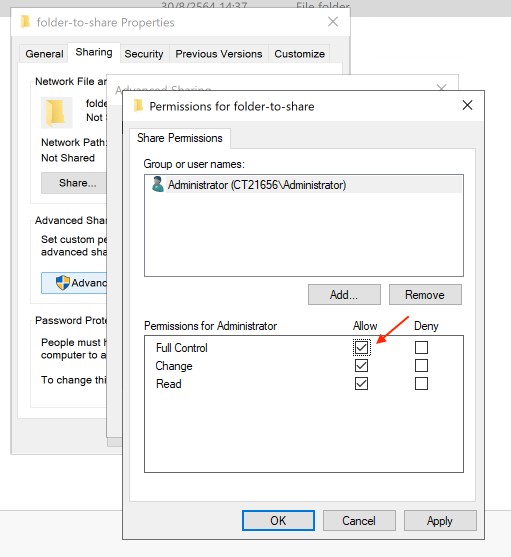
5. ติ๊กเครื่องหมายถูกที่ Share this folder และ กดปุ่ม Permissions
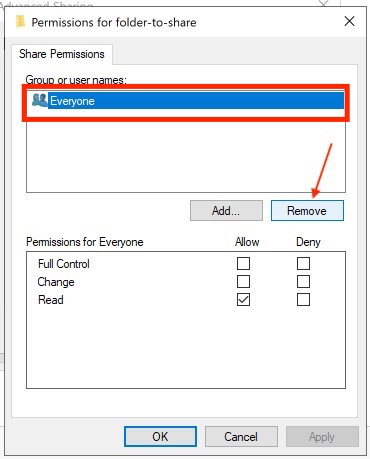
6. เลือกที่ Everyone แล้วกดปุ่ม Remove
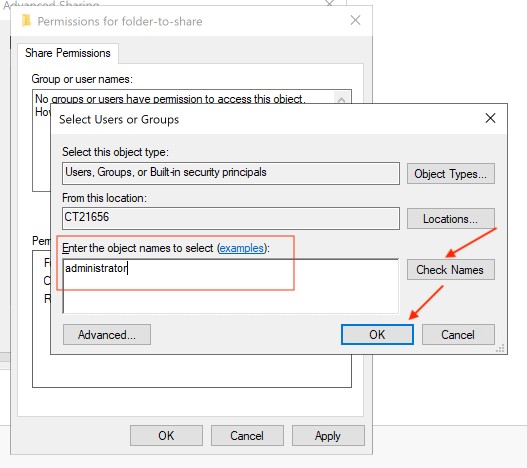
7. จากนั้นกดปุ่ม Add และ กรอก administrator ในช่อง Enter the object names to select แล้วกดปุ่ม Check Names จากนั้นกดปุ่ม OK
8. ติ๊กเครื่องหมายถูก Allow ของหัวข้อ Full Control จากนั้นกด OK จะเป็นการเสร็จสิ้นการตั้งค่า ของ Windows Server VM
หมายเหตุ:ขั้นตอนต่อจากนี้จะเป็นการตั้งค่าที่เครื่อง Local PC ของคุณเอง
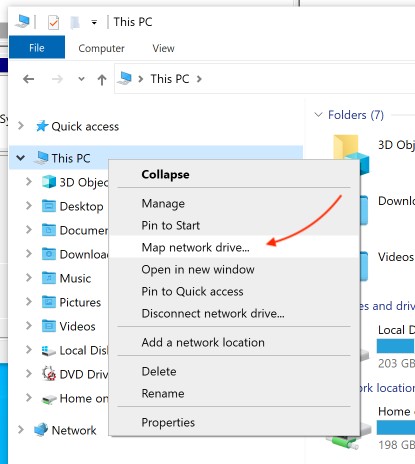
9. ขั้นตอนต่อไป กลับมาที่เครื่อง local คลิกขวาที่ This PC เลือก Map network drive
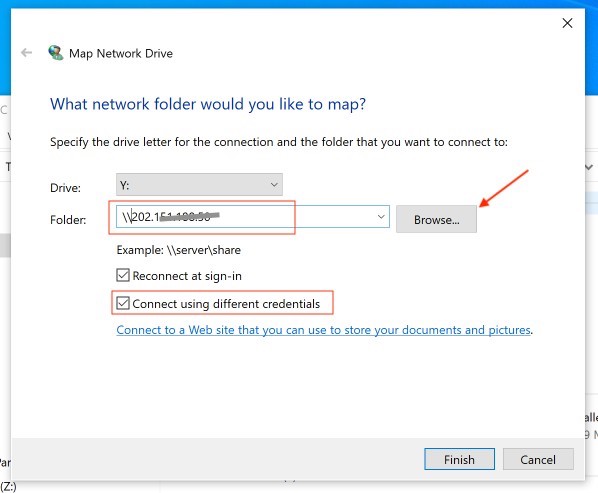
10. ใส่หมายเลข IP ของ Windows VM และ กดปุ่ม Browse
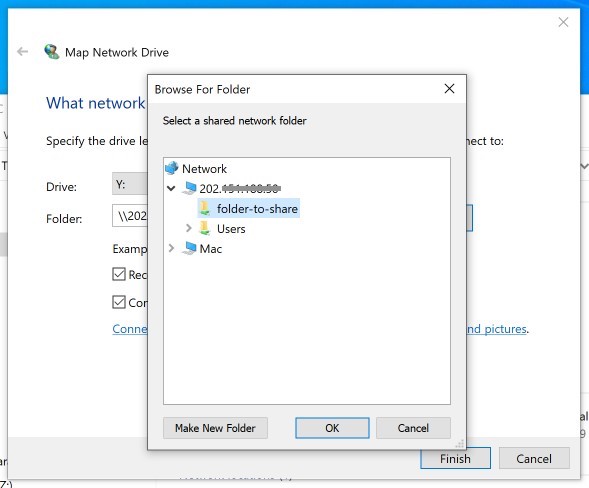
11. เลือก folder ที่เปิด share ไว้ในเครื่อง Windows VM
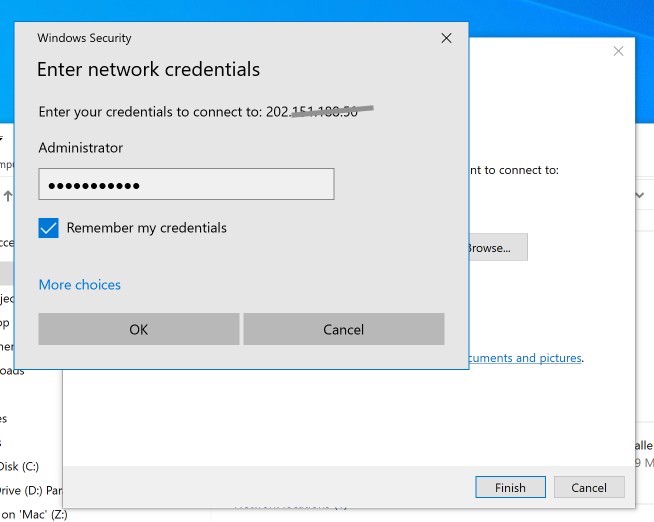
12. กรอก password ที่ได้รับทาง อีเมล ตอนสร้าง environment จากนั้นกด OK
13. เสร็จสิ้น! คุณจะสามารถแชร์ไฟล์ไปยัง Windows Server VM ได้แล้ว