
เริ่มต้นใช้งาน PaaS
คู่มือนี้เรียบเรียงสำหรับ Ruk-Com PaaS หน้าจอและตัวเลือกอาจแตกต่างตามเวอร์ชันและสิทธิ์ของบัญชี
ตรวจสอบ Environment, Region, สิทธิ์บัญชี และสำรองค่าปัจจุบันก่อนดำเนินการกับระบบจริง
วัตถุประสงค์
บทความนี้อธิบายการใช้งาน เริ่มต้นใช้งาน PaaS บน Ruk-Com Cloud PaaS โดยจัดลำดับขั้นตอนและจุดตรวจสอบสำหรับการนำไปใช้งานจริง
ก่อนเริ่มดำเนินการ
- เข้าสู่ระบบด้วยบัญชีที่มีสิทธิ์จัดการ Environment ที่เกี่ยวข้อง
- ตรวจสอบชื่อ Environment, Region และทรัพยากรเป้าหมายก่อนบันทึกการเปลี่ยนแปลง
- สำรองข้อมูลหรือกำหนดแผนย้อนกลับก่อนแก้ไขระบบ Production
เรียนรู้การใช้งานเครื่องมืออันทรงพลังของ Ruk-Com Cloud ที่จะทำให้งาน Infrastructure / DevOps / การ Scale Server รวมถึงความปลอดภัยของระบบ (Security) ง่ายขึ้นกว่าเดิมด้วยการจัดการผ่าน Dashboard แบบ 100%
วิธีสมัครสมาชิก
สำหรับการเริ่มต้นใช้งาน สามารถสมัครสมาชิกได้ที่ruk-com.cloudและเลือกเมนูสมัครสมาชิก บริเวณมุมขวามือของหน้าเว็บไซต์
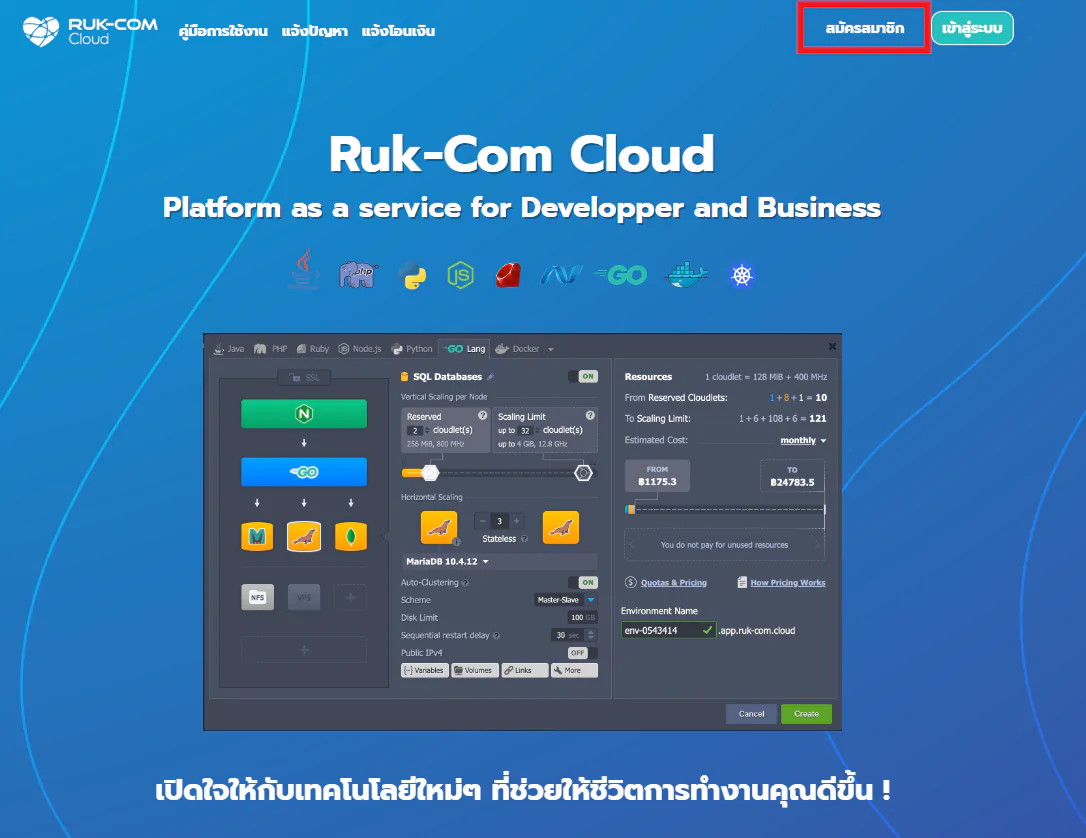
หลังจากกรอกรายละเอียดแล้ว ระบบจะแสดงหน้าสมัครสมาชิกและแจ้งให้ตรวจสอบอีเมลสำหรับการยืนยันสมัครสมาชิก (โปรดเลือกลิงก์ภายใน 24 ชั่วโมง)
ปรับใช้แอปพลิเคชัน
เมื่อสมัครสมาชิกแล้ว เข้าสู่ระบบ เข้าสู่ระบบเป็นครั้งแรก จะมี Tutorial แนะนำการใช้งานเบื้องต้น หรือสามารถกดเรียกดูเพิ่มเติมได้ที่ เมนู Help > Tutorial จะอยู่ที่มุมบนขวามือของหน้าจอ
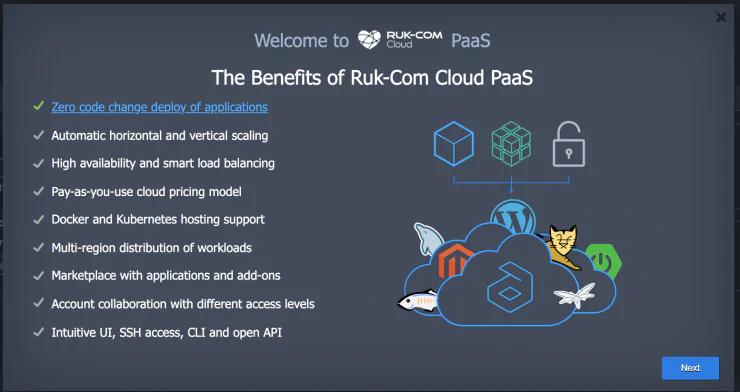
สำหรับการสร้าง Application จะมี 2 รูปแบบคือ สร้าง application จาก Marketplace และสร้างในรูปแบบ Manual Deployment
ตลาดแอปพลิเคชัน
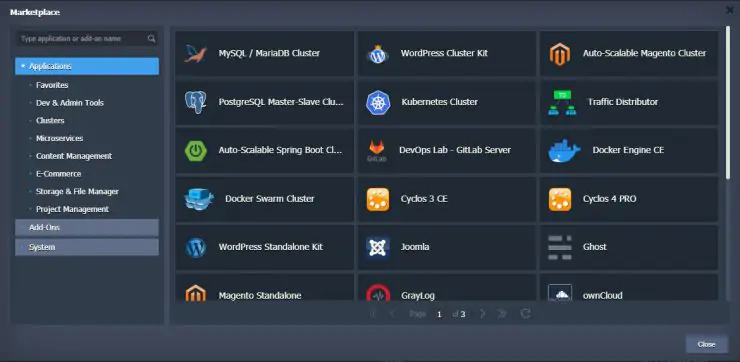
สำหรับ Marketplace จะมี Application ใช้งานโดยสามารถเลือกตามความต้องการได้ หลังจากติดตั้งแล้วสามารถใช้งานได้ทันทีโดยไม่ต้องติดตั้ง service ใดๆเพิ่มเติมทั้งสิ้น
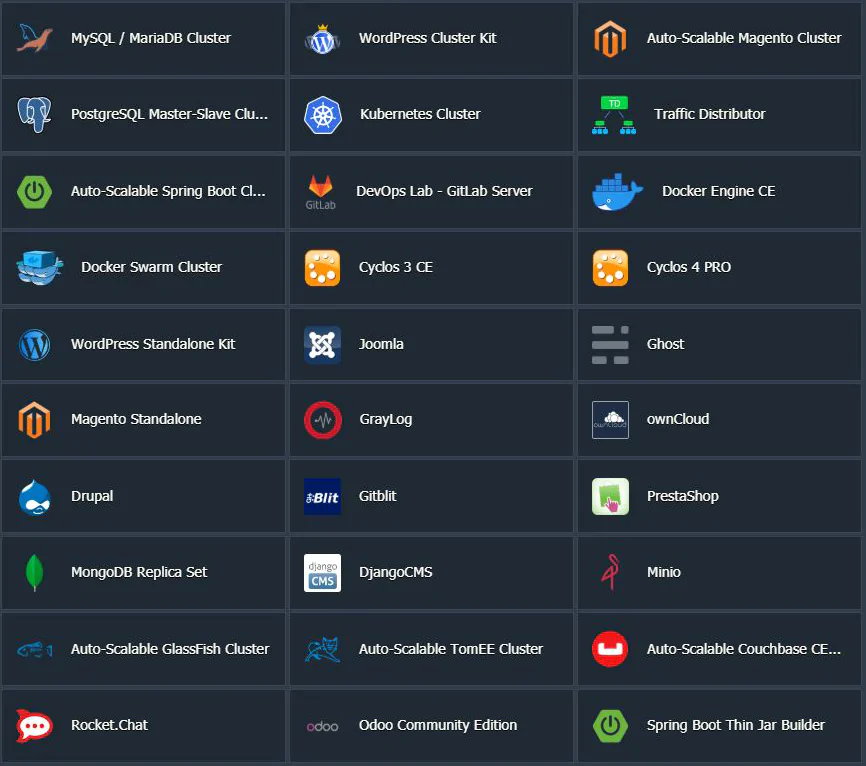
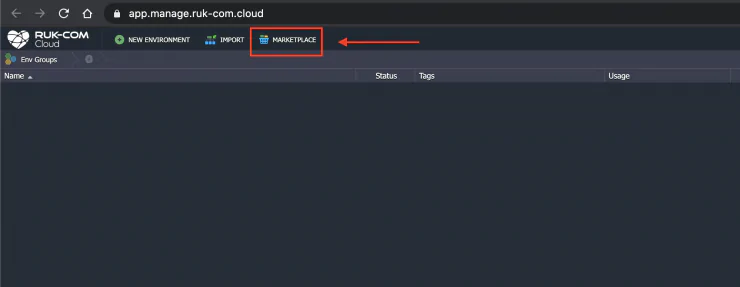
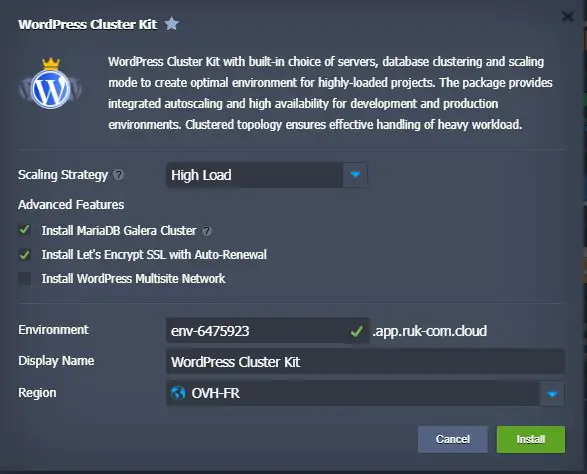
-คุณสมบัติขั้นสูงจะมีรายละเอียดให้เลือกว่าต้องการใช้งาน Database Cluster หรือต้องการเปิดใช้งาน ssl Certificate และต้องการใช้งาน Wordpress ที่เป็น Multisite หรือไม่
-สิ่งแวดล้อมใช้เป็นชื่อ URL ในการเรียกใช้งาน application และใช้เป็นชื่อ cname กรณีที่มี domain และต้องการผูกเข้ากับ Application สามารถ point domain เชื่อมต่อกับ environment เข้าดูเนื้อหา application ของเราผ่าน domain name ได้
-ชื่อที่แสดงใช้เป็นชื่อ project หรือชื่อ application ในระบบ ruk-com.cloud
-ภูมิภาคสามารถเลือกประเทศในการใช้งานได้ว่าต้องการให้ Application ถูกสร้างขึ้นและใช้งานอยู่ที่ประเทศไหนเพื่อตอบโจทย์ในการเรียกใช้งานตาม zone ต่างๆ
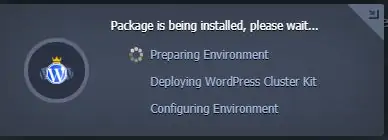
เมื่อเลือก install แล้วระบบจะสร้าง application ตามที่ได้ตั้งค่าไว้ใช้เวลาประมาณ 1-5 นาที
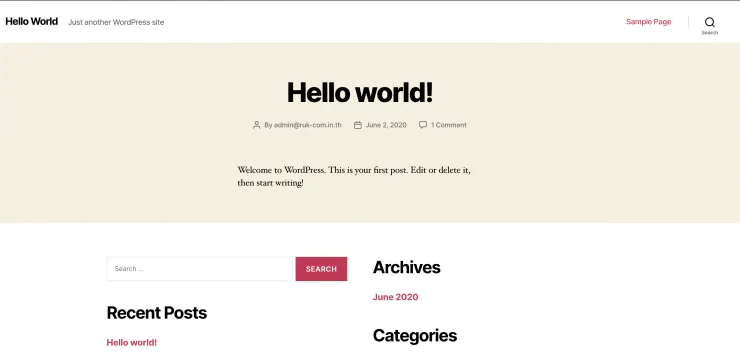
หลังจาก install แล้ว สามารถเข้าใช้งาน application ผ่านชื่อ Environment ที่หน้า browser ได้ โดยรายละเอียดการเข้าใช้งานทั้งหมด เช่น รายละเอียดการเข้าจัดการ WordPress และ รายละเอียดการเข้าจัดการ MySQL server จะถูกส่งไปที่ อีเมล ที่ได้สมัครสมาชิกไว้ เมื่อดำเนินการครบแล้วสามารถสร้าง WordPress ได้โดยไม่ต้อง upload file WordPress ขึ้นมาติดตั้งให้ยุ่งยากอีกต่อไป
การปรับใช้ด้วยตนเอง
การสร้าง application ในรูปแบบที่สามารถกำหนดเองได้ เช่น ต้องการทำ load balancer หรือต้องการระบุ version ต่างๆของ software เพื่อให้เหมาะสมกับ
application ที่ต้องการใช้งาน
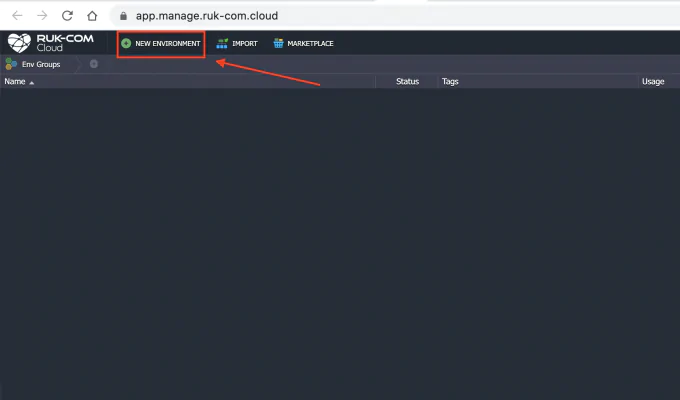
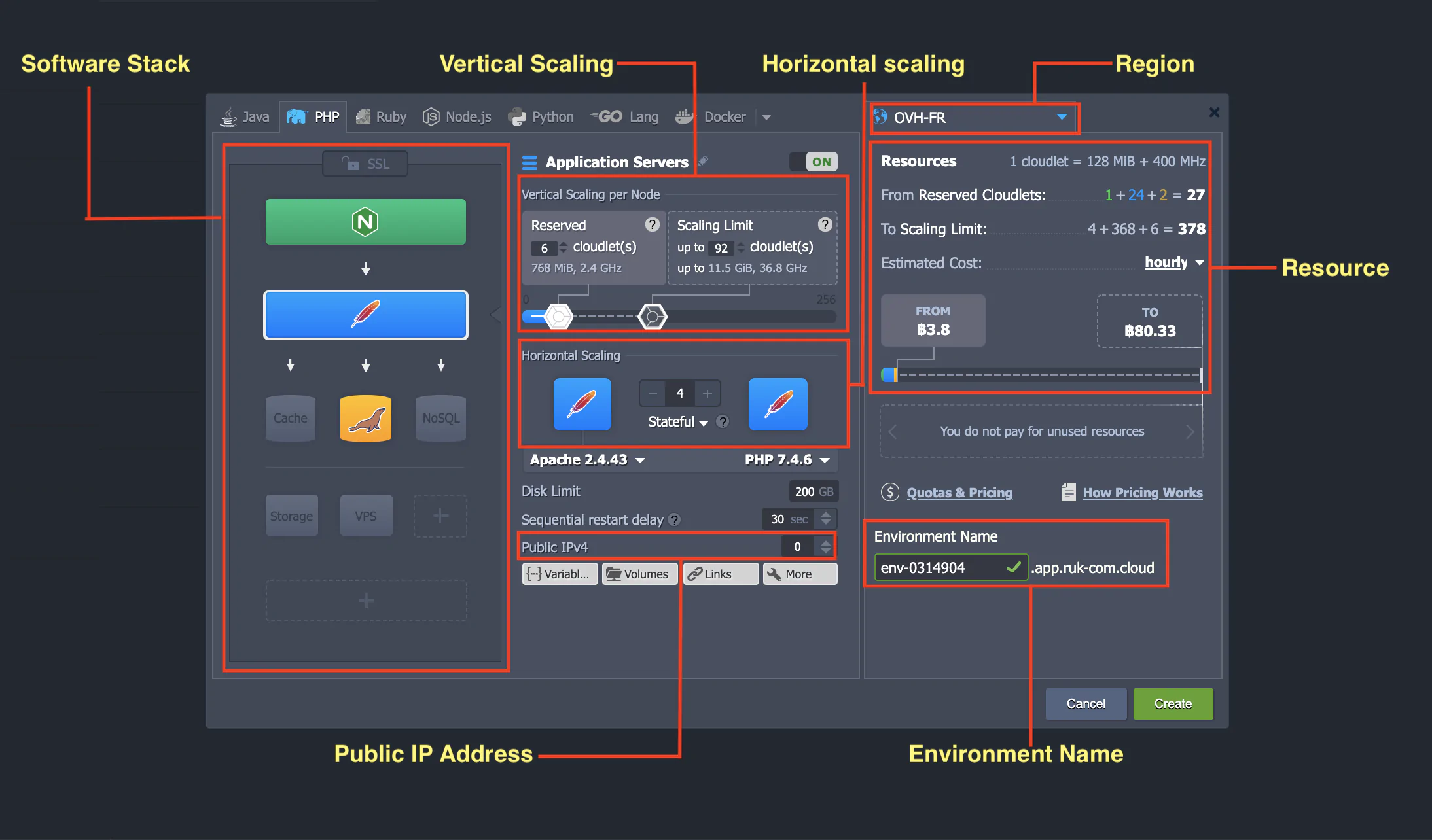
- Software stacks สามารถออกแบบ software ตามการใช้งาน ได้แก่โหลดบาลานเซอร์ เซิร์ฟเวอร์แอปพลิเคชัน ฐานข้อมูล เครื่องยนต์ในตัวอย่างนี้เราจะเลือกใช้งาน Apache server, NGINX และ database server เพื่อนำมาใช้งานกับภาษา php
- Vertical scaling การเพิ่มลด resource ของ application ตามการใช้งานจริงจะเป็นการ scaling แบบแนวตั้ง "เพิ่ม resource เมื่อมีการใช้งานเยอะและลด resource เมื่อมีการใช้งานน้อย" จะแบ่งเป็น 2 หัวข้อดังนี้



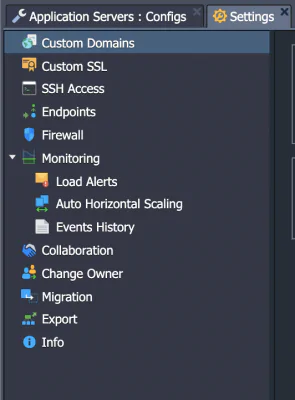
หรือหากต้องการตั้งค่า ส่วนอื่นๆเพิ่มเติม เช่น ssh access, custom ssl, firewall, monitoring สามารถเลือกได้จากเมนู Setting
ขอให้สนุกกับการใช้งาน Ruk-com.cloud หรือหากมีข้อสงสัยต้องการสอบถามข้อมูลเพิ่มเติม สามารถแจ้งรายละเอียดเข้ามาได้ที่https://ruk-com.cloud/support