
การเข้าถึงคลัสเตอร์
คู่มือนี้เรียบเรียงสำหรับ Ruk-Com PaaS หน้าจอและตัวเลือกอาจแตกต่างตามเวอร์ชันและสิทธิ์ของบัญชี
ตรวจสอบ Environment, Region, สิทธิ์บัญชี และสำรองค่าปัจจุบันก่อนดำเนินการกับระบบจริง
ตรวจสอบชื่อเมนู ตัวเลือก และข้อกำหนดล่าสุดจากเนื้อหาภาษาอังกฤษในหน้าเดียวกันก่อนดำเนินการกับระบบจริง
วัตถุประสงค์
บทความนี้อธิบายการใช้งาน การเข้าถึงคลัสเตอร์ บน Ruk-Com Cloud PaaS โดยจัดลำดับขั้นตอนและจุดตรวจสอบสำหรับการนำไปใช้งานจริง
ก่อนเริ่มดำเนินการ
- เข้าสู่ระบบด้วยบัญชีที่มีสิทธิ์จัดการ Environment ที่เกี่ยวข้อง
- ตรวจสอบชื่อ Environment, Region และทรัพยากรเป้าหมายก่อนบันทึกการเปลี่ยนแปลง
- สำรองข้อมูลหรือกำหนดแผนย้อนกลับก่อนแก้ไขระบบ Production
หลังจากการติดตั้ง clusterสำเร็จมีหลายวิธีในการเข้าถึงคลัสเตอร์เพื่อเริ่มการจัดการ:
แดชบอร์ด Kubernetes
1. ป๊อปอัพหลังการติดตั้งจะให้ข้อมูลที่จำเป็นทั้งหมดเพื่อเชื่อมต่อกับ Kubernetes แดชบอร์ด – ลิงก์และโทเค็นการเข้าถึง
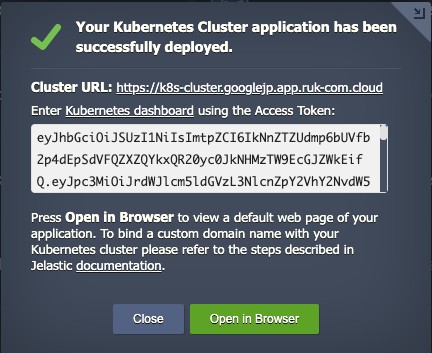
นอกจากนี้ยังมีข้อมูลเดียวกันแจ้งเตือนผ่านทางอีเมล
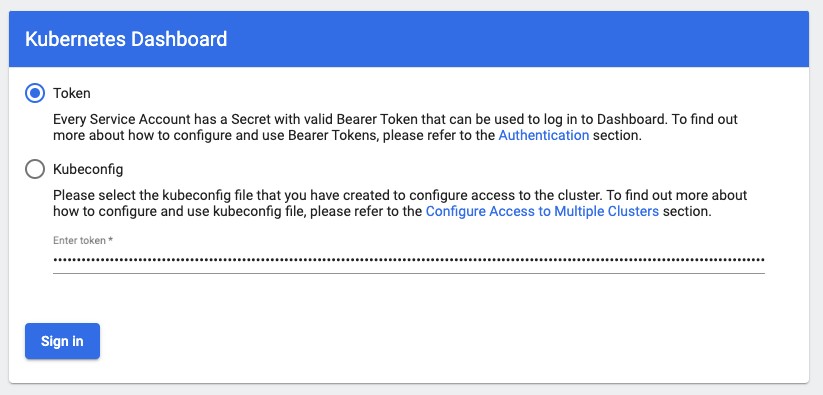
2. ไปที่ลิงค์เลือกตัวเลือก Token และวางค่าที่ต้องการ
เคล็ดลับ :
นอกจากนี้ยังสามารถเข้าสู่ระบบด้วยไฟล์ kubeกำหนดค่า อย่างไรก็ตามคุณจะต้องติดตั้ง kubectl และตั้งค่าเนื้อหาที่ถูกต้อง (ดูในส่วนด้านล่าง)
3. หากคุณทำอีเมลหายไปพร้อมกับโทเค็นการเข้าถึงคลัสเตอร์ Kubernetes สามารถดูได้โดยดำเนินการคำสั่งต่อไปนี้บนโหนดหลัก (master node) (เช่น ผ่านเว็บ SSH):
kubectl -n kube-system describe secret $(kubectl -n kube-system get secret | grep fulladmin | awk '{print $1}') | grep 'token:' | sed -e's/token:\| //g'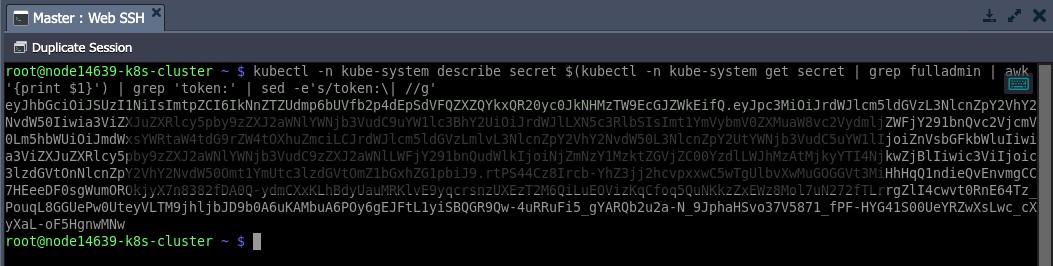
ตอนนี้คุณสามารถเข้าถึง Kubernetes แดชบอร์ดได้อีกครั้ง
ลูกค้า Kubectl
คิวเบคเทิลเป็นเครื่องมือ command-line เพื่อควบคุมคลัสเตอร์ Kubernetes Ruk-Com จะติดตั้งโดยอัตโนมัติบนโหนดหลัก (master node) ทั้งหมดในระหว่างการสร้าง Environment คุณสามารถเริ่มทำงานกับคลัสเตอร์โดยใช้ kubectl ได้ทันทีเพียงแค่เชื่อมต่อกับโหนดที่ต้องการผ่านเหนือ SSH
1. ทำตามขั้นตอนการติดตั้งเพื่อใช้คิวเบคเทิลในเครื่อง จากนั้นเรียกใช้คำสั่งเพื่อสร้างการเชื่อมต่อระยะไกล
kubectl config set-cluster jelastic --server={api-endpoint} && \
kubectl config set-context jelastic --cluster=jelastic && \
kubectl config set-credentials user --token={token} && \
kubectl config set-context jelastic --user=user && \
kubectl config use-context jelasticแทนที่ตำแหน่ง{ปลายทาง API}และ{โทเค็น}ด้วย Remote API URL และ access token ตามลำดับ
เคล็ดลับ :
หากคุณไม่ได้เปิดใช้งาน Remote API ในระหว่างการติดตั้งสามารถทำได้ผ่านทางส่วนเสริมที่มีให้สำหรับโหนดหลัก (master node) ในแดชบอร์ด Ruk-Com
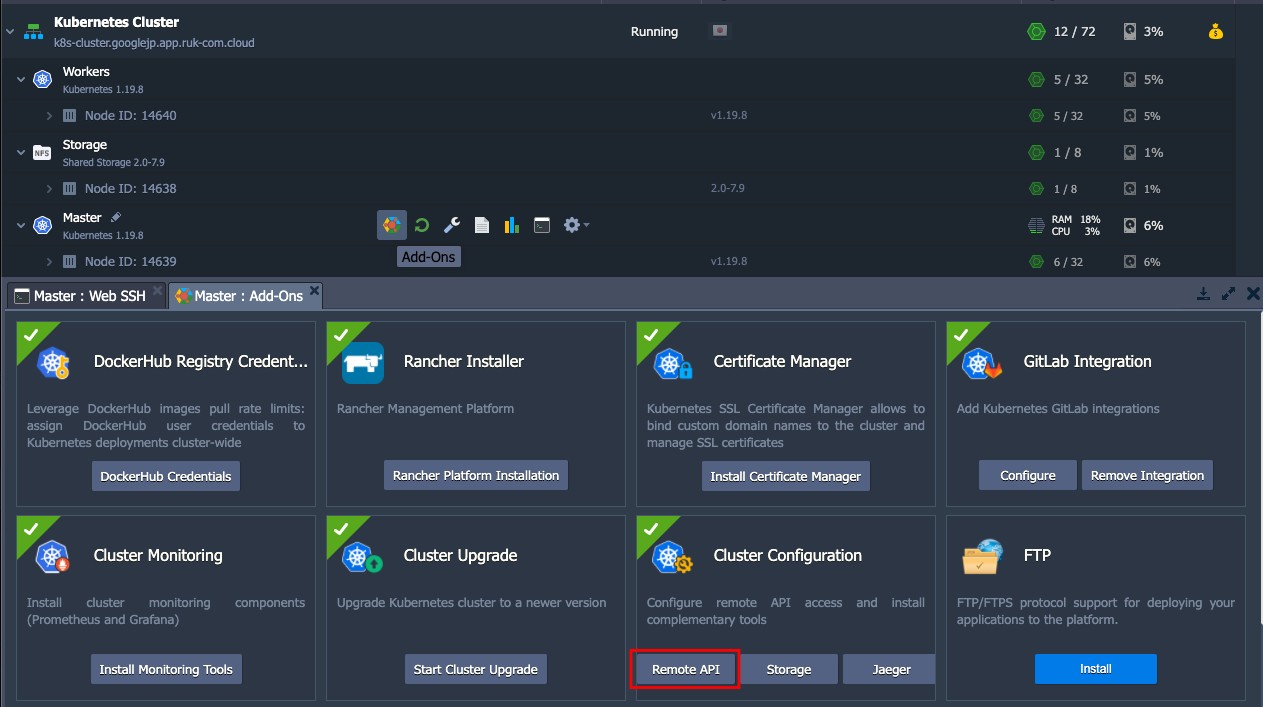
2. คุณสามารถตรวจสอบว่า kubectl สามารถเข้าถึงคลัสเตอร์ได้ด้วยคำสั่งต่อไปนี้:
kubectl get pods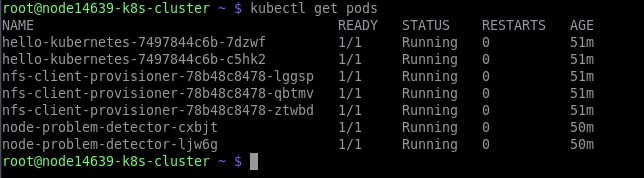
คุณควรเห็นข้อมูลเกี่ยวกับพ็อด (pod) ในเนมสเปซ (namespace) ที่เป็นค่าเริ่มต้น