
SSL แบบกำหนดเอง
คู่มือนี้เรียบเรียงสำหรับ Ruk-Com PaaS หน้าจอและตัวเลือกอาจแตกต่างตามเวอร์ชันและสิทธิ์ของบัญชี
ตรวจสอบ Environment, Region, สิทธิ์บัญชี และสำรองค่าปัจจุบันก่อนดำเนินการกับระบบจริง
ตรวจสอบชื่อเมนู ตัวเลือก และข้อกำหนดล่าสุดจากเนื้อหาภาษาอังกฤษในหน้าเดียวกันก่อนดำเนินการกับระบบจริง
วัตถุประสงค์
บทความนี้อธิบายการใช้งาน SSL แบบกำหนดเอง บน Ruk-Com Cloud PaaS โดยจัดลำดับขั้นตอนและจุดตรวจสอบสำหรับการนำไปใช้งานจริง
ก่อนเริ่มดำเนินการ
- เข้าสู่ระบบด้วยบัญชีที่มีสิทธิ์จัดการ Environment ที่เกี่ยวข้อง
- ตรวจสอบชื่อ Environment, Region และทรัพยากรเป้าหมายก่อนบันทึกการเปลี่ยนแปลง
- สำรองข้อมูลหรือกำหนดแผนย้อนกลับก่อนแก้ไขระบบ Production
การรองรับใบรับรอง SSL ช่วยเสริมความปลอดภัยอย่างมีนัยสำคัญให้กับชื่อโดเมนของคุณ และด้วยแพลตฟอร์ม Ruk-com Cloud (PaaS) การติดตั้งและใช้งาน SSL สำหรับแอปพลิเคชันกลายเป็นเรื่องง่ายและยืดหยุ่น
นอกจากโซลูชัน Built-in SSL และ Let’s Encrypt SSL แล้ว Ruk-com Cloud ยังเปิดให้คุณสามารถอัปโหลดและใช้งานใบรับรอง SSL แบบกำหนดเอง(Custom SSL) กับ environment ของคุณได้อย่างอิสระ
?ประเภทใบรับรอง SSL ที่รองรับ
- wp:รายการรายการ
- ใบรับรองที่ลงนามด้วยตนเอง /wp:list-item wp:รายการรายการ
- ใบรับรองตัวแทน /wp:list-item wp:รายการรายการ
- ใบรับรองหลายโดเมน (SAN) /wp:list-item wp:รายการรายการ
- การตรวจสอบเพิ่มเติม (EV) – โดเมนเดียว /wp:list-item wp:รายการรายการ
- การตรวจสอบเพิ่มเติม (EV) – หลายโดเมน /wp:list-item wp:รายการรายการ
- ใบรับรองการรับประกันต่ำ / ตรวจสอบโดเมน (DV) /wp:list-item
ในคำแนะนำนี้ เราจะพาคุณไปดูวิธีการติดตั้งและใช้งานใบรับรอง SSL แบบกำหนดเอง สำหรับโดเมนเดียวบน Environment ของคุณ
การสร้างและติดตั้ง Custom SSL Certificate บน Ruk-com Cloud
ในการเพิ่มใบรับรอง SSL แบบกำหนดเอง (Custom SSL) ลงในสภาพแวดล้อมของคุณบน Ruk-com Cloud จำเป็นต้องเตรียมองค์ประกอบต่อไปนี้ให้พร้อม:
- wp:รายการรายการ
- domain name ที่ซื้อไว้แล้ว /wp:list-item wp:รายการรายการ
- รหัสเซิร์ฟเวอร์ /wp:list-item wp:รายการรายการ
- ใบรับรองระดับกลางหรือห่วงโซ่ใบรับรอง (CA) /wp:list-item wp:รายการรายการ
- ใบรับรองโดเมน /wp:list-item
⚠️หมายเหตุ:หากคุณซื้อDomain Name พร้อมใบรับรอง SSL มาจากผู้ให้บริการ(เช่น GoDaddy, Namecheap ฯลฯ) และผู้ขายได้จัดเตรียมใบรับรองพร้อมใช้งานไว้ให้แล้ว คุณสามารถข้ามขั้นตอนการสร้างใบรับรองและไปยังส่วนถัดไปได้:
“ปรับแต่ง Environment Topology เพื่อรองรับ Custom SSL”
ขั้นตอนการสร้าง Custom SSL Certificate
โปรดทำตามคำแนะนำต่อไปนี้เพื่อสร้างใบรับรอง SSL สำหรับใช้งานกับ Ruk-com Cloud:
1. ซื้อ Domain Name
เลือกซื้อโดเมนเนม (เช่นmysite.com) จากผู้ให้บริการรายใดก็ได้ เช่น GoDaddy, Namecheap, หรือผู้ให้บริการที่คุณไว้วางใจ
2. สร้าง Server Key และคำร้องขอใบรับรอง (CSR)
คุณจำเป็นต้องสร้างคีย์ส่วนตัวสำหรับโดเมนของคุณ และจากนั้นสร้างCSR (คำขอลงนามใบรับรอง)เพื่อส่งให้ผู้ออกใบรับรอง (CA) เราจะใช้OpenSSLเป็นตัวอย่างเครื่องมือในการดำเนินการ (สามารถใช้งานได้ทั้งบน Linux, macOS และ Windows ที่ติดตั้ง OpenSSL)
- wp:รายการรายการ
- สำหรับ Windows /wp:list-item wp:รายการรายการ
- สำหรับ Linux/MacOS/FreeBS /wp:list-item
วิธีขอใบรับรองสำหรับ Windows
ดาวน์โหลดเวอร์ชันล่าสุดของ OpenSSL (เลือกเวอร์ชัน 64-bit หรือ 32-bit ให้ตรงกับระบบของคุณ) ติดตั้งและเลือกตัวเลือก “The OpenSSL binaries (/bin) directory” สำหรับ PATH ถ้ามีให้เลือก หลังติดตั้งเสร็จให้เข้าไปที่โฟลเดอร์bin(เช่นC:\OpenSSL-Win64\bin) และดับเบิลคลิกที่openssl.exeเพื่อเปิดใช้งานเครื่องมือ
1. สร้าง Private SSH Key
ขั้นตอนแรกของการขอใบรับรอง SSL คือการสร้าง Private Key สำหรับเซิร์ฟเวอร์ของคุณโดยใช้คำสั่ง:
genrsa -out {filename} {length}โดยที่:
{length}คือความยาวของกุญแจ (Key Length) ในหน่วยบิต
➤แนะนำขั้นต่ำคือ2048บิต เพื่อความปลอดภัย
➤ตัวอย่าง: 4096บิต สำหรับความปลอดภัยระดับสูง
{filename}คือชื่อไฟล์ที่ต้องการส่งออก โดยมีนามสกุล.key
➤ตัวอย่าง: server.key
หมายเหตุ:ไม่ควรตั้ง passphrase (รหัสผ่าน) ให้กับ Private Key เนื่องจากอาจทำให้เกิดข้อผิดพลาดเมื่อเพิ่มใบรับรองลงใน Ruk-com Cloud Dashboard

2. สร้างคำขอใบรับรอง (CSR - Certificate Signing Request)
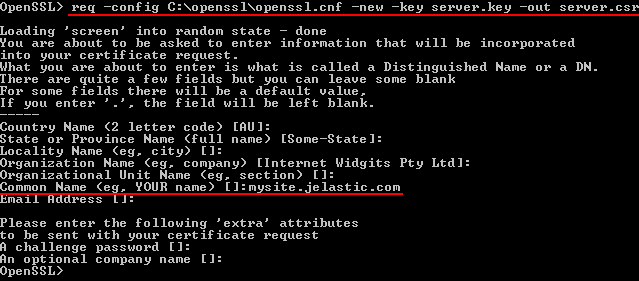
หลังจากคุณได้สร้าง Private Key (server.key) แล้ว ขั้นตอนต่อไปคือการสร้างคำขอใบรับรอง (CSR) เพื่อส่งไปยังผู้ให้บริการใบรับรอง (CA) ใช้คำสั่งต่อไปนี้ใน Command Prompt /PowerShell:
req -config {config_path} -new -key {keyname} -out {filename}โดยที่:
{filename}= ชื่อไฟล์ที่จะใช้เก็บคำขอใบรับรอง (นามสกุล.csr)
➤ ตัวอย่าง:server.csr
{config_path}= ตำแหน่งไฟล์openssl.cnfซึ่งอยู่ในโฟลเดอร์เดียวกับที่ติดตั้ง OpenSSL
➤ ตัวอย่าง:C:\OpenSSL-Win64\bin\openssl.cnf
{keyname}= ชื่อไฟล์ Private Key ที่สร้างไว้
➤ ตัวอย่าง:server.key
เมื่อรันคำสั่งนี้ ระบบจะถามชุดคำถาม เช่น:
- wp:รายการรายการ
- ที่อยู่อีเมล /wp:list-item wp:รายการรายการ
- ชื่อประเทศ (TH) /wp:list-item wp:รายการรายการ
- ชื่อรัฐหรือจังหวัด /wp:list-item wp:รายการรายการ
- ชื่อสถานที่ /wp:list-item wp:รายการรายการ
- ชื่อองค์กร /wp:list-item wp:รายการรายการ
- ชื่อหน่วยองค์กร /wp:list-item wp:รายการรายการ
- ชื่อสามัญ(⚠️ต้องตรงกับชื่อโดเมนที่คุณซื้อ เช่น
mysite.com) /wp:list-item
หมายเหตุ:ค่าในช่องชื่อสามัญต้องเป็นชื่อโดเมนที่คุณต้องการใช้กับ SSL (เช่นmysite.com) หากกรอกไม่ตรง ใบรับรองของคุณจะไม่สามารถตรวจสอบความถูกต้องได้
วิธีขอใบรับรองสำหรับ Linux/MacOS/FreeBSD
หากคุณยังไม่ได้ติดตั้งเครื่องมือOpenSSLให้เริ่มจากติดตั้งผ่านตัวจัดการแพ็คเกจของระบบก่อน โดยเปิด Terminal แล้วใช้คำสั่งดังนี้:
ลินุกซ์: อูบุนตู/เดเบียน
sudo apt-get update
sudo apt-get install openssl
ลินุกซ์: CentOS
(Nginx บนแพลตฟอร์ม)
sudo yum install opensslหลังจากติดตั้ง OpenSSL เสร็จแล้ว ให้ดำเนินการสร้างไฟล์ที่ต้องการไฟล์ทั้งหมดที่สร้างด้วย OpenSSL จะถูกบันทึกไว้ในไดเรกทอรีที่คุณรันคำสั่ง
1.สร้าง Server Key (Private Key)
เปิด Terminal แล้วใช้คำสั่งต่อไปนี้เพื่อสร้าง Private Key:
openssl genrsa -out {filename} {length}โดยที่:
{length}= ความยาวของ key ในหน่วยบิต (แนะนำอย่างน้อย 2048 บิต เพื่อความปลอดภัย)
➤ ตัวอย่าง:4096
{filename}= ชื่อไฟล์ key ที่ต้องการ เช่นserver.key
หมายเหตุ:ไม่ควรตั้ง passphrase บน Private Key เนื่องจากอาจทำให้เกิดปัญหาระหว่างการอัปโหลดและใช้งานกับ Ruk-com Cloud Dashboard

2.สร้างคำขอใบรับรอง (CSR)
หลังจากที่คุณสร้าง Private Key เสร็จแล้ว ขั้นตอนถัดไปคือการสร้างCSR (คำขอลงนามใบรับรอง)ซึ่งใช้ส่งไปยังผู้ออกใบรับรอง (CA)
ใช้คำสั่งต่อไปนี้ใน Terminal:
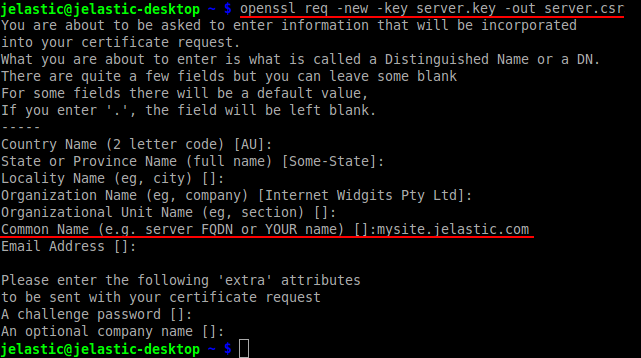
openssl req -new -key {keyname} -out {filename}โดยที่:
{filename}คือชื่อไฟล์ CSR ที่จะสร้างขึ้น โดยมีนามสกุล.csr
➤ ตัวอย่าง:server.csr
{keyname}คือชื่อไฟล์ Private Key ที่คุณสร้างไว้ก่อนหน้านี้
➤ ตัวอย่าง:server.key
เมื่อรันคำสั่ง ระบบจะถามข้อมูลต่าง ๆ สำหรับใช้ในใบรับรอง เช่น:
- wp:รายการรายการ
- ที่อยู่อีเมล /wp:list-item wp:รายการรายการ
- Country Name (รหัสประเทศ เช่น
TH) /wp:list-item wp:รายการรายการ - ชื่อรัฐหรือจังหวัด /wp:list-item wp:รายการรายการ
- Locality Name (เมือง) /wp:list-item wp:รายการรายการ
- Organization Name (ชื่อบริษัท/องค์กร) /wp:list-item wp:รายการรายการ
- Organizational Unit Name (เช่น แผนก) /wp:list-item wp:รายการรายการ
- ชื่อสามัญ(⚠️ ระบุชื่อโดเมน เช่น
mysite.com) /wp:list-item
⚠️หมายเหตุ:ช่องชื่อสามัญต้องตรงกับชื่อโดเมนที่คุณซื้อมา หากระบุไม่ตรง ใบรับรองของคุณจะไม่สามารถตรวจสอบความถูกต้องได้
3.ส่งคำขอ (CSR) ไปยังผู้ให้บริการใบรับรอง (CA)
หลังจากที่คุณได้สร้างไฟล์ CSR (server.csr) แล้ว ให้ส่งไฟล์นี้ไปยังบริษัทผู้ออกใบรับรอง (Certificate Authority – CA)ที่คุณต้องการใช้งาน หรือผู้ให้บริการโดเมนที่คุณซื้อมา เช่น Namecheap, GoDaddy, Sectigo
เคล็ดลับ:หากคุณต้องการทดสอบหรือใช้เฉพาะภายใน คุณสามารถลงนามใบรับรองได้ด้วยตัวเอง(Self-signed Certificate) ได้ คลิกลิงก์เพื่อดูวิธีการทำ
4:รอการตรวจสอบ และรับใบรับรอง
ผู้ให้บริการ CA จะดำเนินการตรวจสอบข้อมูลที่คุณระบุไว้ใน CSR โดยเฉพาะ:
- wp:รายการรายการ
- ความถูกต้องของ ชื่อโดเมน (Common Name) /wp:list-item wp:รายการรายการ
- ข้อมูลขององค์กร (หากเป็นใบรับรองแบบ EV) /wp:list-item
หากผ่านการตรวจสอบเรียบร้อย CA จะส่งกลับมาให้คุณ:
Intermediate Certificate (หรือ Certificate Chain)→ ใบรับรองลำดับกลางที่ช่วยให้เว็บเบราว์เซอร์เชื่อถือได้
ใบรับรองโดเมน→ ใบรับรองที่ออกให้กับโดเมนของคุณ
เมื่อคุณได้รับไฟล์เหล่านี้ครบแล้ว (เช่นserver.crt, intermediate.crt) คุณสามารถดำเนินการ ติดตั้งและกำหนดค่าใบรับรองใน Environment ของคุณบน Ruk-com Cloud ได้ทันที
ปรับแต่ง Environment Topology เพื่อรองรับ Custom SSL
เพื่อให้สามารถใช้งาน ใบรับรอง SSL แบบกำหนดเอง (Custom SSL) ได้อย่างถูกต้องและปลอดภัย Environment ของคุณควรมีเงื่อนไขดังนี้:
- wp:รายการรายการ
- มีการตั้งค่าโดเมนที่กำหนดเองแล้ว /wp:list-item wp:รายการรายการ
- มีการแนบไอพีสาธารณะกับเซิร์ฟเวอร์ที่เป็นจุดเข้าใช้งาน (Entry Point)
หมายเหตุ:หาก Environment ของคุณใช้เทคโนโลยี.NET, Go, Node.js หรือคอนเทนเนอร์Dockerแบบกำหนดเองควรติดตั้งโหลดบาลานเซอร์ที่รองรับ Custom SSL โดยในกรณีนี้ Public IP ควรถูกแนบกับ Load Balancer ไม่ใช่ Application Server โดยตรงเพื่อให้ Load Balancer ทำหน้าที่เป็น Entry Point สำหรับรับ-ส่งข้อมูลแบบปลอดภัยผ่าน SSL
1. เข้าสู่ระบบ Ruk-com Cloud Dashboard และสร้าง environment ใหม่ หรือคลิกที่ปุ่มเปลี่ยนโทโพโลยีสภาพแวดล้อม
2. ในหน้าต่างโทโพโลยีสิ่งแวดล้อม:
- wp:list-item {"style":{"elements":{"link":{"color":{"text":var:preset|สี|สีดำ"}}}}, "textColor":สีดำ"}
- มองหาสวิตช์ SSL ที่อยู่ด้านบนสุดของกรอบสำหรับเซิร์ฟเวอร์แต่ละตัว /wp:list-item wp:รายการรายการ
- คลิกเปิดใช้งาน แล้วตรวจสอบว่า:WP:รายการ wp:รายการรายการ
- มีเครื่องหมาย ถูกสีเขียว แสดงว่าเงื่อนไขการใช้งาน SSL ครบถ้วน /wp:list-item wp:รายการรายการ
- หากมีข้อใดไม่ผ่าน ระบบจะแสดงเป็นเครื่องหมายเตือนเพื่อให้คุณดำเนินการปรับแก้
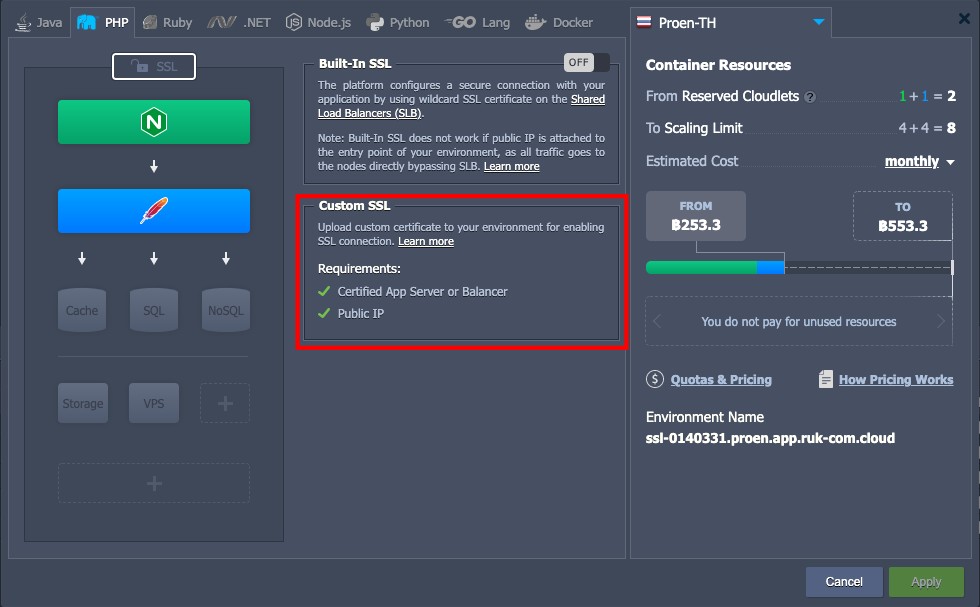
หากตัวเลือกไม่ได้แสดงเครื่องหมายถูกสีเขียว คุณสามารถดำเนินการได้ทันทีโดย: ✅ คลิกที่ปุ่ม"เปิดใช้งาน"ที่อยู่ถัดจากตัวเลือกที่ยังไม่เปิดใช้งาน ระบบจะตั้งค่าที่จำเป็นให้อัตโนมัติ
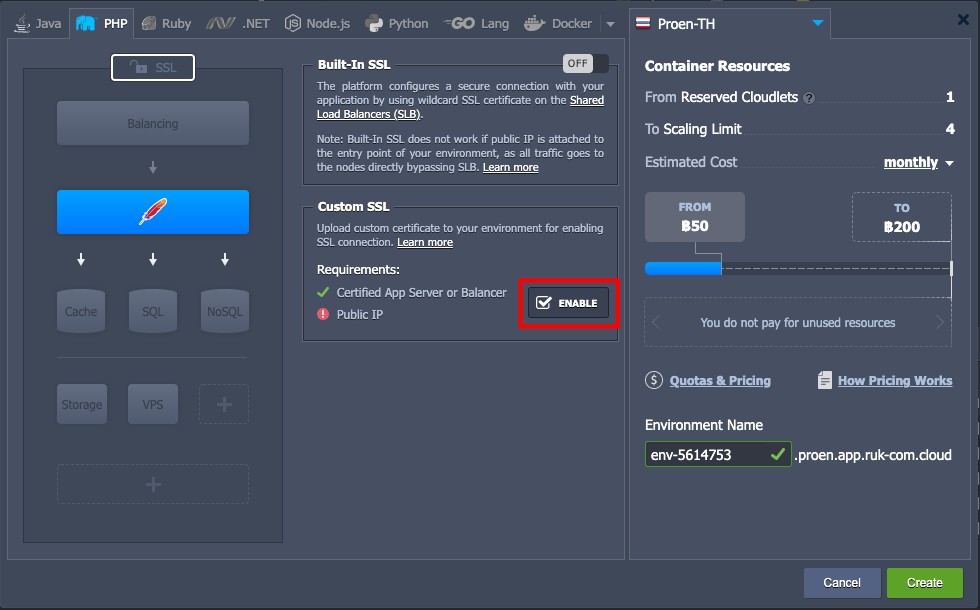
คลิกที่ปุ่มสร้างเพื่อสร้าง environment หรือ คลิกที่ปุ่มสมัครเพื่อบันทึกการเปลี่ยนแปลง
ตั้งค่า DNS Record ของ Domain name
หลังจากคุณได้ตั้งค่า Environment และเปิดใช้งาน SSL แล้ว ขั้นตอนต่อไปคือการกำหนดค่า DNS (A Record)เพื่อให้โดเมนของคุณชี้ไปยังไอพีสาธารณะของ Environment ที่ใช้งานอยู่ของคุณ
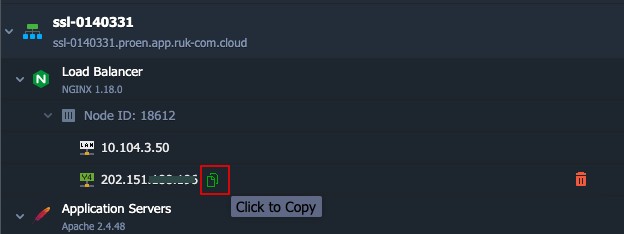
1. ไปที่รักคอมคลาวด์แดชบอร์ดตรวจสอบ Public IP ของ Environment โดยขยาย Node ที่เป็น Entry Point ของ Environment ของคุณ (เช่น Load Balancer หรือ Application Server) ที่ส่วนของที่อยู่ IP สาธารณะคลิกที่ปุ่ม ? Copy to Clipboard เพื่อคัดลอกที่อยู่ IP
2. เข้าสู่ตัวจัดการ DNSของผู้ให้บริการ Domain Name หลังจากคัดลอก Public IP Address ของ Environment จาก Ruk-com Cloud Dashboard แล้ว ให้ไปที่ระบบจัดการ DNS ของผู้ให้บริการที่คุณใช้ในการจดโดเมน เช่น: GoDaddy, Namecheap, Cloudflare
หรือผู้ให้บริการรายอื่นที่คุณใช้งานอยู่
ดูข้อมูลเพิ่มเติมและตัวอย่างโดยละเอียดได้ในCustom Domain ผ่านทาง A Record
อัปโหลดใบรับรอง SSL ไปยัง environment ของคุณ
ขั้นตอนสุดท้ายที่คุณต้องดำเนินการคือการอัปโหลดไฟล์ใบรับรองไปยัง environment ของคุณ
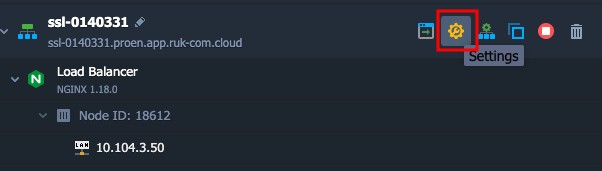
1. คลิกการตั้งค่าเพื่อตั้งค่า environment
2. ในแท็บที่เปิดอยู่ ให้เลือกSSL แบบกำหนดเองในรายการด้านซ้ายมือ
อัปโหลด Server Key, Intermediate Certificate (CA) และ Domain Certificate ลงตามช่อง แล้วกดปุ่มบันทึก
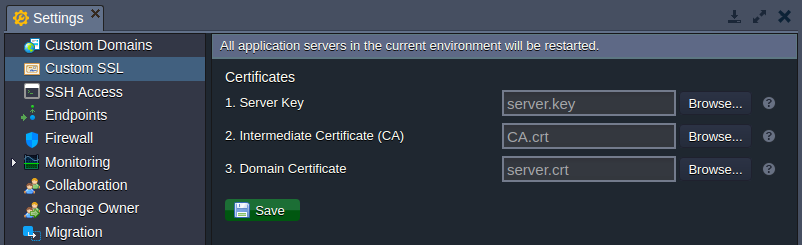
โดยที่:
- wp:รายการรายการ
- Server Key จะเป็นไฟล์นามสกุล.key /wp:list-item wp:รายการรายการ
- Intermediate Certificate (CA) จะเป็นไฟล์นามสกุล.crt (ตัวอย่างเช่น intermedia.crt) /wp:list-item wp:รายการรายการ
- Domain Certificate จะเป็นไฟล์.crt (ตัวอย่างเช่น yourdomain_com.crt) /wp:list-item
ตรวจสอบการทำงานหลังการตั้งค่า SSL เปิดเว็บเบราว์เซอร์ของคุณป้อนชื่อโดเมนที่คุณผูกไว้กับ Environment ใช้โปรโตคอลhttps://แทนhttp://
➤ ตัวอย่าง:https://mysite.com
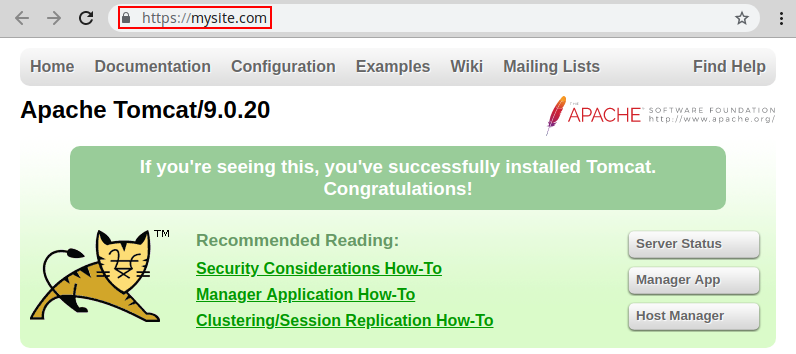
หากทุกอย่างตั้งค่าไว้ถูกต้อง คุณจะสามารถเข้าถึงแอปพลิเคชันของคุณได้ตามปกติและเบราว์เซอร์จะแสดงสัญลักษณ์แม่กุญแจเพื่อยืนยันว่าการเชื่อมต่อปลอดภัย (Secure Connection)แล้ว
เคล็ดลับ:หากต้องการตั้งค่า HTTPS Redirection เพิ่มเติม สามารถทำได้โดยการติดตั้งส่วนเสริมการเปลี่ยนเส้นทาง HTTPSในเมนู add-on