
การติดตั้ง Traffic Distributor
คู่มือนี้เรียบเรียงสำหรับ Ruk-Com PaaS หน้าจอและตัวเลือกอาจแตกต่างตามเวอร์ชันและสิทธิ์ของบัญชี
ตรวจสอบ Environment, Region, สิทธิ์บัญชี และสำรองค่าปัจจุบันก่อนดำเนินการกับระบบจริง
ตรวจสอบชื่อเมนู ตัวเลือก และข้อกำหนดล่าสุดจากเนื้อหาภาษาอังกฤษในหน้าเดียวกันก่อนดำเนินการกับระบบจริง
วัตถุประสงค์
บทความนี้อธิบายการใช้งาน การติดตั้ง Traffic Distributor บน Ruk-Com Cloud PaaS โดยจัดลำดับขั้นตอนและจุดตรวจสอบสำหรับการนำไปใช้งานจริง
ก่อนเริ่มดำเนินการ
- เข้าสู่ระบบด้วยบัญชีที่มีสิทธิ์จัดการ Environment ที่เกี่ยวข้อง
- ตรวจสอบชื่อ Environment, Region และทรัพยากรเป้าหมายก่อนบันทึกการเปลี่ยนแปลง
- สำรองข้อมูลหรือกำหนดแผนย้อนกลับก่อนแก้ไขระบบ Production
ขั้นตอนการติดตั้งผู้จัดจำหน่ายจราจรนั้นค่อนข้างง่าย - ซึ่งเพิ่มไว้เป็นพิเศษในตลาดคุณสามารถสร้างได้ด้วยการคลิกเพียงไม่กี่ครั้งและเริ่มทำงานในเวลาเพียงไม่กี่นาทีพร้อมกันนี้ ความสามารถในการกำหนดค่าของโซลูชันที่ยอดเยี่ยม ดังนั้นมาดูขั้นตอนการติดตั้งด้านล่างเพื่อเรียนรู้เกี่ยวกับฟังก์ชันการทำงานที่มีอยู่ทั้งหมดและความแตกต่างที่ซ่อนอยู่
เพิ่มเติม:โฟลว์ที่อธิบายดังกล่าวเหมาะสำหรับการติดตั้งตั้งแต่เริ่มต้น เช่น กรณีที่คุณต้องการกำหนดเส้นทางรับส่งข้อมูลสำหรับ environment ใหม่เพื่อนำไปใช้กับแอปพลิเคชันที่กำลังทำงานและโหลดแอปพลิเคชันแบบ Production คุณสามารถทำตามคู่มืออัดฉีด Traffic Distributor เข้าสู่โครงการที่กำลังดำเนินอยู่นี้ได้
1. คลิกปุ่มตลาดที่ด้านบนของแดชบอร์ด

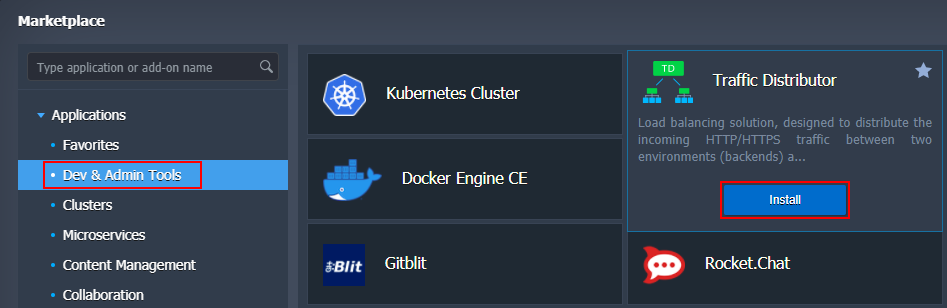
2. ภายในแท็บ Apps Marketplace ให้ไปที่ส่วนของเครื่องมือสำหรับนักพัฒนาและผู้ดูแลระบบเพื่อค้นหาแพ็คเกจการจราจร ผู้จัดจำหน่าย(หรือค้นหาที่ช่องด้านบนสุด) แล้วคลิกปุ่มติดตั้ง
3. ในการติดตั้งครั้งแรก คุณจะเห็นภาพรวมโดยย่อและประโยชน์หลักๆของโซลูชันนี้
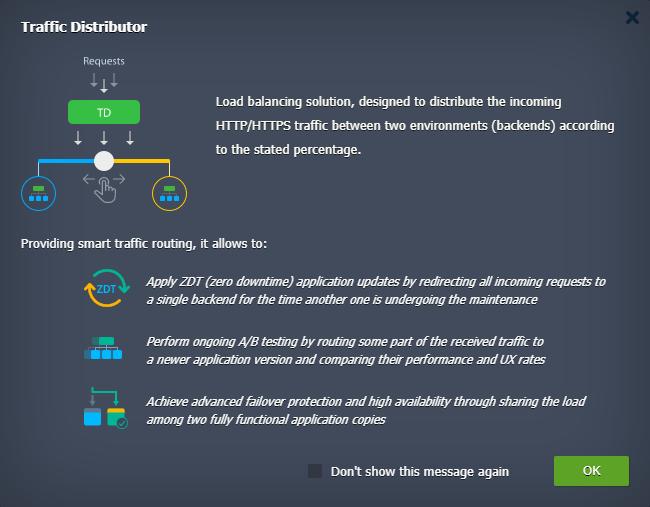
เคล็ดลับ:ทำเครื่องหมายถูกที่ช่อง Don't show this message again เพื่อข้ามหน้านี้ในครั้งถัดไป
คลิกตกลงเพื่อดำเนินการ
4. ในหน้าการติดตั้งคุณสามารถปรับเปลี่ยนพารามิเตอร์เพื่อกำหนดค่า Traffic Distributor topology และตั้งค่าการกำหนดเส้นทางที่ต้องการสำหรับ backends
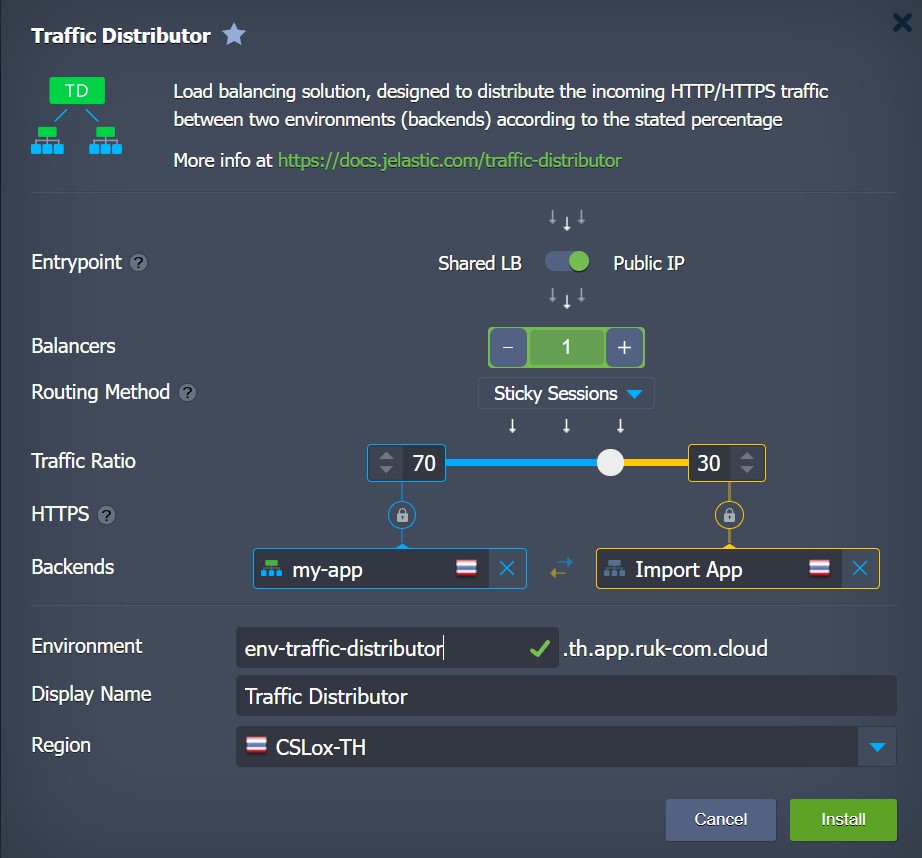
ระบุข้อมูลต่อไปนี้:
- จุดเริ่มต้น- Shared Load Balancer หรือ Public IP
- บาลานเซอร์- จำนวนของ NGINX อินสแตนซ์ที่จะเพิ่มใน Traffic Distributor topology
- วิธีการกำหนดเส้นทาง- เลือกการกระจาย traffic มีสามประเภท: Round Robin, Sticky Sessions และ Failover
- อัตราส่วนการเข้าชม- กำหนดน้ำหนักของ backend (ตามลำดับความสำคัญ) เพื่อควบคุมการกระจายของคำขอ -คำขอ
- HTTPS- เปิดใช้งานตัวเลือกนี้หาก backends ให้บริการ traffic ผ่าน HTTPS
- แบ็กเอนด์- เลือก 2 environments เพื่อให้สมดุลกัน ทั้งจากรายการที่ดึงมาโดยอัตโนมัติจาก environment ที่มีอยู่จากบัญชีของคุณหรือพิมพ์ IP address หรือชื่อโดเมนที่คุณต้องการ (สำหรับโฮสต์ที่กำหนดเอง)
หมายเหตุ:Ruk-Com Cloud ไม่สามารถระบุจุดสิ้นสุดURLs เป็น backends สำหรับการกระจายทราฟฟิกได้เนื่องจากการสันนิษฐานว่าการทำงานผ่าน Public ports ภายนอกในขณะที่มีการโต้ตอบในขอบเขตของแพลตฟอร์มเดียวสร้างขึ้นจากการใช้ Private ports
ในกรณนี้คุณต้องตั้งค่าพอร์ตเพื่อเปลี่ยนเส้นทางเองสำหับ backends ของคุณโดยสลับไปที่ส่วนของต้นน้ำของไฟล์/etc/NGINX/NGINX-Ruk-Com PaaS.confภายในเซิร์ฟเวอร์ load balancer ของ Traffic Distributor environment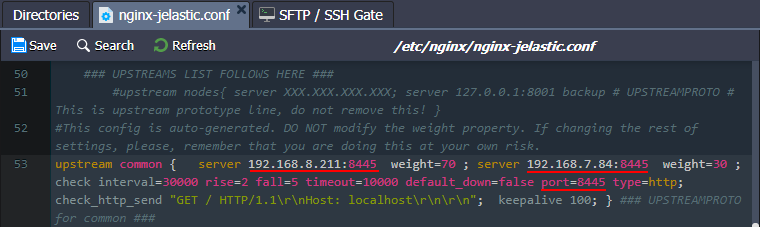
คุณต้องเพิ่มหมายเลขพอร์ตของคอนเทนเนอร์ภายในที่ต้องการไปยัง IP addresses ของ backend ที่เหมาะสม นอกจากนี้ให้กำหนดพารามิเตอร์เพื่อตรวจสอบสภาพ
- สิ่งแวดล้อม- ชื่อโดเมนสำหรับ environment ของคุณ (เช่นผู้จัดจำหน่ายการจราจร)
- ชื่อที่แสดง- (ไม่บังคับ)นามแฝงที่จะแสดงสำหรับ environment (Traffic Distributor โดยค่าเริ่มต้น)
- ภูมิภาค- รายการดรอปดาวน์ของภูมิภาคสภาพแวดล้อมที่มีอยู่
เมื่อระบุข้อมูลที่จำเป็นทั้งหมดแล้วให้คลิกปุ่มติดตั้งแพลตฟอร์มจะทำทุกอย่างโดยอัตโนมัติ
5. หลังจากผ่านไป 2-3 นาทีคุณจะเห็นหน้าต่างการติดตั้งที่สำเร็จแล้วพร้อมกับคำแนะนำเกี่ยวกับการใช้งาน Traffic Distributor
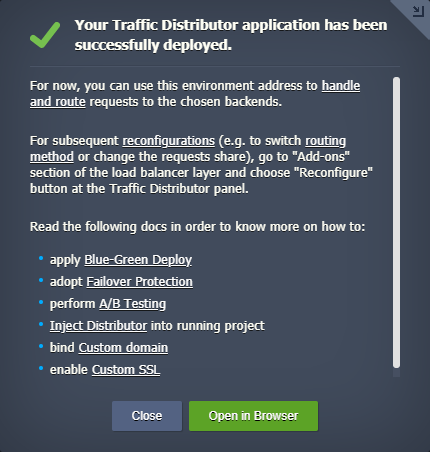
หมายเหตุ:เนื่องจากการโหลด Traffic Distributor ขึ้นอยู่กับจำนวนคำขอที่เข้ามาเท่านั้นจึงไม่ต้องใช้ทรัพยากรจำนวนมาก ดังนั้นค่าเริ่มต้นที่กำหนด 1 cloudlet สามารถปรับขนาดแบบ vertical (ได้มากถึง 16 cloudlets) เพื่อรับมือกับคำขอจำนวนมากที่เข้ามาพร้อมกัน
คลิกที่ลิงก์ต่อไปนี้เพื่อเรียนรู้วิธีเพิ่มเติม:
- การใช้ปรับใช้สีน้ำเงิน-เขียว
- การใช้การป้องกันการเฟลโอเวอร์
- การทำการทดสอบ A/B
- การแจกจ่ายเข้าไปรันโปรเจกต์
- การผูกโดเมนที่กำหนดเอง
- การเปิดใช้งานSSL ที่กำหนดเอง
การกำหนด traffic distibutor ใหม่
หลังจากติดตั้ง Traffic Distributor คุณจะได้รับ environment ที่มาพร้อมกับ NGINX load balancer(s) และ add-on พิเศษแนบมาเพื่อให้มั่นใจว่าสามารถกำหนดค่าใหม่ได้อย่างรวดเร็วและง่ายสำหรับโซลูชันนี้และมีการจัดเตรียมตัวเลือกการเข้าถึงเพิ่มเติม:
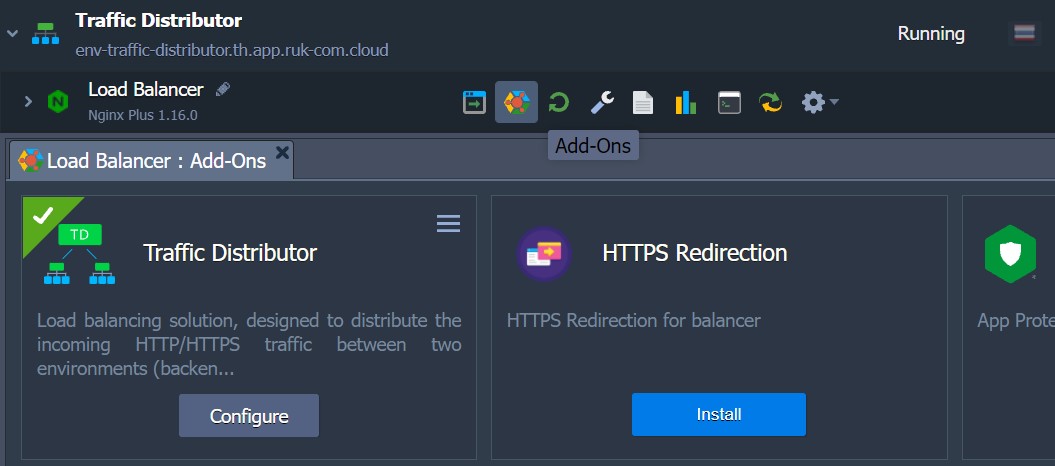
1. วางเมาส์เหนืออินสแตนซ์ NGINX ใน Traffic Distributor environment ของคุณและคลิกปุ่ม Add-On เพื่อเปิดแท็บที่เกี่ยวข้อง
2. ในการเปลี่ยนการกำหนดค่าสำหรับ add-on ให้คลิกปุ่มกำหนดค่าหรือคลิกที่ตัวเลือกจากเมนูมุมบนขวา
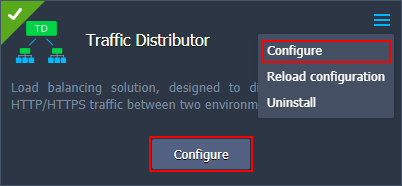
เคล็ดลับ:ตัวเลือก Reload กำหนดค่าuration จำเป็นต้องกำหนดค่าด้วยตนเองกับไฟล์ Traffic Distributor กำหนดค่าuration โดยไม่ต้องรีสตาร์ทโหนด (เช่นไม่มี downtime)
3. คุณสามารถกำหนดค่าใหม่ได้ในหน้านี้ คุณสามารถกำหนดค่าตัวเลือก Traffic Distributor ใหม่ได้เช่นเดียวกับในระหว่างกระบวนการติดตั้ง:
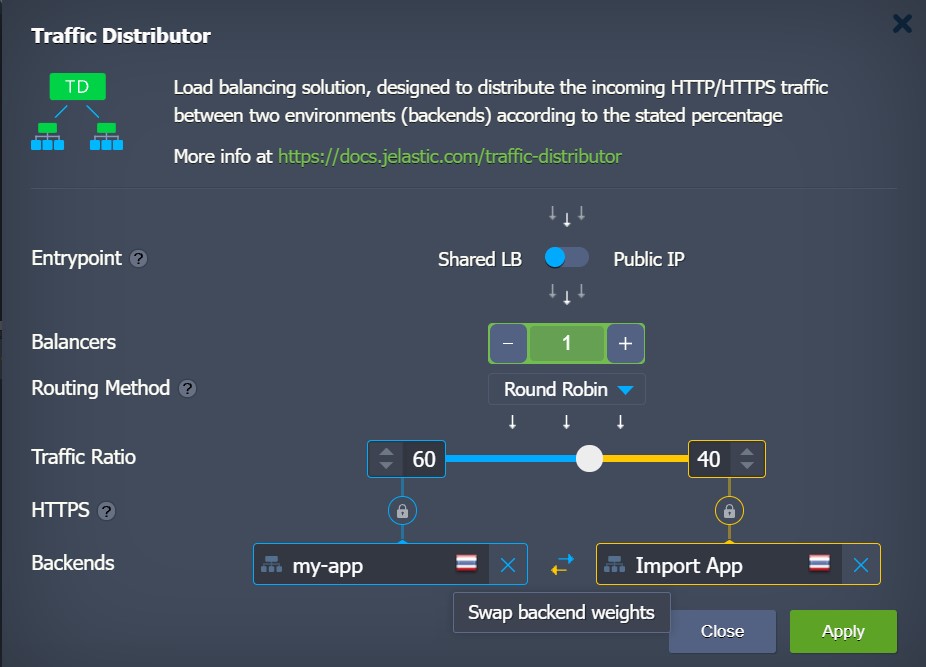
ตัวเลือกที่มีให้สำหรับการกำหนดค่า:
- จุดเริ่มต้น- Shared Load Balancer หรือ Public IP
- บาลานเซอร์- จำนวนของ NGINX อินสแตนซ์ที่จะเพิ่มใน Traffic Distributor topology
- วิธีการกำหนดเส้นทาง- เลือกการกระจาย traffic มีสามประเภท: Round Robin, Sticky Sessions และ Failover
- อัตราส่วนการเข้าชม- กำหนดน้ำหนักของ backend (ตามลำดับความสำคัญ) เพื่อควบคุมการกระจายของคำขอ -คำขอ
- HTTPS- เปิดใช้งานตัวเลือกนี้หาก backends ให้บริการ traffic ผ่าน HTTPS
- แบ็กเอนด์- เลือก 2 environments เพื่อให้สมดุลกัน ทั้งจากรายการที่ดึงมาโดยอัตโนมัติจาก environment ที่มีอยู่จากบัญชีของคุณหรือพิมพ์ IP address หรือชื่อโดเมนที่คุณต้องการ (สำหรับโฮสต์ที่กำหนดเอง)
เคล็ดลับ:การใช้ปุ่มสลับน้ำหนักแบ็กเอนด์ดูในภาพด้านบนคุณสามารถแลกเปลี่ยนค่าอัตราส่วนการรับส่งข้อมูลของเซิร์ฟเวอร์ได้อย่างรวดเร็ว
ยืนยันการเปลี่ยนแปลงโดยคลิกปุ่มสมัคร
4. รอซักครู่คุณจะเห็นการแจ้งเตือนว่าบันทึกการกำหนดค่าสำเร็จแล้วที่มุมบนขวาของแดชบอร์ด
ในตัวอย่างนี้คุณสามารถคลิกปุ่มแสดงบันทึกเพื่อเปิดไฟล์โดยเฉพาะ
5. ในหน้าผู้จัดจำหน่ายการจราจรlog คุณสามารถค้นหาข้อมูลเกี่ยวกับเวลาในการดำเนินการที่ใช้สำหรับ add-on และค่าการกระจายทราฟฟิกปัจจุบัน:
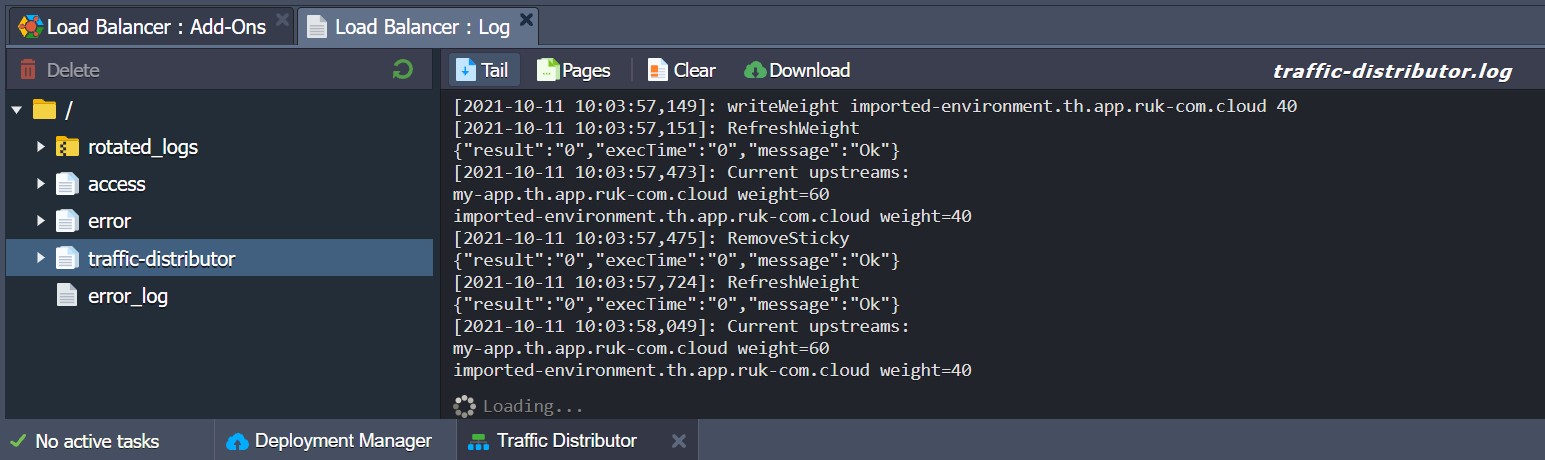
คุณสามารถเข้าถึงไฟล์ log นี้ด้วยตนเองได้ตลอดเวลา
ดังนั้นคุณสามารถเปลี่ยนแปลงกับ Traffic Distributor และติดตามผ่านการบันทึก log ได้อย่างง่ายดายโดยทำตามขั้นตอนที่อธิบายไว้