
คู่มือ Traffic Distributor Integration สำหรับ การตั้งค่า Application
คู่มือนี้เรียบเรียงสำหรับ Ruk-Com PaaS หน้าจอและตัวเลือกอาจแตกต่างตามเวอร์ชันและสิทธิ์ของบัญชี
ตรวจสอบ Environment, Region, สิทธิ์บัญชี และสำรองค่าปัจจุบันก่อนดำเนินการกับระบบจริง
คำสั่ง ชื่อเมนู พารามิเตอร์ และค่าตัวอย่างในกรอบ Code คงรูปแบบตามระบบเพื่อให้คัดลอกและตรวจสอบได้ถูกต้อง
ในกรณีส่วนใหญ่นักพัฒนาต้องเผชิญกับปัญหาการกระจายการรับส่งข้อมูลระหว่างแบ็กเอนด์หลายๆเมื่อมีแอปพลิเคชันที่ทำงานอยู่แล้วโดยมีกลุ่มผู้ใช้ที่มีอยู่และมีโหลดที่เข้ามาอย่างต่อเนื่องดังนั้นนอกเหนือจากความยุ่งยากในการกำหนดค่าการแบ่งปันการรับส่งข้อมูลทั่วไปแล้วยังมีความซับซ้อนเพิ่มเติมด้วยความจำเป็นในการใช้การเปลี่ยนแปลง “ทันที” ที่เหมาะสมกับอินสแตนซ์แอปพลิเคชันส่วนหน้าในหลายกรณีจะทำให้แอปหยุดทำงานชั่วคราวดังนั้นเพื่อลดอิทธิพลเชิงลบต่อลูกค้าของคุณเราจะพิจารณาวิธีการผสานรวมที่ง่ายดายและไม่ยุ่งยากด้านล่างนี้ผู้จัดจำหน่ายจราจร (TD)โซลูชันในโทโพโลยีแอปพลิเคชันที่ทำงานอยู่ของคุณ
บันทึก:Traffic Distributor มอบความสามารถในการได้รับประโยชน์จากโซลูชั่นที่มีประโยชน์มากมายเช่น:
- ใช้การอัปเดตแอปพลิเคชัน "ที่มองไม่เห็น" ด้วยการ Deploy สีน้ำเงินเขียว
- ตรวจสอบประสิทธิภาพประสบการณ์ผู้ใช้และความเสถียรของแอปเวอร์ชันใหม่ผ่านการทดสอบ A/B
- เพิ่มความพร้อมในการให้บริการด้วยขั้นสูงการป้องกันความล้มเหลว
เพื่อให้บรรลุเป้าหมายนี้คุณจะต้องผ่านขั้นตอนต่อไปนี้:
เพิ่มการคัดลอกแอปพลิเคชันไปยังการกำหนดเส้นทาง
สำหรับตัวอย่างนี้เราเรียกใช้แอปพลิเคชันในเซิร์ฟเวอร์ Apache ภายในEnvironment หลักEnvironment.
 1. ก่อนอื่นคุณต้องตั้งค่า Environment อีกหนึ่งรายการโดยมีแอปพลิเคชันเดียวกันอยู่ภายใน (เราจะตั้งชื่อให้Environment ที่สอง).
เคล็ดลับ:คุณสามารถใช้การโคลน Environmentคุณสมบัติเพื่อรับสำเนา Environment ที่เหมือนกันทันที (เช่นพร้อมข้อมูลและการตั้งค่าที่เหมาะสมทั้งหมดที่ได้รับการตั้งค่าไว้ภายในแล้ว) ทุกประเภท

บันทึก:อย่าลืมกำหนดค่าข้อมูล "ฮาร์ดโค้ด" อย่างถูกต้อง (ลิงก์โดยตรง, IP ฯลฯ) สำหรับ Environment แบบโคลนหากจำเป็น
- ตอนนี้เราพร้อมแล้วที่จะติดตั้งตัวกระจายการจราจรโดยระบุ Environment ทั้งสองนี้เป็นแบ็กเอนด์
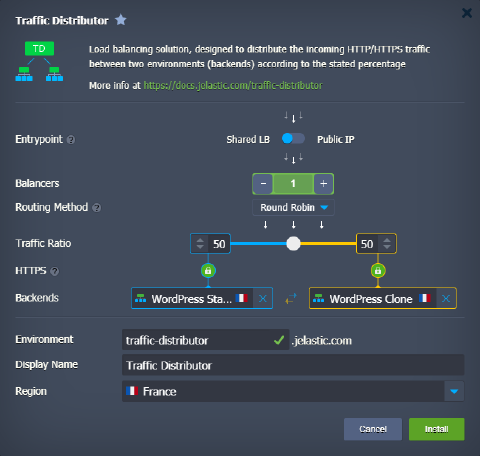
เคล็ดลับ:ถ้ามีหลายๆอันภูมิภาค Environmentพร้อมใช้งานบนแพลตฟอร์มผู้ให้บริการโฮสติ้งที่เลือกคุณสามารถทำได้ในภายหลังโยกย้ายEnvironment ของคุณกับชุดฮาร์ดแวร์อื่นสิ่งนี้จะให้การป้องกันการ Failover ที่ดีขึ้นเนื่องจากคุณจะสามารถจัดการกับปัญหาที่ขึ้นอยู่กับฮาร์ดแวร์ที่แบ็คเอนด์ตัวใดตัวหนึ่งของคุณ (หากเกิดขึ้น) โดยการร้องขอการกำหนดเส้นทางไปยังอินสแตนซ์ที่ยังคงทำงานได้
- แค่นั้นแหละ! Traffic Distributor ได้รับการตั้งค่าแล้วและพร้อมที่จะจัดการคำขอไปยังแอปพลิเคชันของเรา
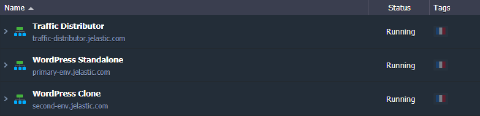 สิ่งที่เหลืออยู่คือการเปลี่ยนเส้นทางการรับส่งข้อมูลขาเข้าจาก Environment แรกไปยัง Traffic Distributor
กำหนดค่าจุดเข้าใช้งานแอปผ่าน TD
แอปพลิเคชั่นส่วนใหญ่ในการผลิตก็มีอยู่บ้างโดเมนที่กำหนดเอง. ในตัวอย่างของเรา Environment เริ่มต้น (Environment หลักในกรณีของเรา) มีอยู่แล้วผูกชื่อโดเมนแบบกำหนดเอง.
เพื่อการเปลี่ยนเส้นทางคำขอที่เหมาะสม (เช่นเพื่อดำเนินการผ่านผู้จัดจำหน่าย) เราจำเป็นต้องย้ายจุดเข้าใช้งานที่เหมาะสมไปยัง Environment TD ในลักษณะดังกล่าวแบ็กเอนด์จะถูกวางไว้ด้านหน้าคู่แบ็กเอนด์ที่เลือกและแบ่งปันโหลดขาเข้าระหว่างแบ็กเอนด์ตามการตั้งค่าที่ระบุเพื่อให้บรรลุผลดังกล่าวให้ทำตามขั้นตอนง่ายๆขั้นตอนหนึ่งถัดไปตามวิธีการผูกโดเมนแบบกำหนดเองที่ใช้:
- หากใช้การเปลี่ยนเส้นทาง CNAME หรือ ANAME-สลับโดเมนระหว่าง Environment เริ่มต้นและ TD
- ถ้าใช้ A Record-สลับ IP สาธารณะเพื่อถ่ายโอน IP ภายนอกที่ใช้ไปยัง Environment TD
สลับโดเมน
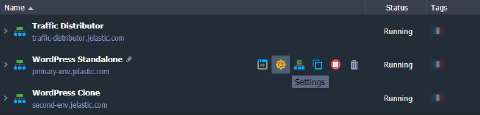
- วางเมาส์เหนือ Environment ที่โดเมนที่คุณกำหนดเองผูกไว้ (เช่นEnvironment หลัก) และเลือกการตั้งค่าจากชุดไอคอนการทำงานที่ปรากฏ
 2. ภายในแท็บการตั้งค่า Environment ที่เปิดอยู่จำเป็นต้องมีโดเมนที่กำหนดเองส่วนจะแสดงตามค่าเริ่มต้นไปที่[สลับโดเมน]/swap-domains/)ตัวเลือกย่อยและเลือก Environment Traffic Distributor ภายในรายการแบบเลื่อนลง
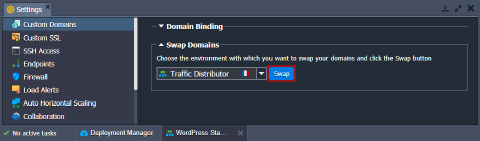 ตอนนี้ให้คลิกที่แลกเปลี่ยนและยืนยันการดำเนินการนี้ภายในป๊อปอัปเพื่อใช้การเปลี่ยนแปลง
- ในอีกไม่กี่นาทีชื่อโดเมนที่กำหนดเองของแอปพลิเคชันของคุณจะถูกย้ายไปยัง Environment ที่มี Traffic Distributor เพื่อให้แบ็กเอนด์ทั้งสองของคุณพร้อมใช้งานผ่านโดเมนนี้
สลับ IP สาธารณะ
วิธีที่ง่ายที่สุดในการส่ง IP สาธารณะจากEnvironment หลัก(เช่นโดเมนที่คุณกำหนดเองแนบอยู่) กับ Traffic Distributor คือการใช้โดเมนที่เกี่ยวข้องสลับที่อยู่ภายนอกฟังก์ชันการทำงานพร้อมใช้งานผ่านแพลตฟอร์มเอพีไอและคลีไอ.
ช่วยให้สามารถดำเนินการกำหนดค่าที่จำเป็นในคำสั่งเดียวช่วยให้คุณไม่ต้องมีคู่มือบันทึกการกำหนดค่าใหม่
หากคุณชอบที่จะทำงานผ่านทาง GUIคุณต้องไปที่ผู้รับจดทะเบียนโดเมนของคุณและแทนที่ที่อยู่ IP ภายนอกในระเบียน A สำหรับโดเมนที่กำหนดเองของคุณด้วยตนเอง
- ตรวจสอบให้แน่ใจว่าอินสแตนซ์บาลานเซอร์ NGINX ใน Environment Traffic Distributor ของคุณมีที่อยู่ IP ภายนอกที่แนบมา. คัดลอกค่าจากแดชบอร์ด
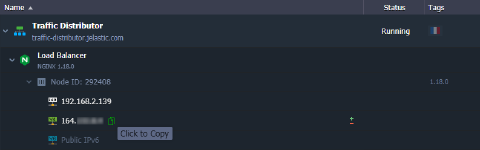 2. จากนั้นเข้าถึงตัวจัดการ DNS ของคุณและกำหนดค่าของคุณใหม่บันทึกเพื่อชี้ไปที่ที่อยู่ IP ใหม่นี้
เคล็ดลับ:
- เพื่อให้การเปลี่ยนแปลงเหล่านี้มีผลคุณต้องรอให้แคชระเบียน DNS ปัจจุบันหมดอายุ (จนกว่าจะเกิดเหตุการณ์เช่นนี้เซิร์ฟเวอร์ DNS อาจส่งคืนที่อยู่โดเมนเก่าเมื่อมีการร้องขอ) หากต้องการทราบระยะเวลาที่แน่นอนที่ที่อยู่ IP เก่าของโดเมนจะถูกเก็บไว้ในแคชให้ตรวจสอบทีทีแอลการตั้งค่าภายในตัวจัดการ DNS ของคุณ (โดยปกติจะระบุไว้ในวินาที).
- อย่าลืมตรวจสอบการกำหนดค่าแอปพลิเคชันของคุณอีกครั้งสำหรับการตั้งค่าที่ขึ้นอยู่กับ IP แบบฮาร์ดโค้ดแล้วปรับให้เหมาะสม
- หลังจากเปลี่ยนที่อยู่จุดเข้าใช้งานแอปพลิเคชันแล้วคุณก็สามารถถอดออกได้ไอพีสาธารณะตั้งแต่เริ่มต้นEnvironment หลัก(หากไม่จำเป็นสำหรับการเข้าถึงโดยตรงอีกต่อไป) เพื่อที่คุณจะได้ไม่ต้องชำระเงินสำหรับตัวเลือกที่ไม่ได้ใช้
แค่นั้นแหละ! ตอนนี้การรับส่งข้อมูลขาเข้าทั้งหมดสำหรับโดเมนที่คุณกำหนดเองจะถูกประมวลผลโดยโซลูชัน Traffic Distributor ซึ่งในทางกลับกันจะกำหนดเส้นทางตามอัตราส่วนการรับส่งข้อมูลที่ตั้งไว้ระหว่างแบ็กเอนด์แอปพลิเคชัน